Photoshop 包装设计(五)扩展选区填充颜色

 时间:2026-02-12 11:07:20

1、上接‘Photoshop 包装设计(四)为文字填充渐变色’。在图层面板中,按住‘Ctrl’键,单击文字图层前面的缩览图载入选区。

Photoshop 包装设计(五)扩展选区填充颜色

2、鼠标单击菜单栏中【选择】按钮,在下拉菜单中选择【修改】,然后单击【扩展】命令。

Photoshop 包装设计(五)扩展选区填充颜色

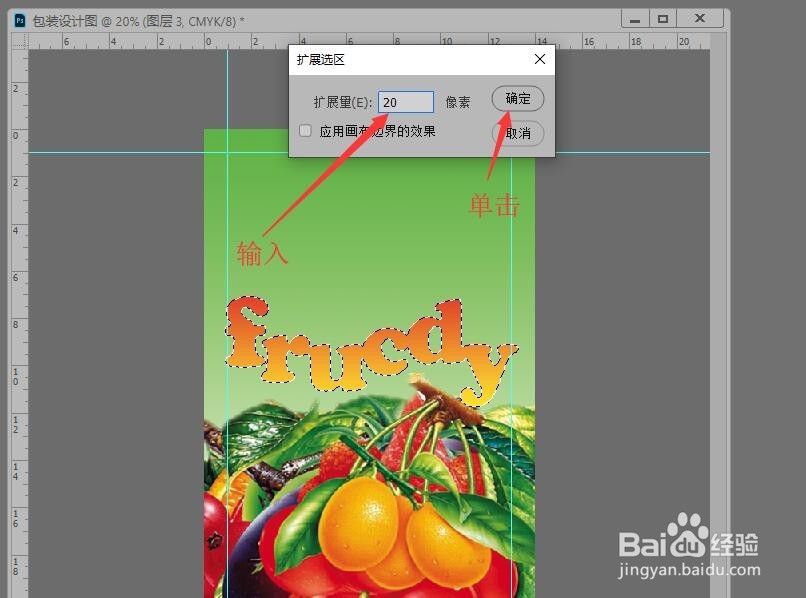
3、在扩展选区对话框中输入扩展量‘20’像素,单击【确定】按钮。

Photoshop 包装设计(五)扩展选区填充颜色

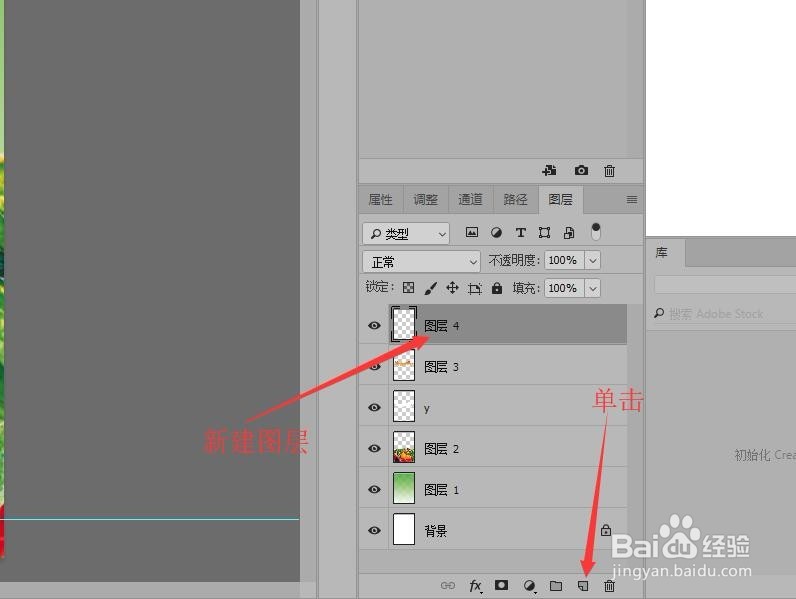
4、在图层面板中,单击【创建新图层】,新建‘图层4’。

Photoshop 包装设计(五)扩展选区填充颜色

5、单击菜单栏中的【编辑】按钮,在下拉菜单中选择【填充】命令。

Photoshop 包装设计(五)扩展选区填充颜色

6、在填充对话框中,内容选择【颜色】,在拾色器对话框中,选择‘蓝色’进行填充。

Photoshop 包装设计(五)扩展选区填充颜色

7、按Ctrl键,单击文字图层前面的缩览图,载入选区。同时要保持‘图层4’处于选中状态。

Photoshop 包装设计(五)扩展选区填充颜色

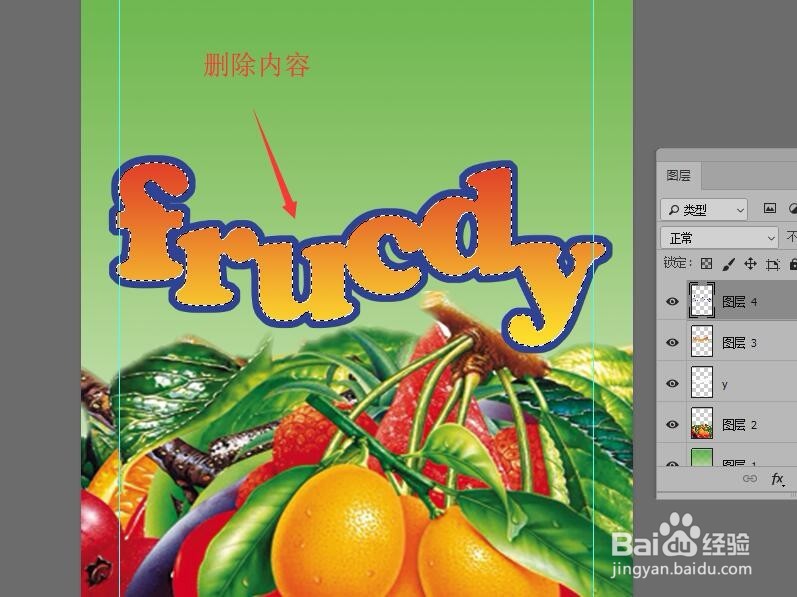
8、按键盘上的Delete键,删除选区里的内容,完成本次操作。后续请看‘Photoshop 包装设计(六)给文字添加描边’。
Photoshop 包装设计(五)扩展选区填充颜色

  • ps怎么调整钢笔工具锚点
  • ps等距离复制怎么操作
  • PS中连续复制的使用方法?
  • ps把形状转化成路径
  • PS怎么做发光的线条?
  • 热门搜索
    小论文怎么写 大龙虾怎么做好吃 宁波大学怎么样 勃起不坚怎么办 案例分析怎么写 鱼钩怎么绑 葭怎么读 白鸽刘亮怎么分开了 防火墙怎么关 解析包出现问题怎么办