wps2019文字中如何设置文档网格指定一页多少行

 时间:2026-02-14 02:15:42

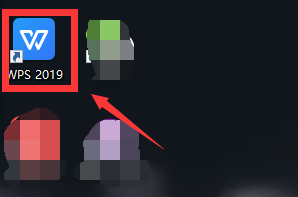
1、首先我们打开电脑上面的wps2019软件
wps2019文字中如何设置文档网格指定一页多少行

2、进入wps2019主页面后我们点击上方的”新建“按钮

wps2019文字中如何设置文档网格指定一页多少行

3、然后我们进入新建页面后我们选择新建word文件点击新建空白文档

wps2019文字中如何设置文档网格指定一页多少行

wps2019文字中如何设置文档网格指定一页多少行

4、我们在文档中输入一些文字,方便演示,然后我们点击上面工具栏中的“页面布局”

wps2019文字中如何设置文档网格指定一页多少行

5、最后我们点击页面布局下面的“页面设置”打开对话框点击“文档网格”,接着我们在下面把指定行网格选中设置行数即可

wps2019文字中如何设置文档网格指定一页多少行

wps2019文字中如何设置文档网格指定一页多少行

1、1.我们打开wps2019软件,然后点击上方的新建按钮

2.接着我们选择word文件新建空白文档

3.我们在文档中输入一些文字,方便演示,然后我们点击上面工具栏中的“页面布局”

4.最后我们点击页面布局下面的“页面设置”打开对话框点击“文档网格”,接着我们在下面把指定行网格选中设置行数即可

  • WPS word文本为什么无法左对齐?
  • WPS软件如何在word中设置单元格居中
  • 在工地开工之前要准备好哪些台账和资料?
  • Word怎么插入直线
  • 如何清除WPS文档中段落布局?
  • 热门搜索
    安信地板怎么样 千山旅游 无线路由器密码 如何查询银行卡开户行 用word怎么画图 曼谷旅游 如何煮鸡蛋 如何学习唱歌 如何开发大脑 哪里有我的家