Word表格怎么调整行距?分享六个超实用技巧

 时间:2026-04-26 04:21:43

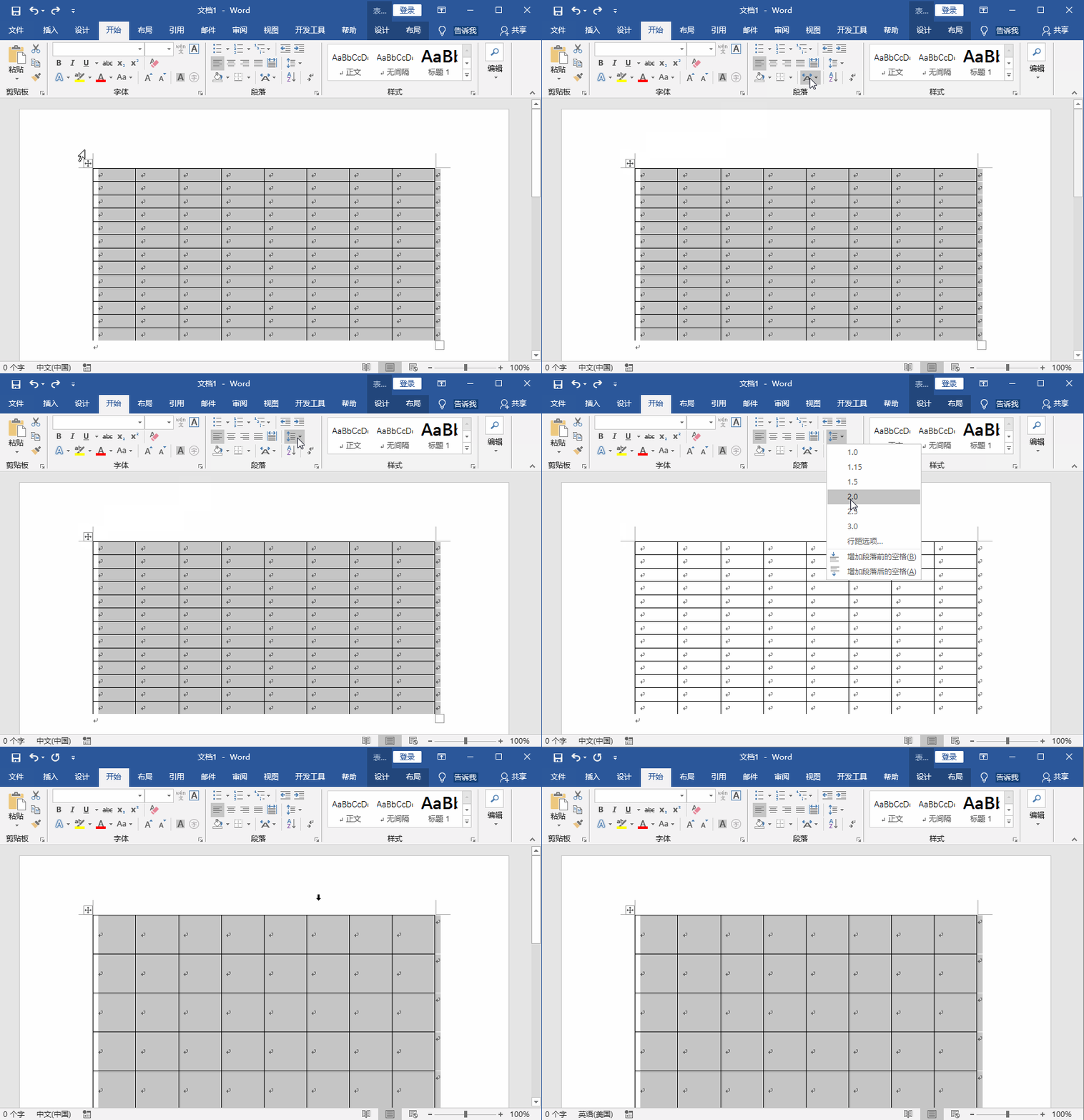
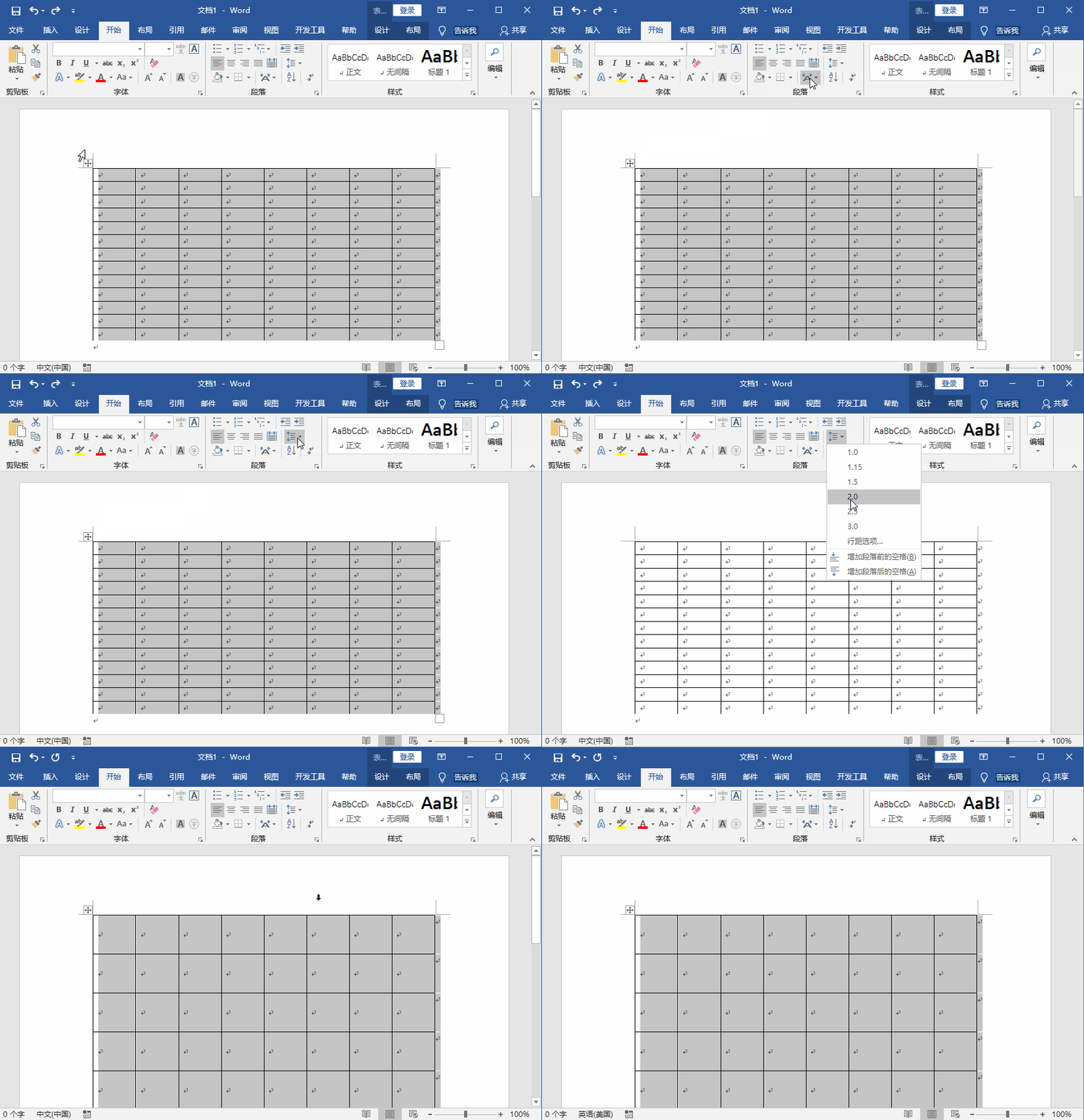
1、选中表格,然后在[开始]界面中,点击[段落]中的[行与段落间距]图标,点击[3.0]可以将行间距调整为3倍行距。
Word表格怎么调整行距?分享六个超实用技巧

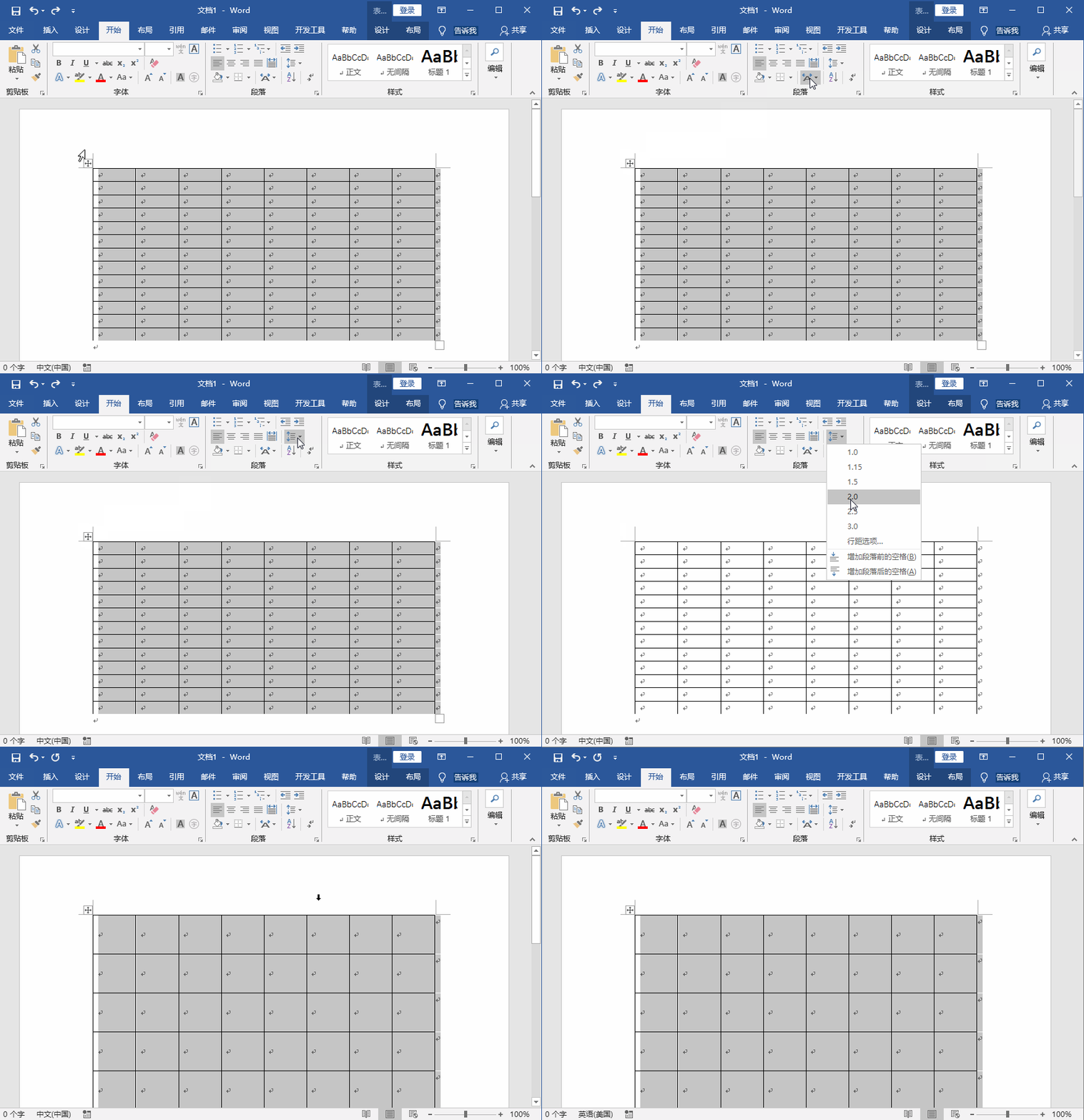
2、在[开始]界面选中表格,然后点击[字体]栏中的[增大字号]图标,我们可以看到表格行距也会随之调整。
Word表格怎么调整行距?分享六个超实用技巧

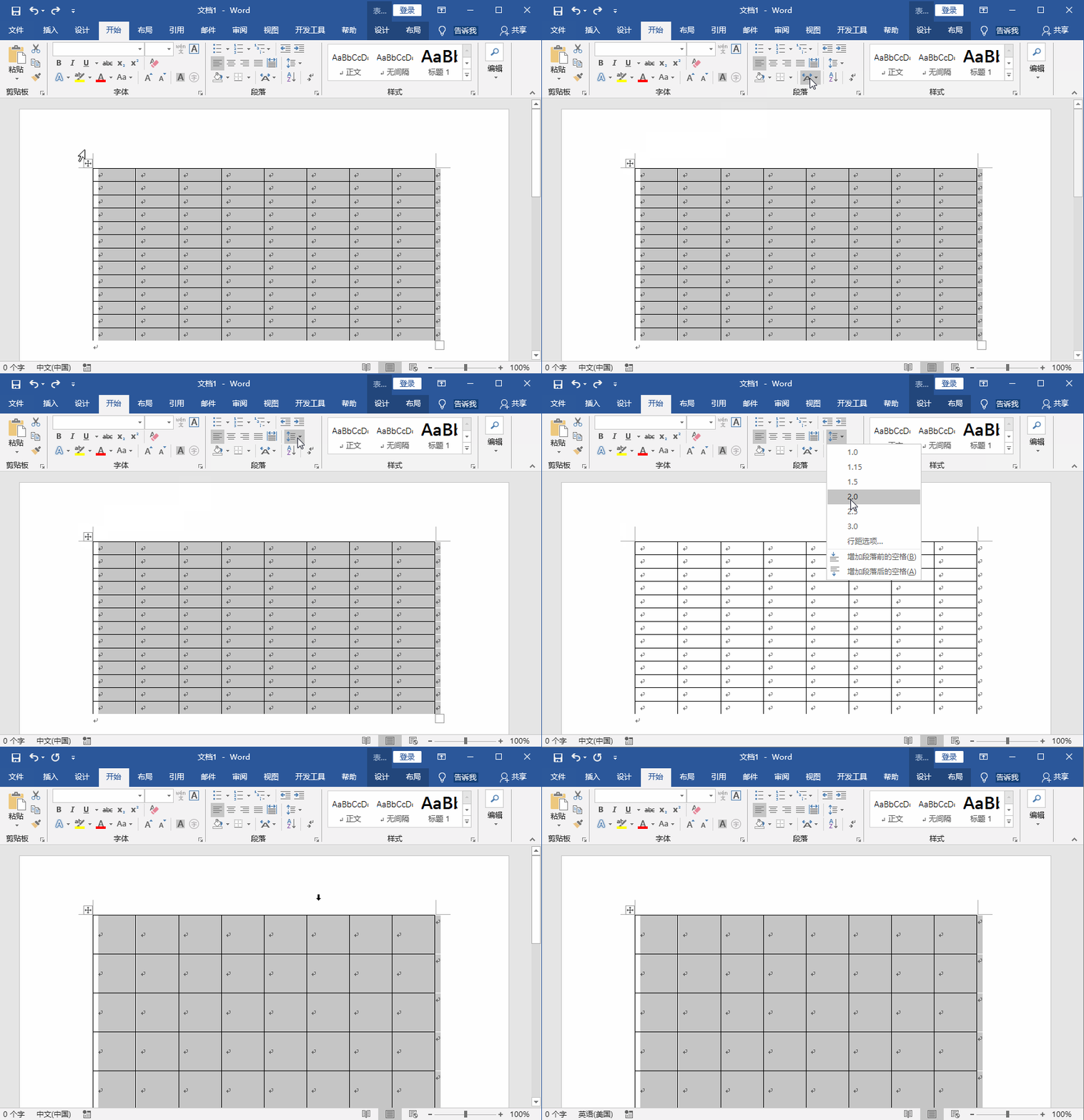
3、将光标移动到两行单元格之间,直到出现一个上下箭头的符号。然后上下拖动鼠标调整行距就可以了。
Word表格怎么调整行距?分享六个超实用技巧

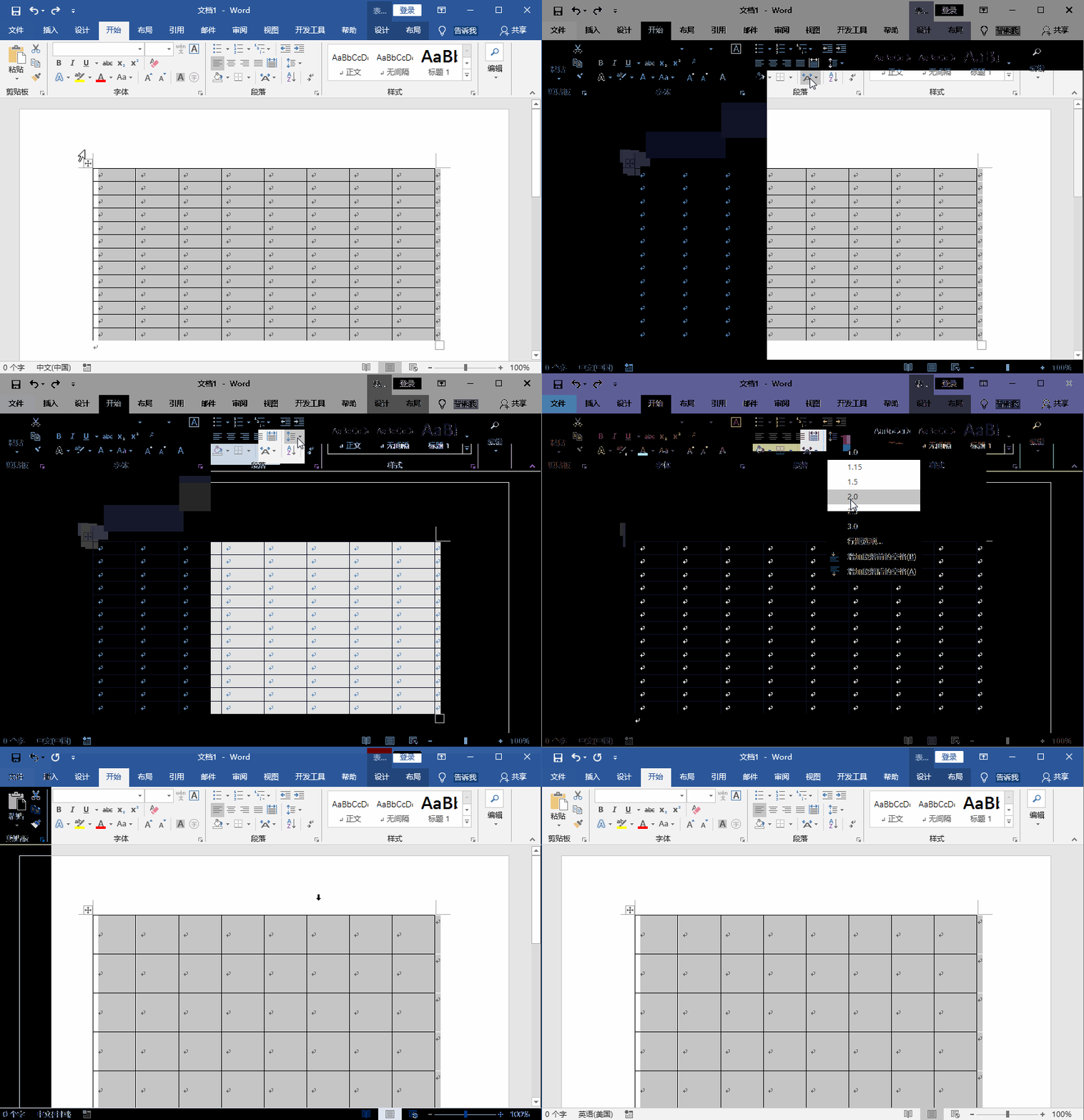
4、在[开始]界面选中表格,然后点击段落栏中的[段落设置]图标。接着在[缩进和间距]界面中调整行距,然后点击[确定]就可以了
Word表格怎么调整行距?分享六个超实用技巧

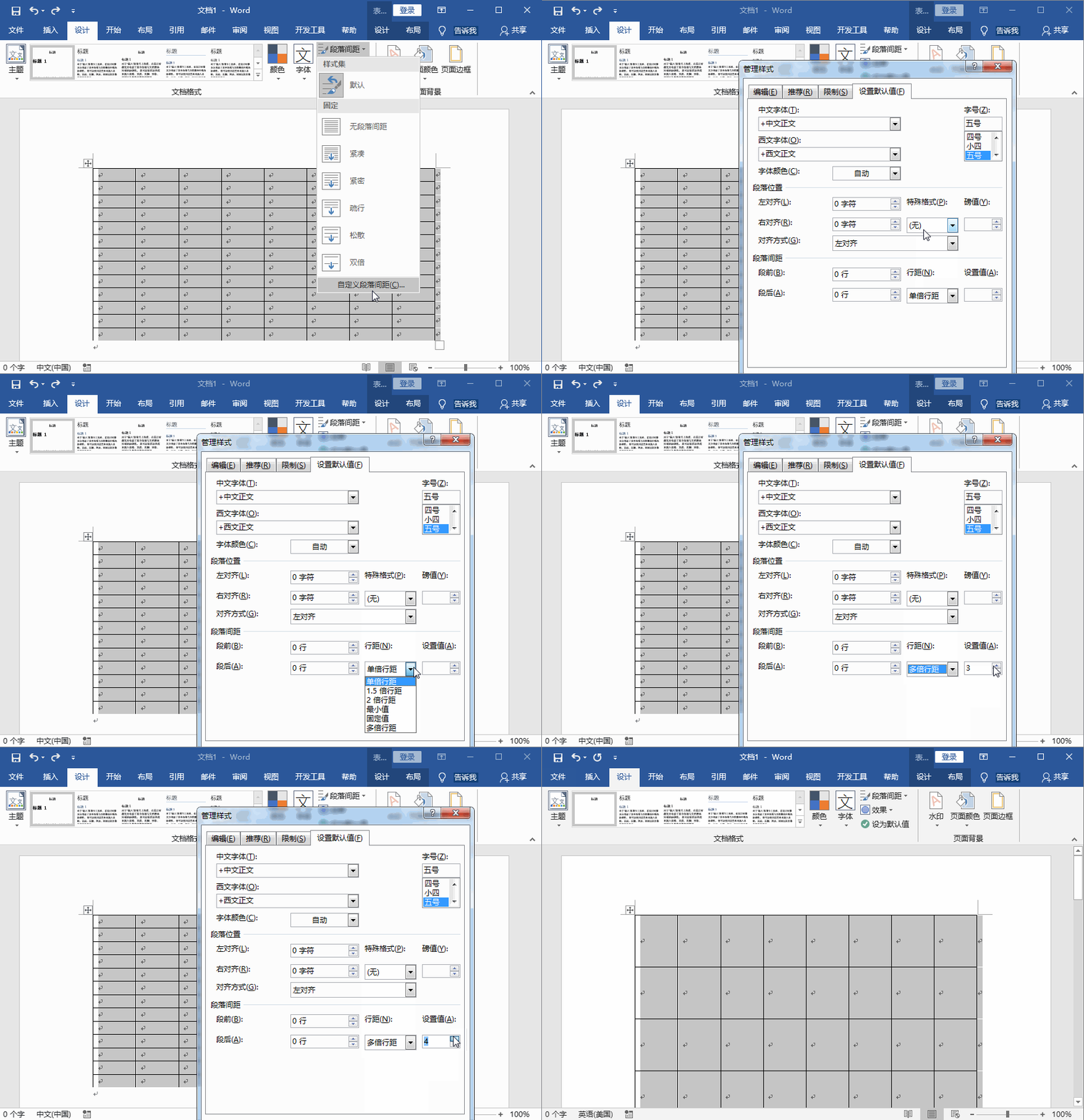
5、在[设计]界面选中表格,然后点击[文档格式]中的[段落间距],点击[自定义段落间距]。然后在[设置默认值]界面中调整行距,然后点击[确定]就可以了。
Word表格怎么调整行距?分享六个超实用技巧

6、在[布局]界面选中表格,然后点击[页面设置]栏的[页面设置]图标。接着在[文档网络]界面中调整行距,然后点击[确定]就可以了。
Word表格怎么调整行距?分享六个超实用技巧

  • word中怎么给文字加方框
  • Word技巧—怎样制作合同落款栏
  • word怎么加方框把文字框起来
  • word页面怎么调整大小
  • 如何调整word文档的页边距
  • 热门搜索
    小鸭洗衣机怎么样 电脑怎么没声音 腺样体肥大怎么治疗 淄博职业学院怎么样 黑眼圈怎么办 慢性胃炎怎么治疗 你怎么看 拍一拍怎么改 西南政法大学怎么样 单肩包怎么背