word中如何设置目录格式和目录自动生成方法

 时间:2026-02-16 20:09:39

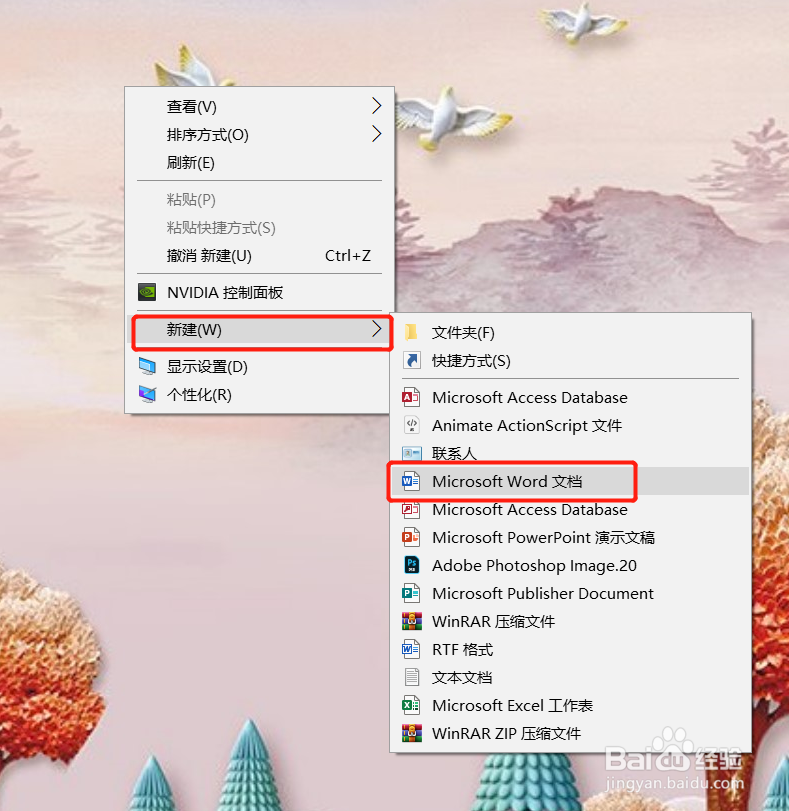
1、步骤一:新建word文档并双击打开

word中如何设置目录格式和目录自动生成方法

word中如何设置目录格式和目录自动生成方法

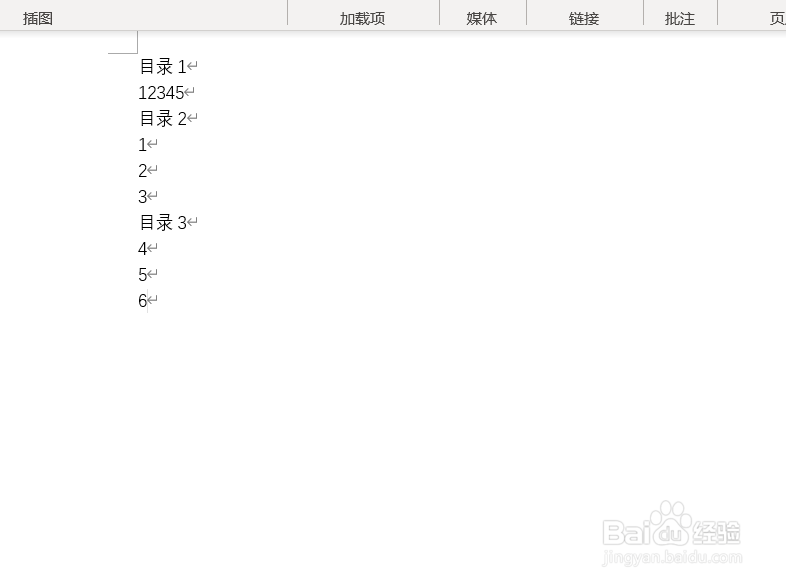
2、步骤二:我们输入一些关于目录的文字作为实验

word中如何设置目录格式和目录自动生成方法

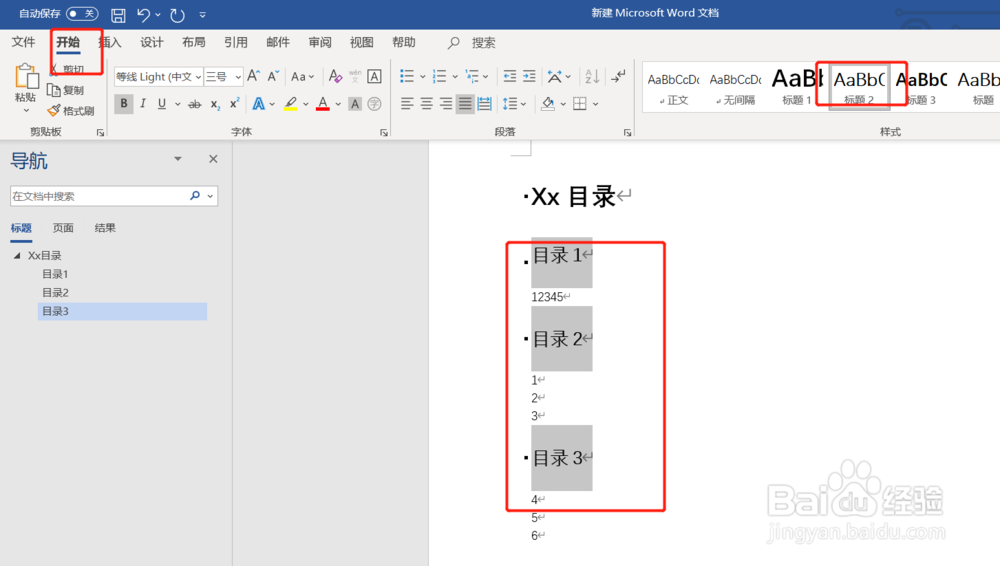
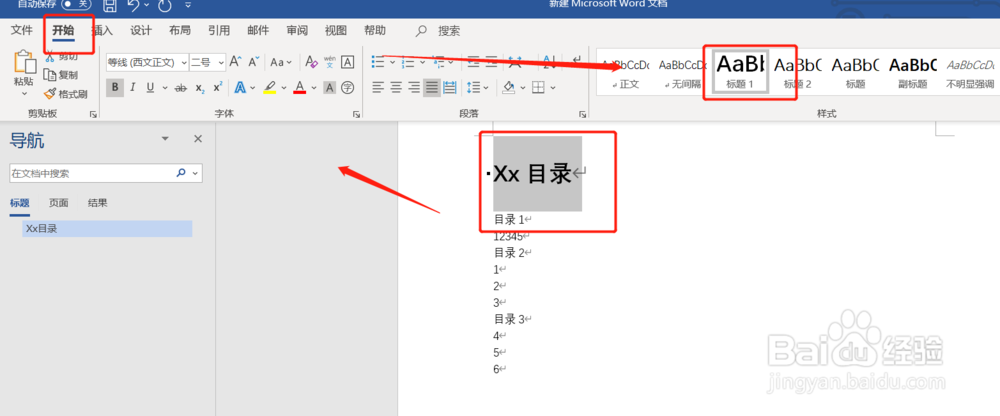
3、步骤三:我们分别设置目录的样式,选中文字,然后点开始,样式的位置点击一下即可。
word中如何设置目录格式和目录自动生成方法

4、步骤四:同样的方法设置其他的目录样式如下图所示:

word中如何设置目录格式和目录自动生成方法

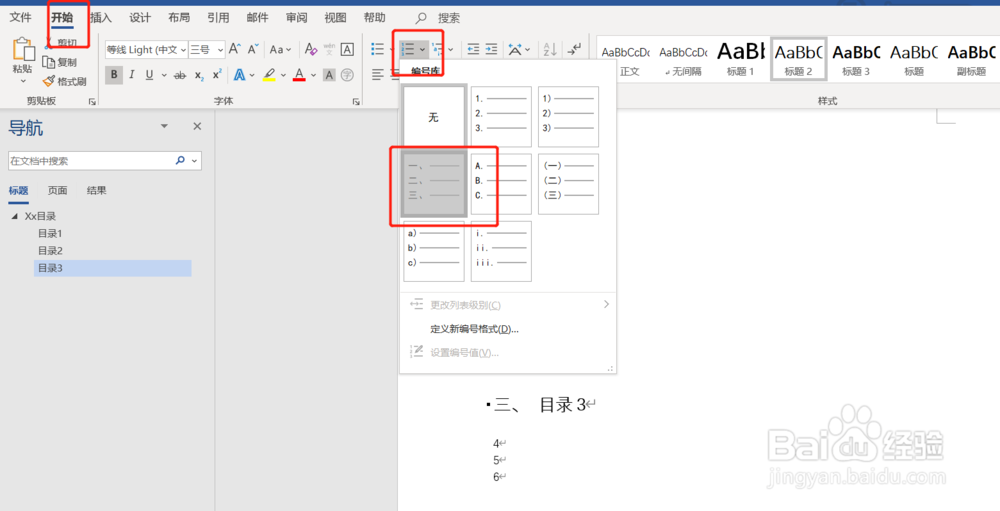
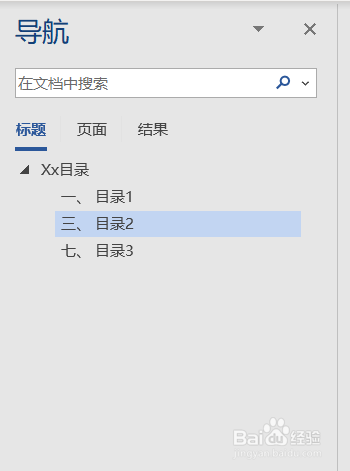
5、步骤五:再开始选项卡下面我们选择段落的位置,选择一个自己喜欢的编号样式即可
word中如何设置目录格式和目录自动生成方法

word中如何设置目录格式和目录自动生成方法

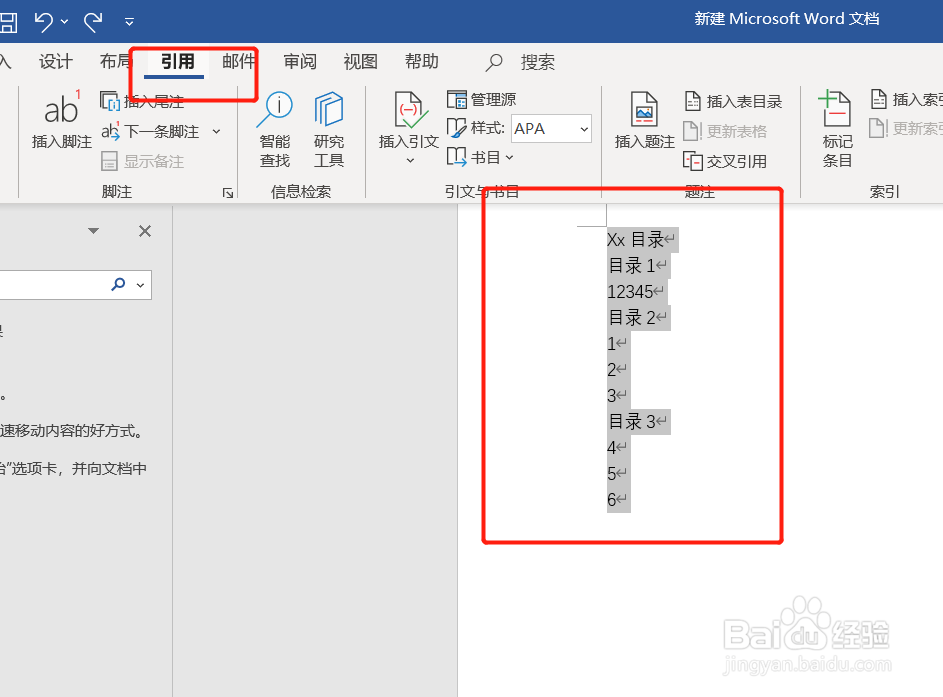
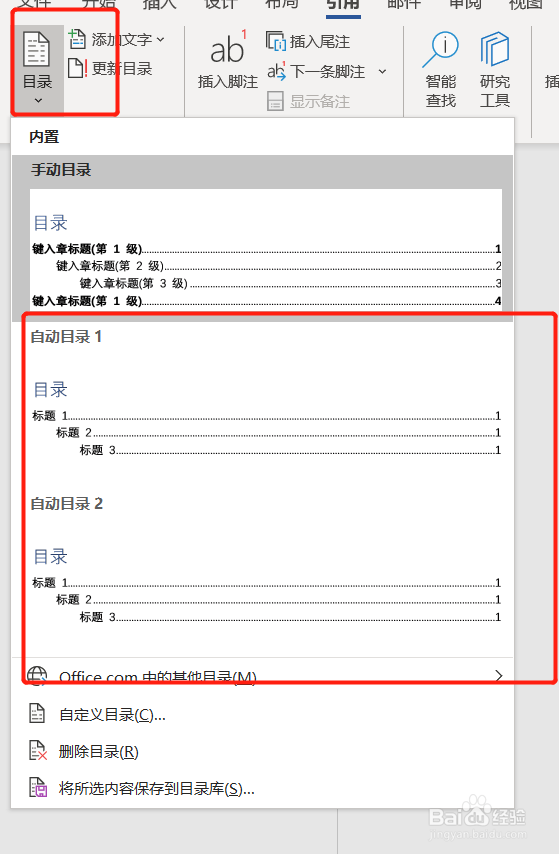
6、方法二:我们可以选择自动生成目录的方式解决问题,点击引用

word中如何设置目录格式和目录自动生成方法

7、然后点击目录下面的下拉箭头选择样式

word中如何设置目录格式和目录自动生成方法

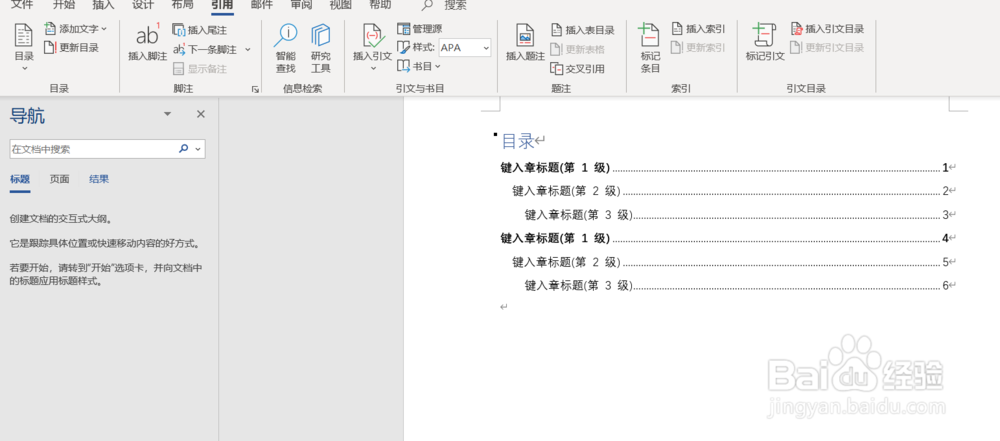
8、选择好以后我们会发现文本自动变成了目录样式如下图所示:

word中如何设置目录格式和目录自动生成方法

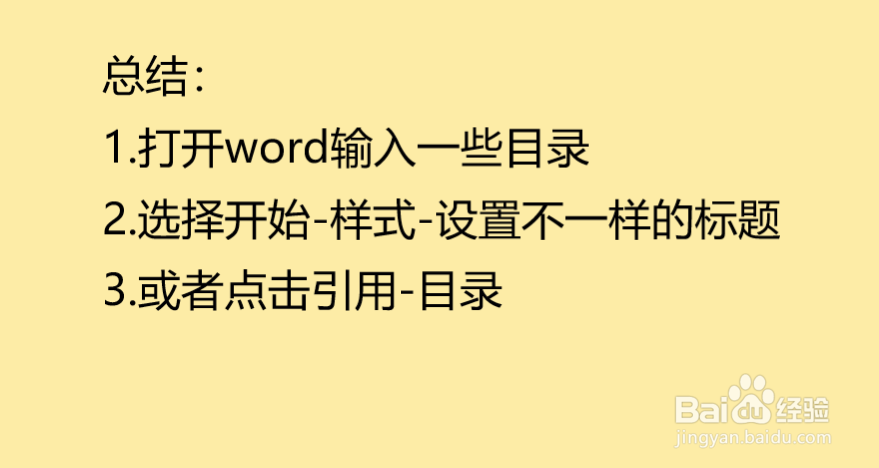
9、总结:总结:


1.打开word输入一些目录
2.选择开始-样式-设置不一样的标题
3.或者点击引用-目录
word中如何设置目录格式和目录自动生成方法

  • word大纲级别1级在哪里设置
  • 大纲级别如何设置
  • word如何设置大纲级别
  • word怎么选出标题外的所有正文?
  • word怎么只选择正文不选标题
  • 热门搜索
    ps里面怎么画虚线 如何看待早恋 如何聊天 路由器那个牌子好 怎么改无线路由器密码 东芝电梯怎么样 如何下载电影 斯里兰卡旅游 u盘怎么下载电影 上海外滩旅游攻略