WPS如何在文档中制作九宫格图片

 时间:2026-02-15 12:33:40

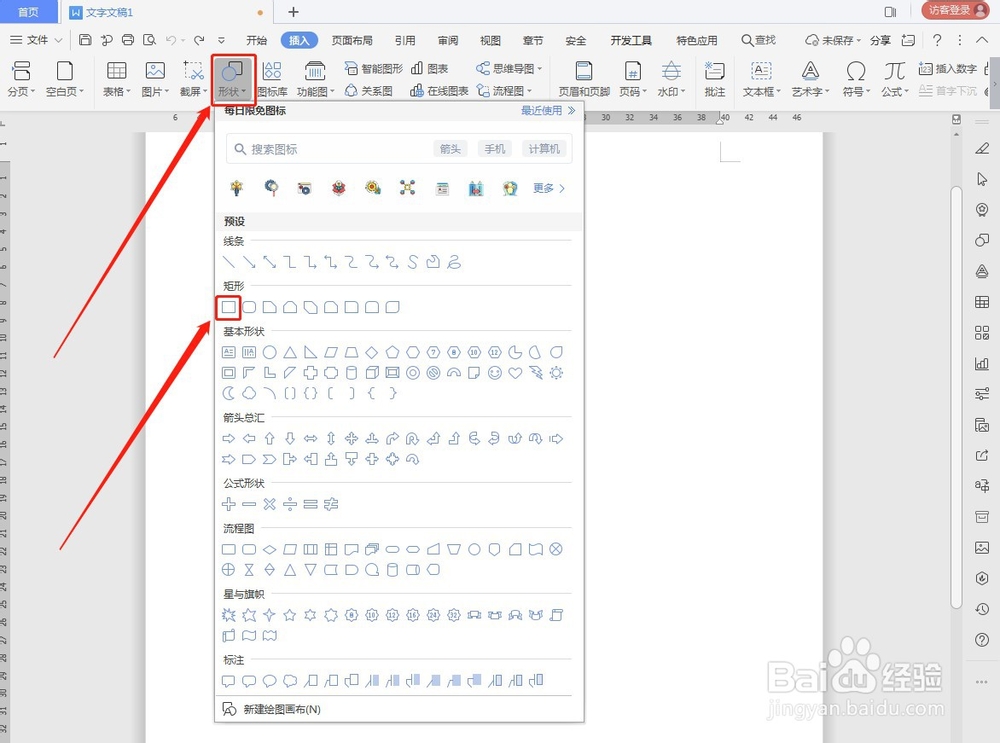
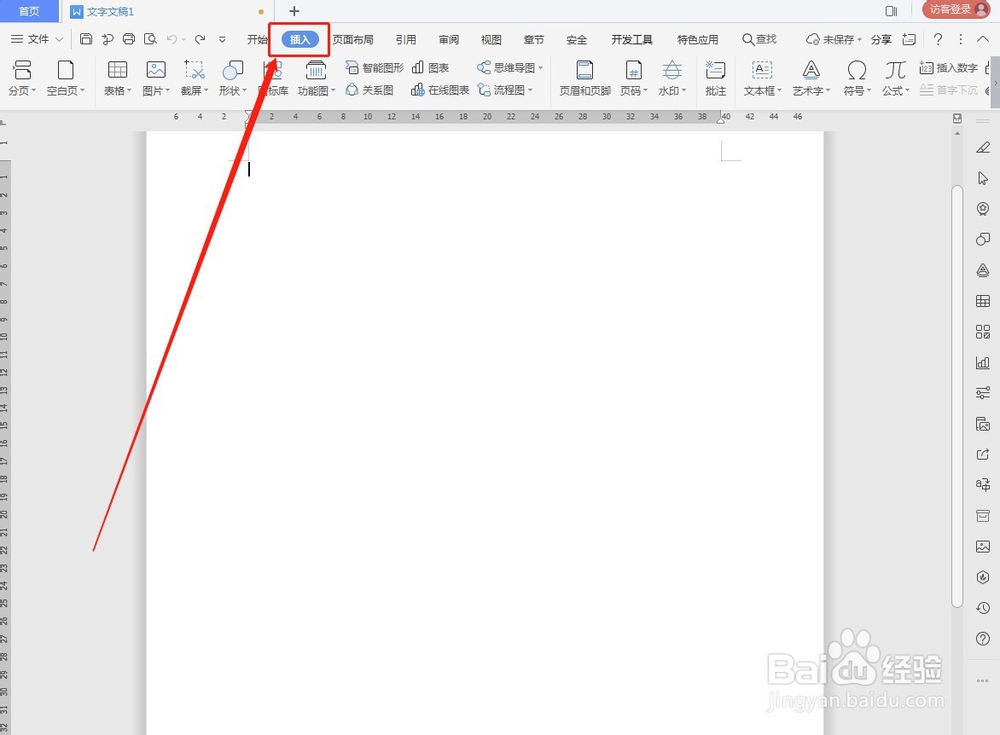
1、首先,打开WPS的文档上面的“插入”,如下图所示:
WPS如何在文档中制作九宫格图片

2、然后,选择“形状”里面的一个“矩形”,如下图所示:

WPS如何在文档中制作九宫格图片

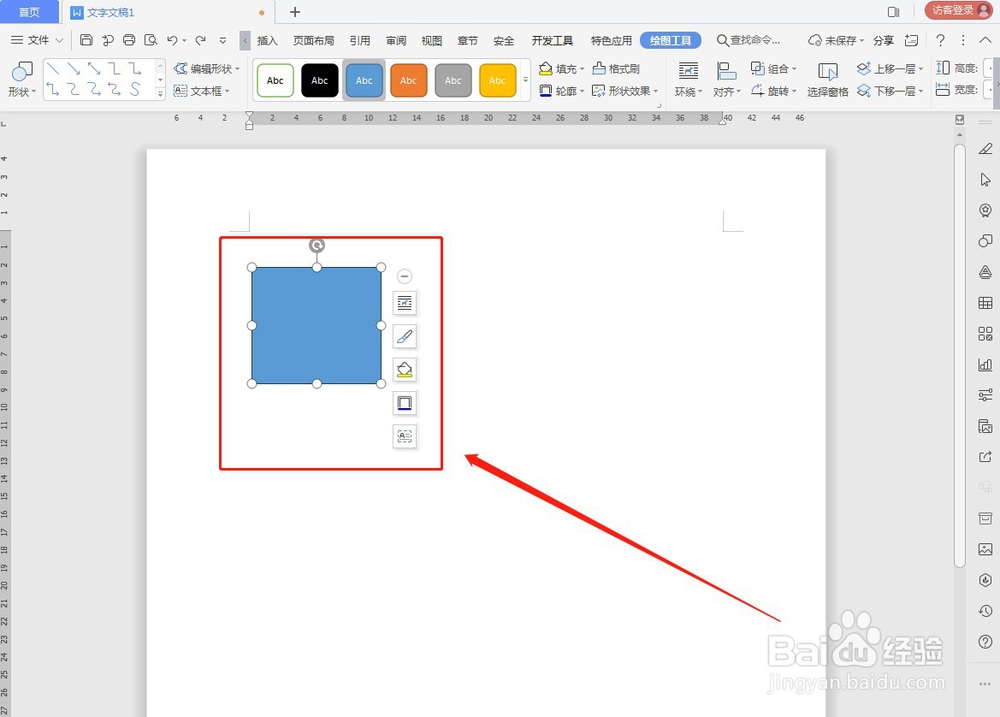
3、接着,在文档中画出第一个图形(用鼠标画),如下图所示:

WPS如何在文档中制作九宫格图片

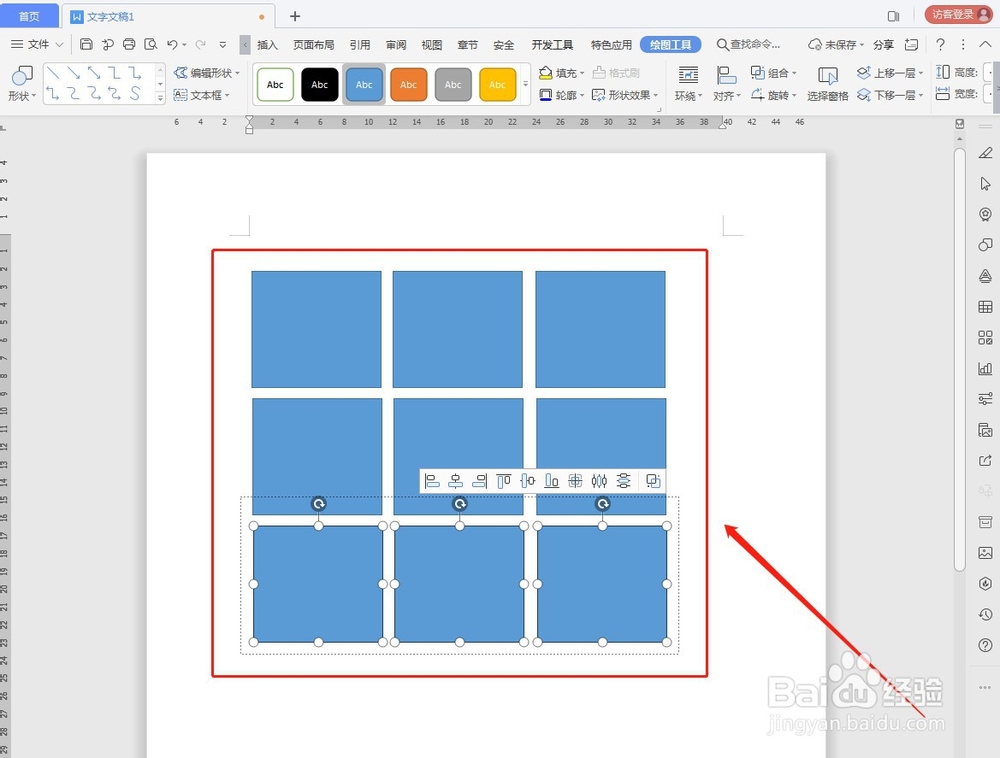
4、然后,点击选择图形,并且按住快捷键:Ctrl,将图形进行复制并排列,下面的可以按住Ctrl,选中三个然后再往下拉图形,,如下图所示:
WPS如何在文档中制作九宫格图片

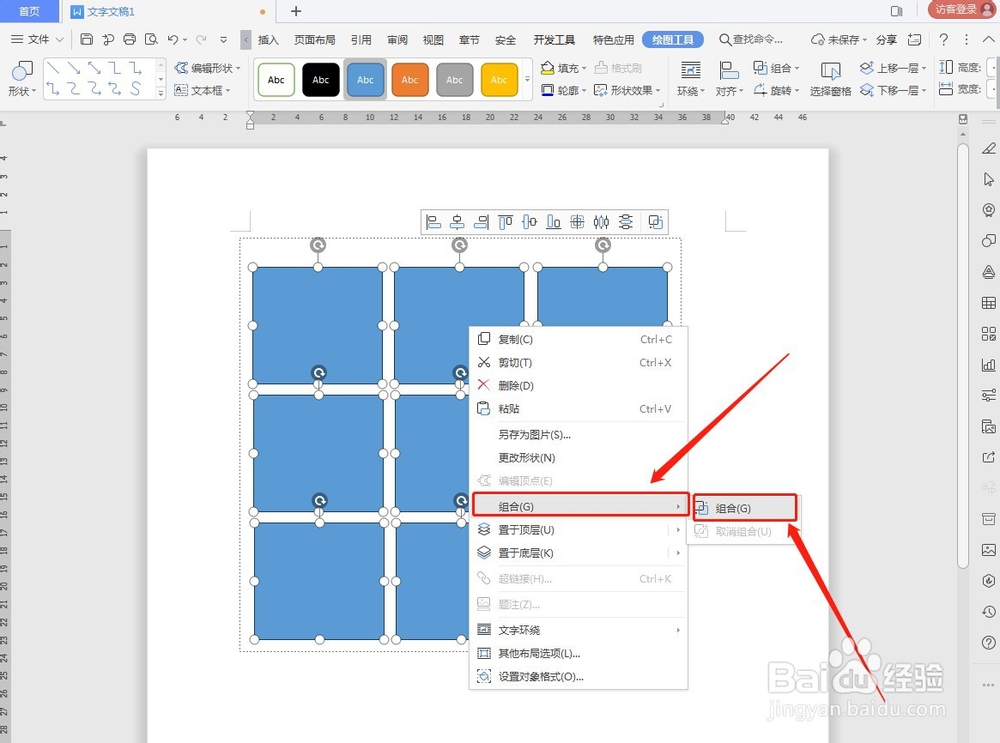
5、接着,按住“Ctrl”全选图形,并点击鼠标右键,选择“组合”里面的“组合”,如下图所示:
WPS如何在文档中制作九宫格图片

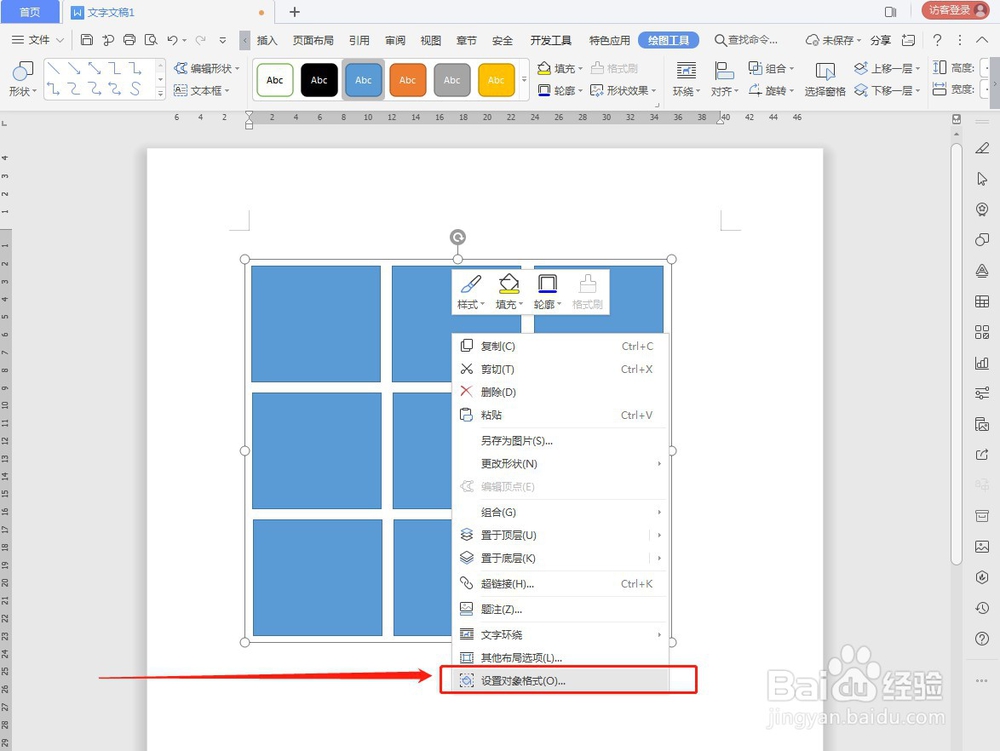
6、然后,继续右键鼠标,选择“设置对象格式”,如下图所示:

WPS如何在文档中制作九宫格图片

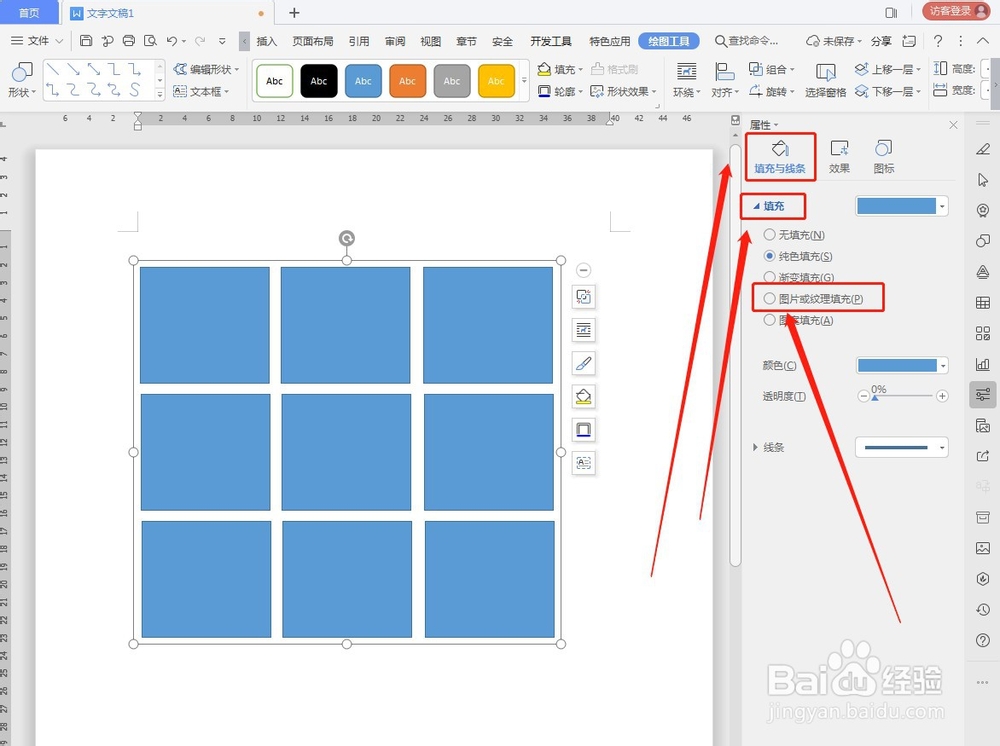
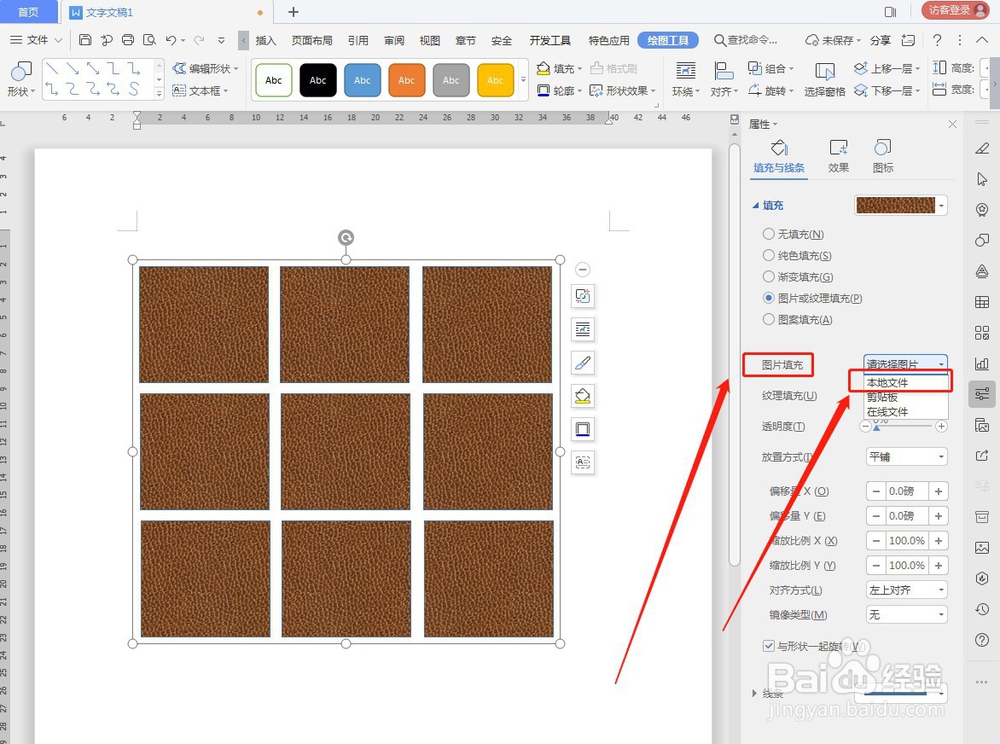
7、接着,选择“填充”下面的“图片或纹理填充”,如下图所示:

WPS如何在文档中制作九宫格图片

8、然后,在“图片填充”里面选择“本地文件”,如下图所示:

WPS如何在文档中制作九宫格图片

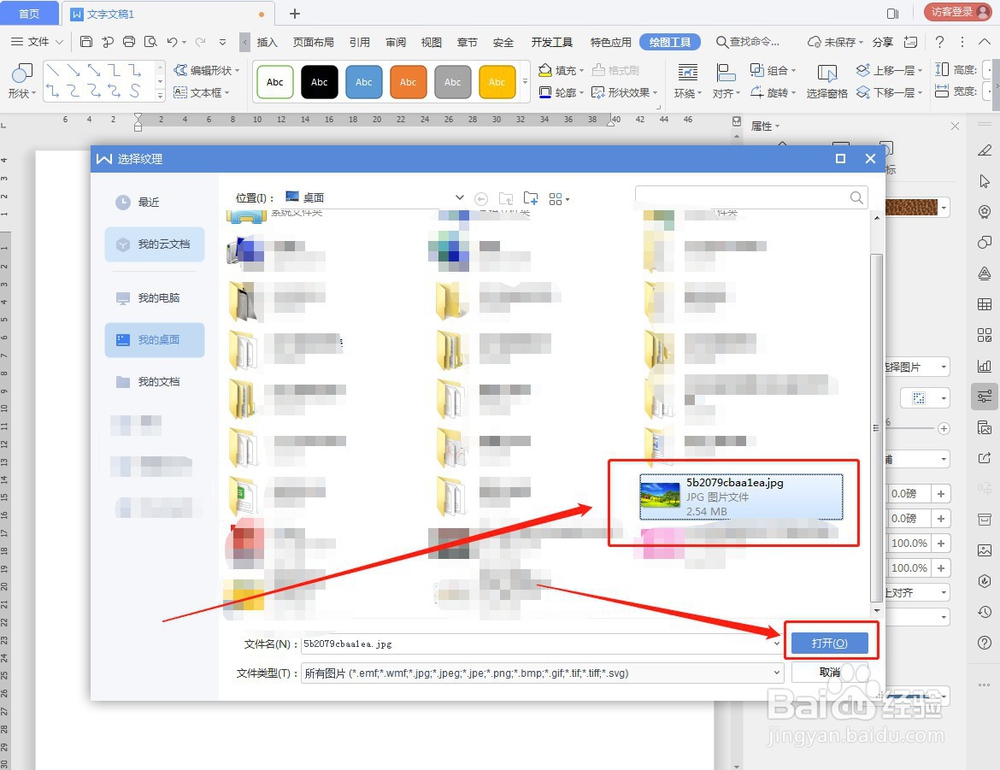
9、接着,选择一个事先准备好的图片,并选择“打开”,如下图所示:

WPS如何在文档中制作九宫格图片

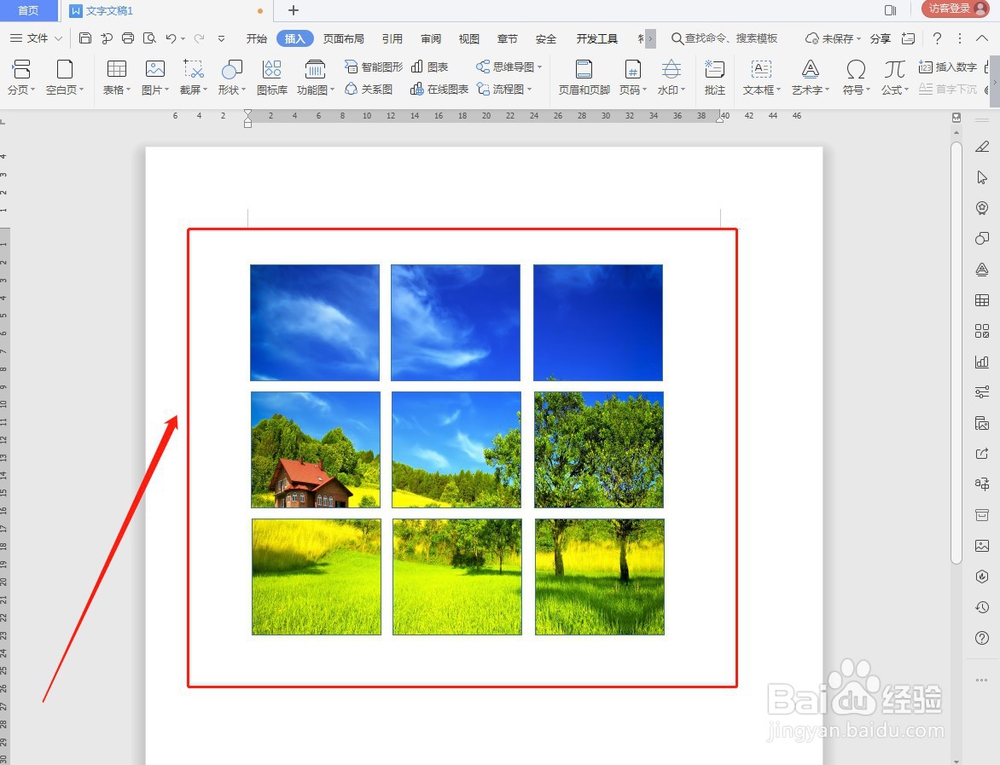
10、最后,九宫格图片便制作完成了,如下图所示:

WPS如何在文档中制作九宫格图片

  • Word、WPS文字如何制作漂亮的艺术字
  • 如何设置WPS表格图片随单元格调整而调整?
  • wps怎样更改图片大小,wps图片裁剪在哪
  • wps演示中如何进行各尽所能型图文排版
  • 如何在wps文档中添加图片
  • 热门搜索
    墙布怎么贴 dota2怎么玩 卡罗拉双擎怎么样 怎么去除颈纹 办学许可证怎么办理 怎么吃胖 汽车怎么开 怎么换桌面壁纸 中华保险怎么样 拳头账号怎么注册