excel不复制或者禁止复制隐藏的行或列的方法

 时间:2026-04-22 15:44:36

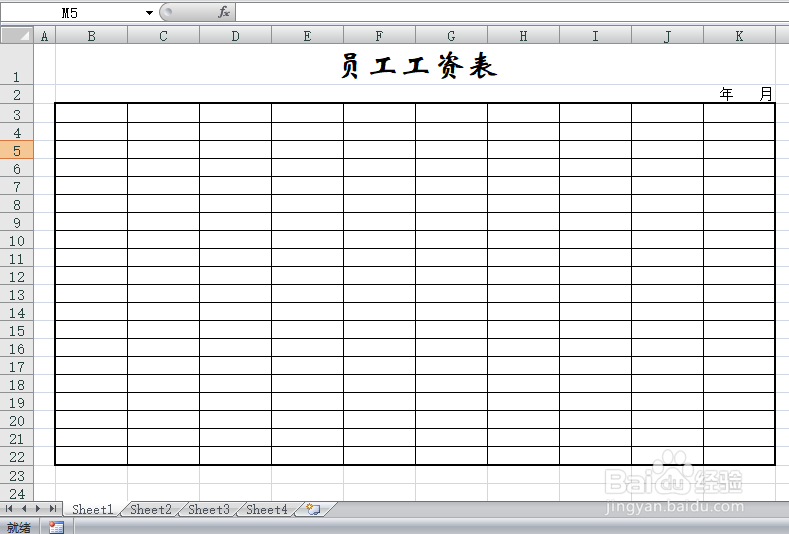
1、打开excel工作簿。

excel不复制或者禁止复制隐藏的行或列的方法

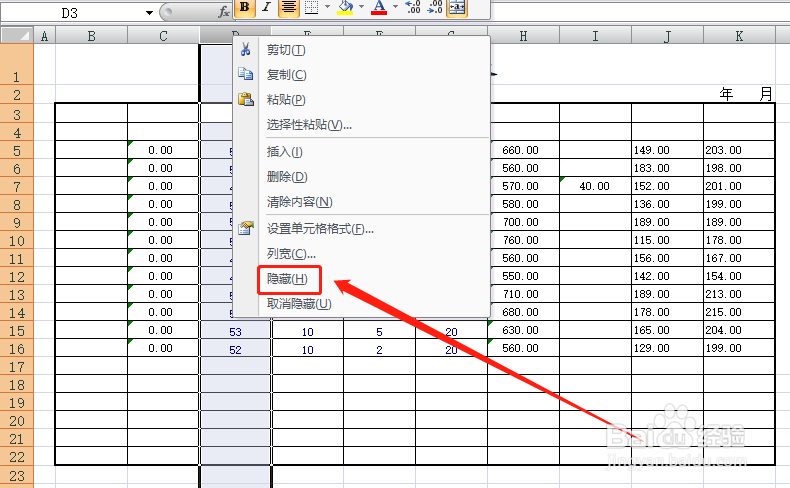
2、先将D列隐藏,看复制时会发生什么情况。

excel不复制或者禁止复制隐藏的行或列的方法

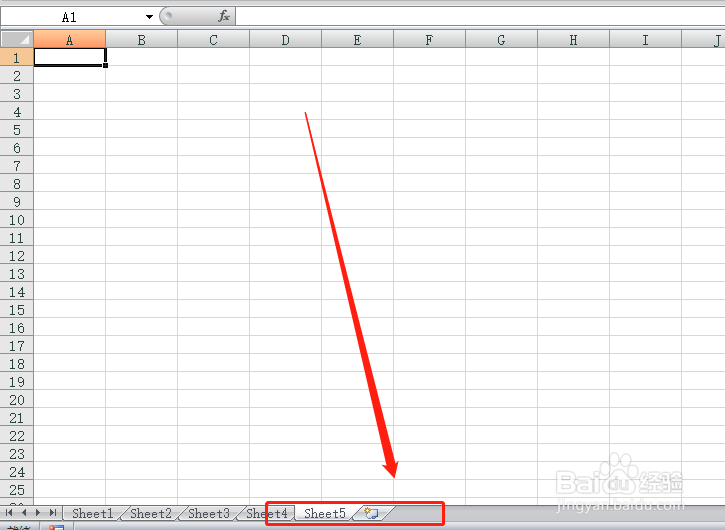
3、新建工作表sheet5。

excel不复制或者禁止复制隐藏的行或列的方法

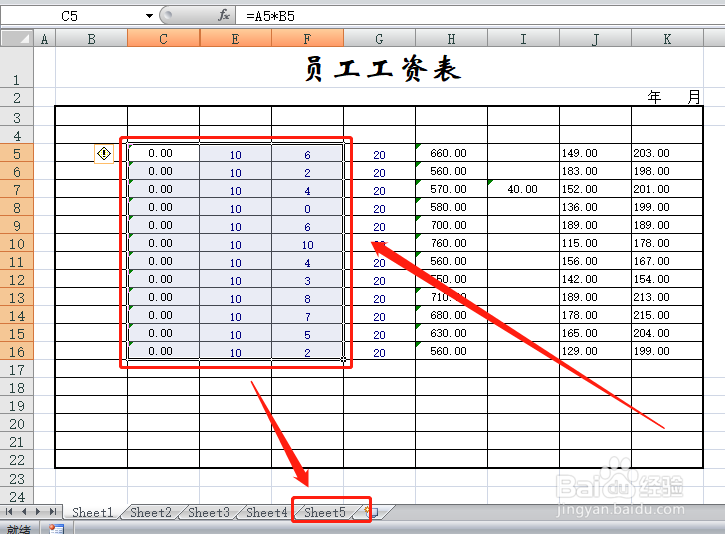
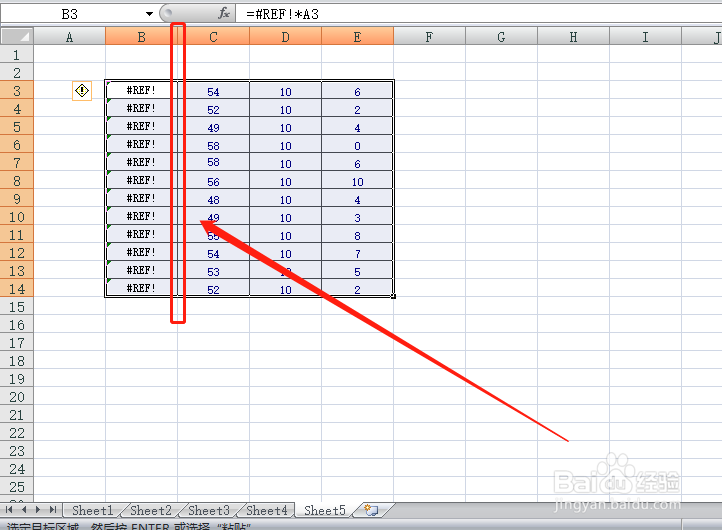
4、复制工作表sheet1中的部分数据,并粘贴到工作表sheet5中。

excel不复制或者禁止复制隐藏的行或列的方法

5、实际上,工作表sheet1中的D列数据也被复制了过来,一旦参与计算,D列中的数据就会出来捣乱,这就需要禁止复制隐藏的数据。
excel不复制或者禁止复制隐藏的行或列的方法

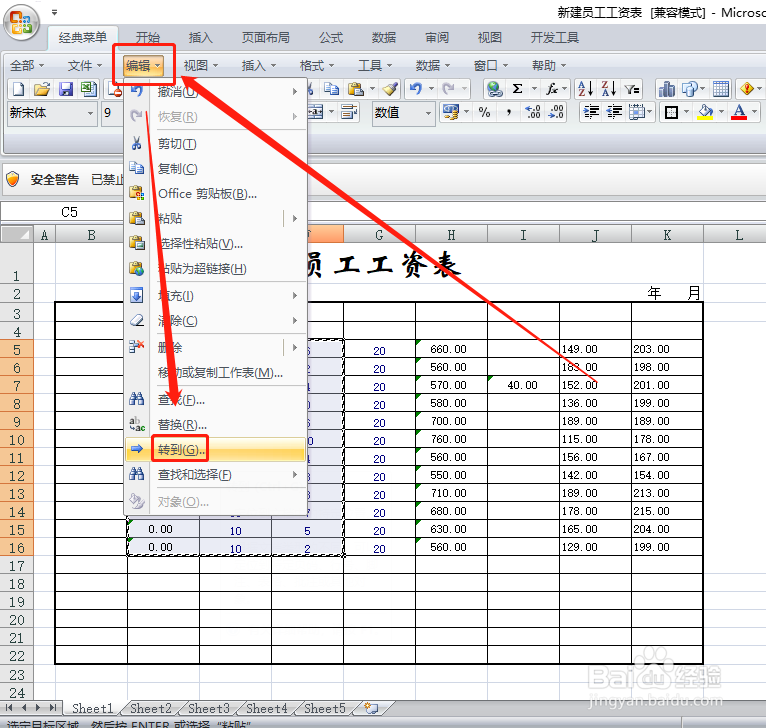
6、正确的复制方法是,在选定要复制的数据区域后,依次点击“编辑—转到”。

excel不复制或者禁止复制隐藏的行或列的方法

7、在定位窗口中,点击“定位条件”。

excel不复制或者禁止复制隐藏的行或列的方法

8、在弹出窗口中,勾选“可见单元格”,然后点“确定”,选定好条件,再复制粘贴就可以了。

excel不复制或者禁止复制隐藏的行或列的方法

1、隐藏数据是不要示人的数据,但复制时会一并被复制过去,因此对安全带来不利,同时也会对数据运算产生负责作用。

2、正的做法是在选定要复制的区域后,然后添加定位条件,然后再复制粘贴,这样就可以禁止复制隐藏的数据了。

3、数据很重要,操作要安全,所以要对数据的操作谨慎。因此了解并熟练掌握这节内容非常重要。

  • excel怎么把含隐藏行的单元格复制粘贴
  • 筛选之后粘贴如何跳过隐藏行
  • Excel粘贴时怎样跳过隐藏列
  • excel粘贴时跳过隐藏列
  • 筛选过的表格怎么复制粘贴才能不乱
  • 热门搜索
    sunday是什么意思 女人喜欢什么样的男人 我学会了什么作文400字 siri什么意思 停牌是什么意思 9月21日是什么星座 edta是什么 nh3是什么 固态硬盘是什么意思 长沙有什么好玩的地方