WORD 中如何将文字设置合并字符

 时间:2026-05-01 19:05:40

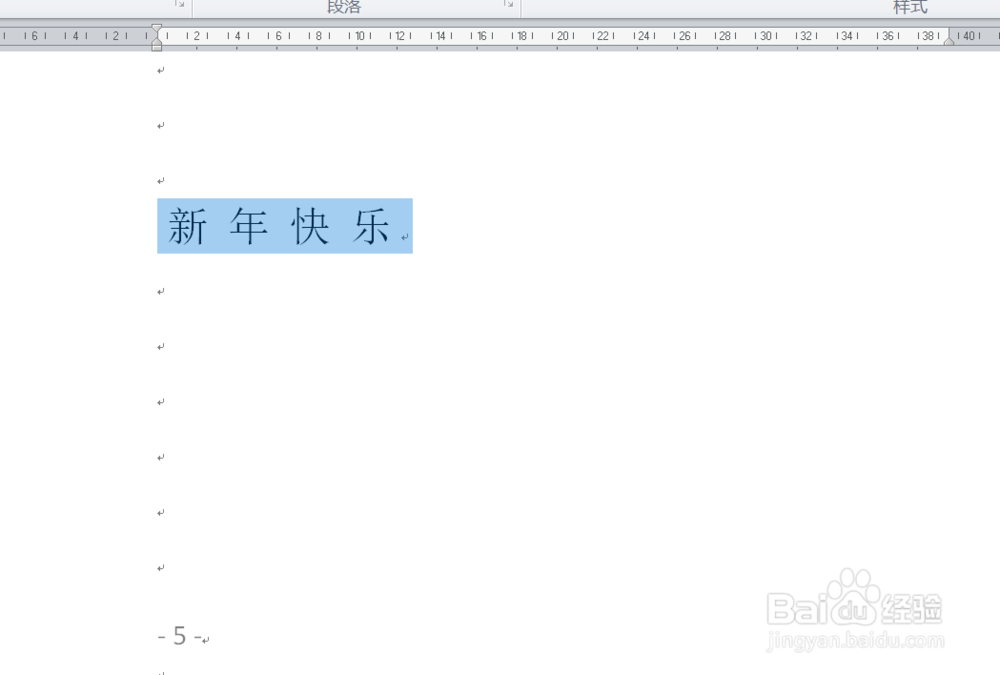
1、如本例,要求将下图中选中的文字内容设置合并字符格式显示。
WORD 中如何将文字设置合并字符

2、点击选择要设置的文字,点击【开始】功能选项卡,然后在[段落]项目中点击下图中蓝色箭头指向的按钮,在弹出的选项中点击选择[合并字符]选项。

WORD 中如何将文字设置合并字符

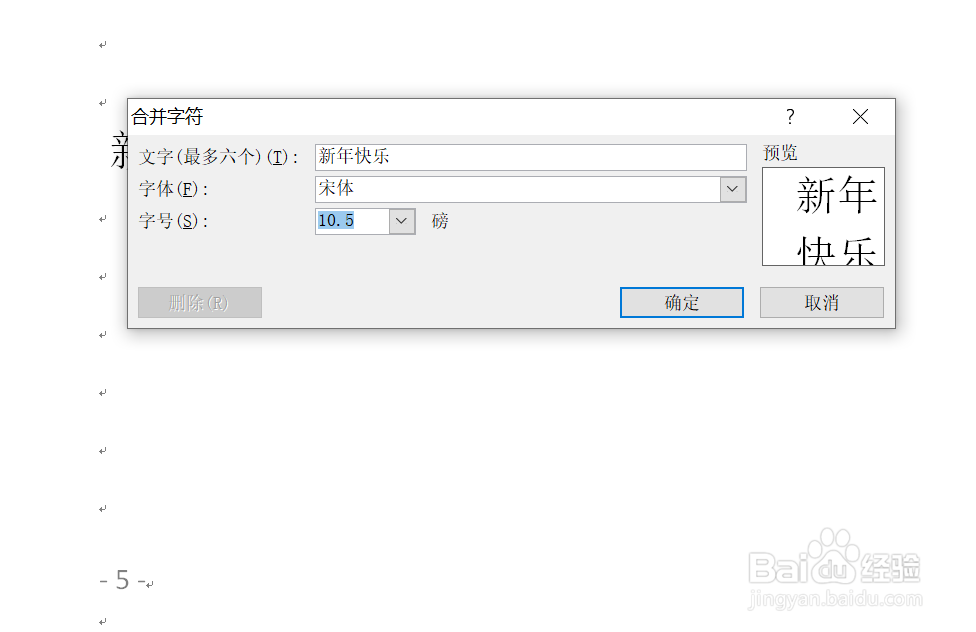
3、如下图,通过上一步骤,系统中弹出了【合并字符】对话框。

WORD 中如何将文字设置合并字符

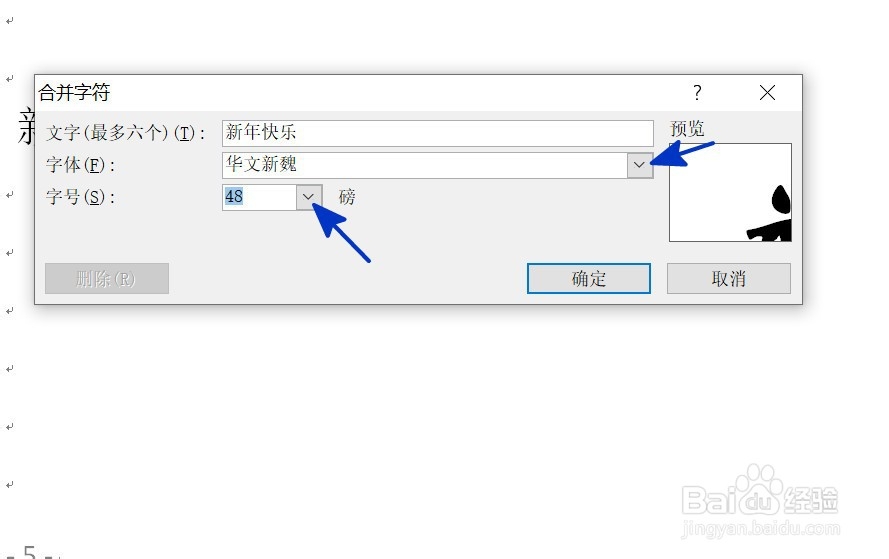
4、在通过上一步骤,系统中弹出的【合并字符】对话框中,分别点击[字体]和[字号]后面的选项按钮,设置合并字符的字体样式和字号大小,完成后点击【确定】按钮。
WORD 中如何将文字设置合并字符

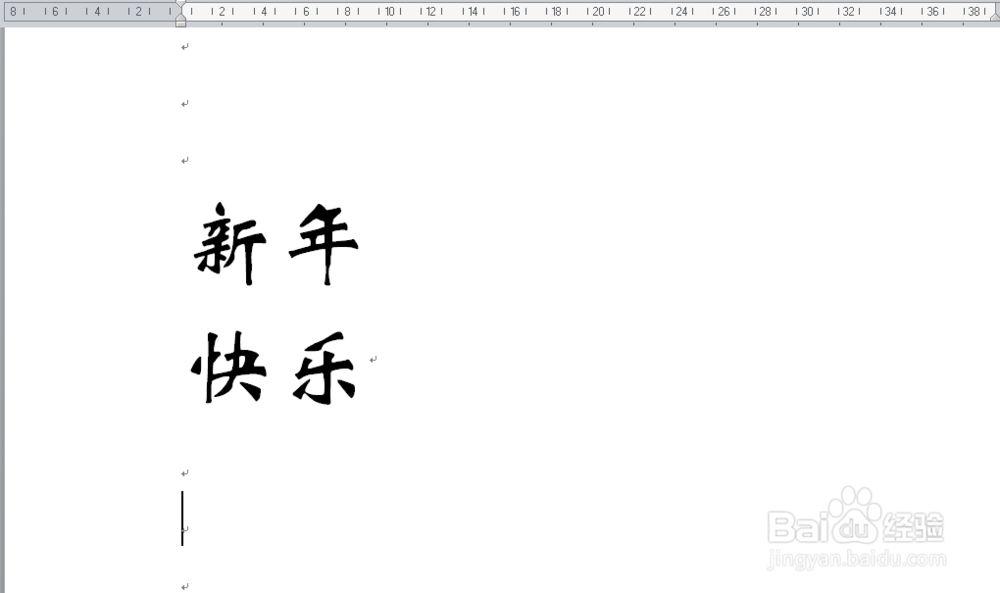
5、返回到文档中,通过以上操作步骤,选中的文字字符就设置成了合并字符格式显示,结果如下图所示:
WORD 中如何将文字设置合并字符

  • word如何将文字突出显示?
  • Word文字怎样设置突出显示
  • word怎么设置项目符号和编号
  • 如何设置项目符号和编号
  • 突出显示怎么设置
  • 热门搜索
    奥迪q5怎么样 怎么取消彩铃 怎么去除青春痘 炖肉怎么做 个人委托书怎么写 跨行转账怎么转 哈尔滨医科大学怎么样 初中生怎么瘦腿 羸弱怎么读 郑州铁路职业技术学院怎么样