PPT条形图类别标签与编辑数据相反怎么改成一样

 时间:2026-04-23 10:50:17

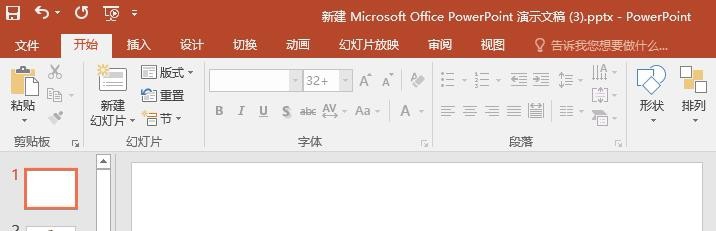
1、首先打开PPT文档,新建幻灯片,示例如下
PPT条形图类别标签与编辑数据相反怎么改成一样

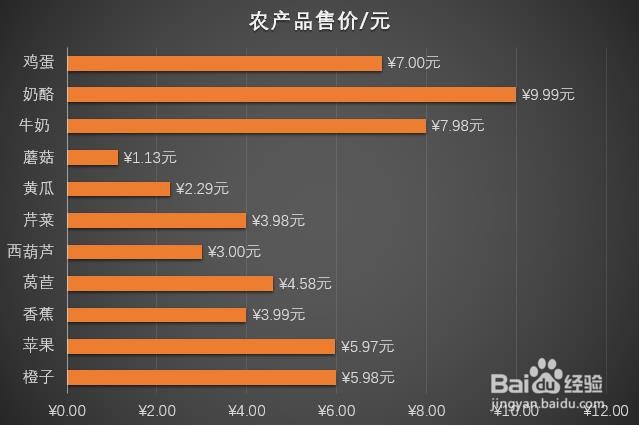
2、点击【插入】【图表】【条形图】,编辑表格数据,应用图表样式,得到如下图表
PPT条形图类别标签与编辑数据相反怎么改成一样

3、核查图表数据,发现默认展示的类别标签与图表数据里的类别顺序刚好相反了,如图
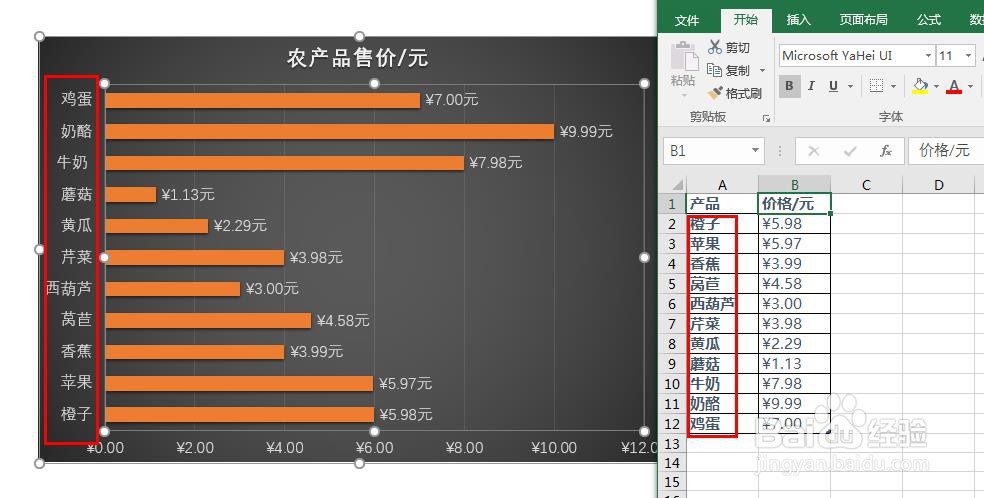
PPT条形图类别标签与编辑数据相反怎么改成一样

4、怎么将图表类别标签与表格数据里面的一致?

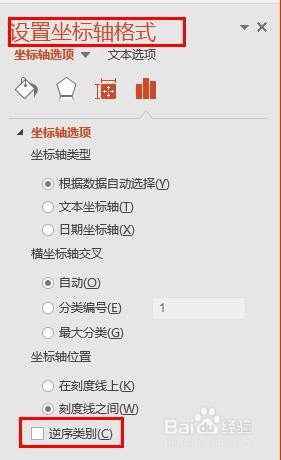
选中图表类别所在坐标轴,鼠标右击选择【设置坐标轴格式】,如图所示
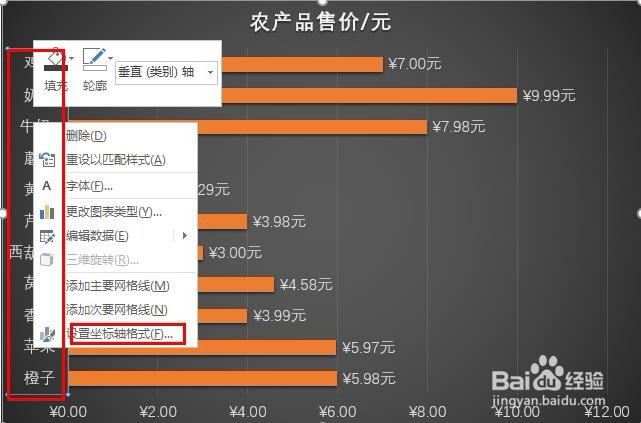
PPT条形图类别标签与编辑数据相反怎么改成一样

5、在【设置坐标轴格式】找到【坐标轴选项】下的【逆序类别】,如图所示

PPT条形图类别标签与编辑数据相反怎么改成一样

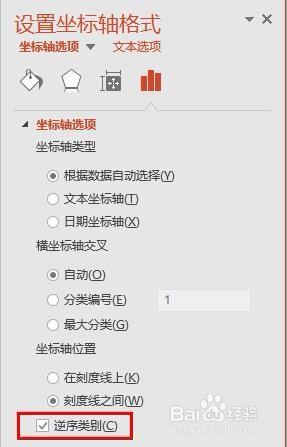
6、勾选【逆序类别】,如图所示

PPT条形图类别标签与编辑数据相反怎么改成一样

7、选中图表,右击选择【编辑数据】,然后对比图表类别跟编辑数据表格里面的类别,类别顺序已经保持一致,如下所示
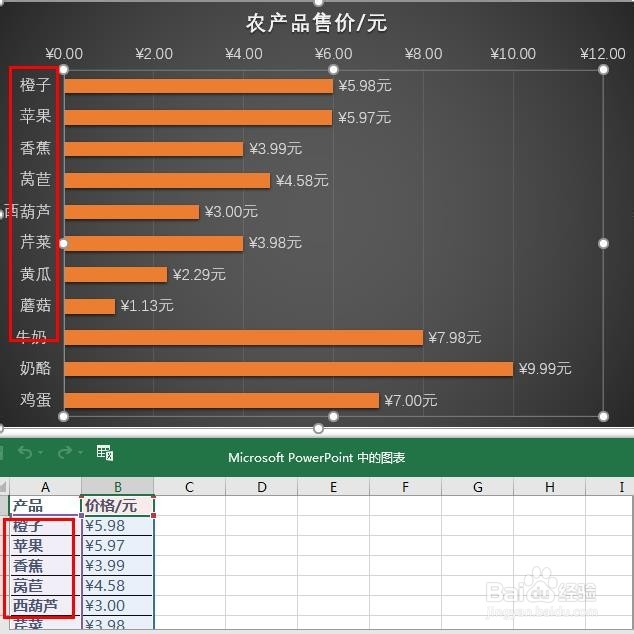
PPT条形图类别标签与编辑数据相反怎么改成一样

  • PPT柱状图怎么显示数据
  • ppt图表坐标轴数值调整
  • PPT如何制作条形图表重叠效果
  • excel图表图例与图表标签顺序颠倒的解决办法
  • 在Excel中如何制作多层圆环图
  • 热门搜索
    奇花异草什么意思 婴儿洗衣液什么牌子好 do的意思 打k是什么意思 杀戮的意思 腼腆是什么意思 王任重取自什么成语 有什么好听的老歌 什么叫虚荣心 巍峨的意思