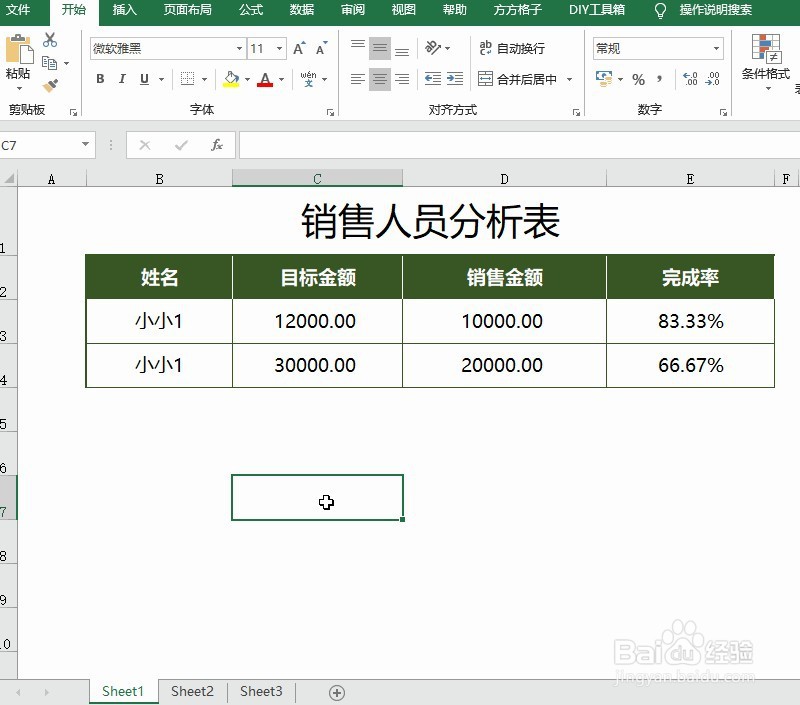
今天要分享的是,excel多张表格汇总求和,如图所示想对3个表格同时操作求和操作,也就是求的每个人的目标金额和总金额
工具/原料
excel方方格子插件按钮(可自行百度“方方格子”进行了解)
方法/步骤
动图如下
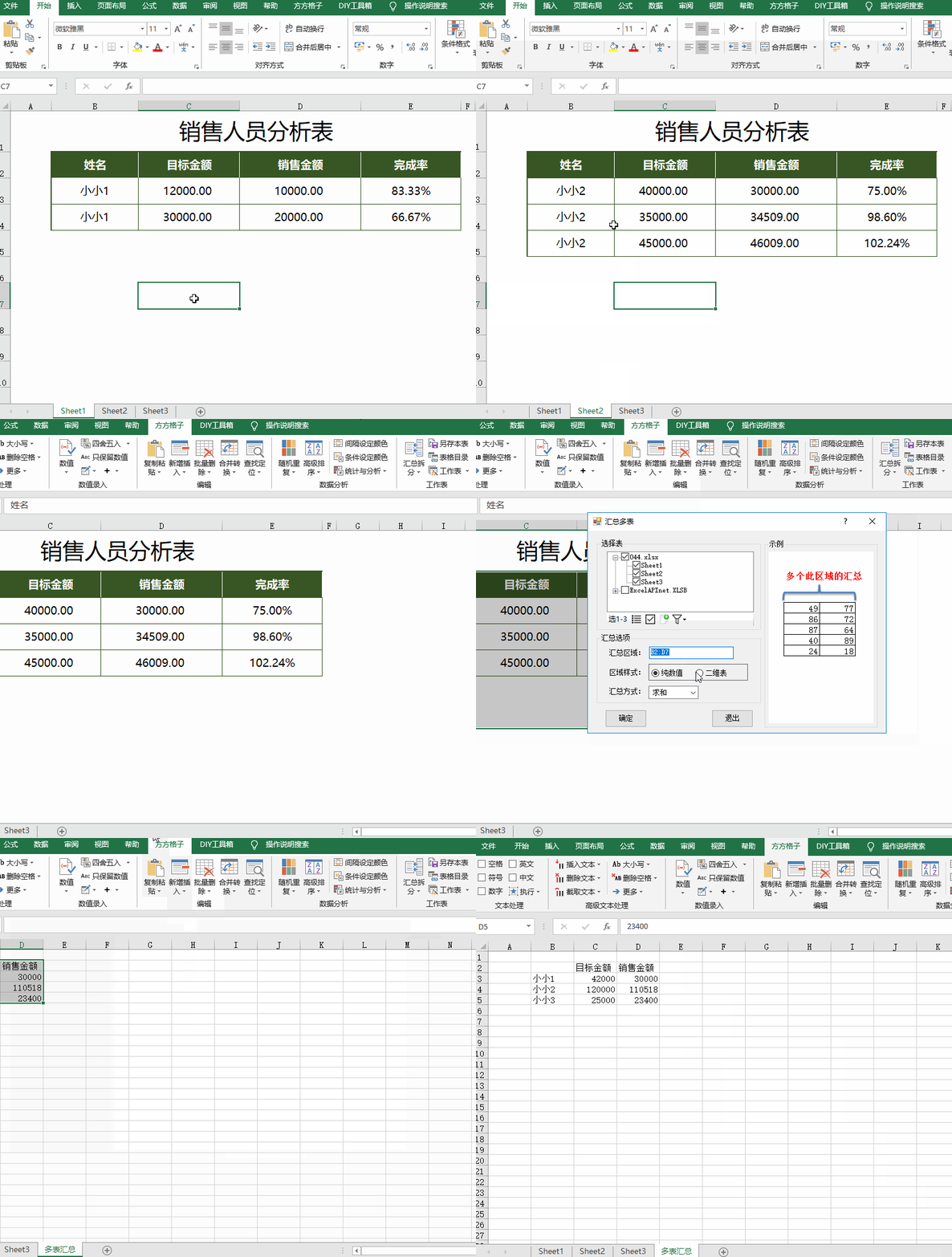
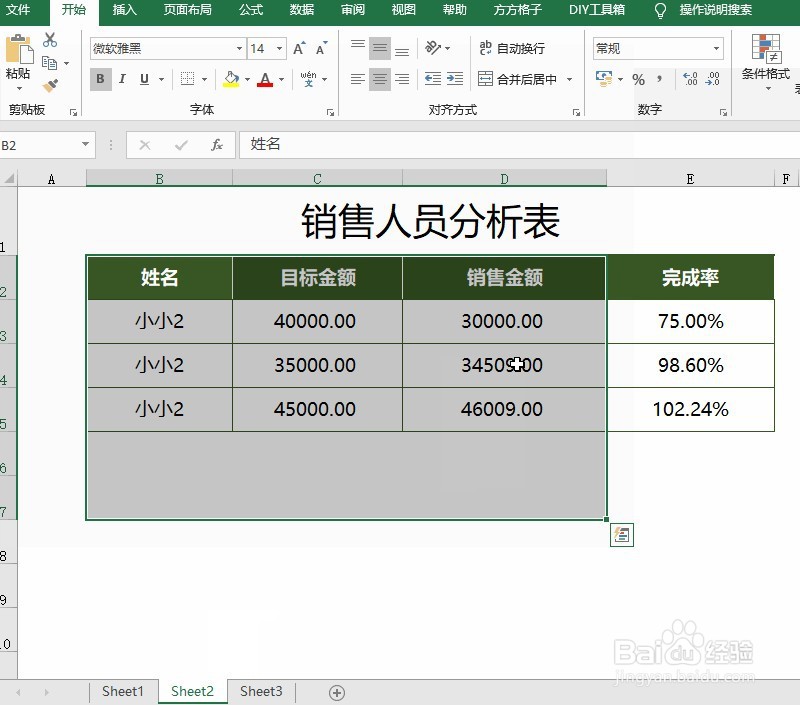
01、首先要尽量多范围的选择数据区域,如下图选中二维表结构
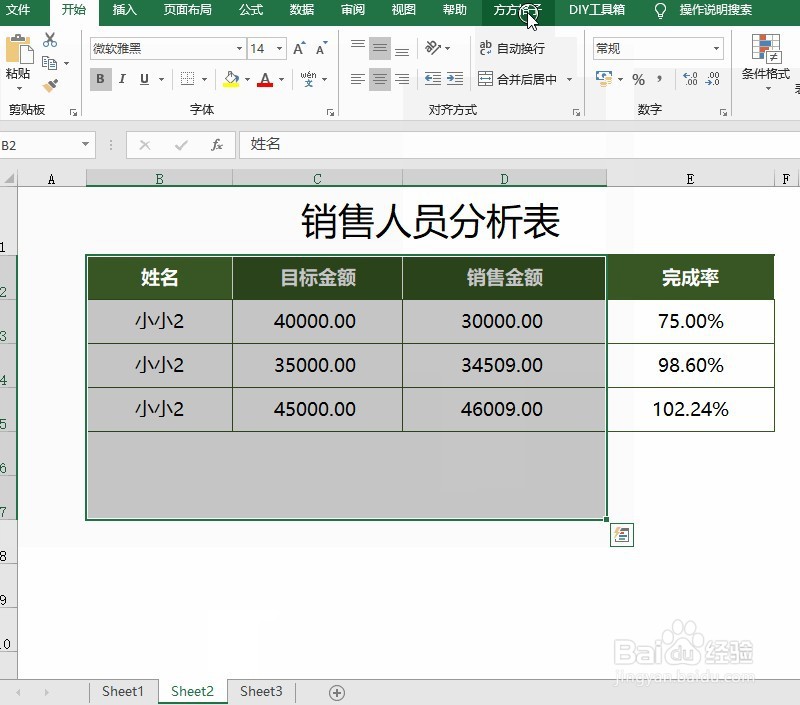
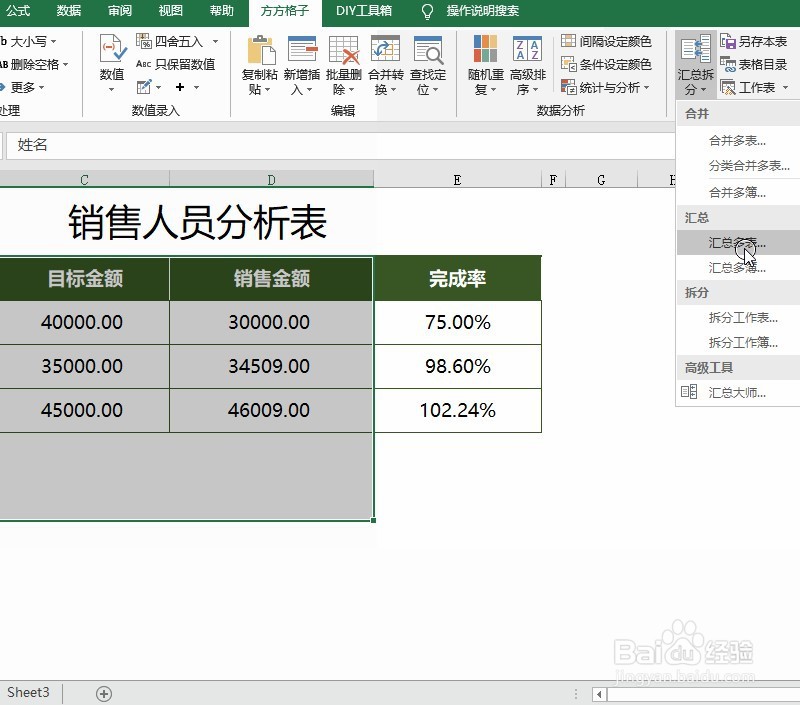
02、然后选择方方格子插件按钮
03、接着选择汇总拆分操作

04、然后单击汇总多表
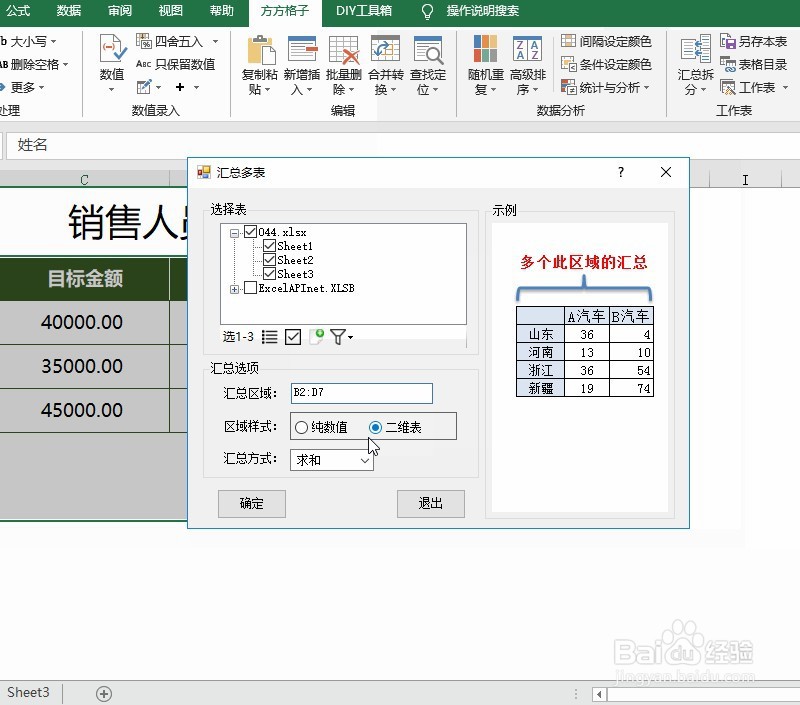
05、弹出对话框复选操作表,设置区域样式为二维表,并单击确定按钮
06、好了即可看到每个人的总额情况

注意事项
感谢分享
时间:2026-04-30 19:53:37
今天要分享的是,excel多张表格汇总求和,如图所示想对3个表格同时操作求和操作,也就是求的每个人的目标金额和总金额
excel方方格子插件按钮(可自行百度“方方格子”进行了解)
动图如下
01、首先要尽量多范围的选择数据区域,如下图选中二维表结构
02、然后选择方方格子插件按钮
03、接着选择汇总拆分操作
04、然后单击汇总多表
05、弹出对话框复选操作表,设置区域样式为二维表,并单击确定按钮
06、好了即可看到每个人的总额情况
感谢分享
