Word文档被覆盖了如何才能恢复原状

 时间:2026-02-13 01:14:24

1、首先,打开我们已经被覆盖了的Word文件,然后,我们选择菜单栏左侧的【文件】选项,选中【备份与恢复】功能键;

Word文档被覆盖了如何才能恢复原状

2、在右侧弹出的备份与恢复面板中,我们单击【备份中心】;

Word文档被覆盖了如何才能恢复原状

3、然后,我们在弹出的备份中心面板,选择【本地备份】选项;

Word文档被覆盖了如何才能恢复原状

4、在右侧面板中,打开“文字文稿5”文件夹,选择时间较早的文件,单击最右边【操作】符号;

Word文档被覆盖了如何才能恢复原状

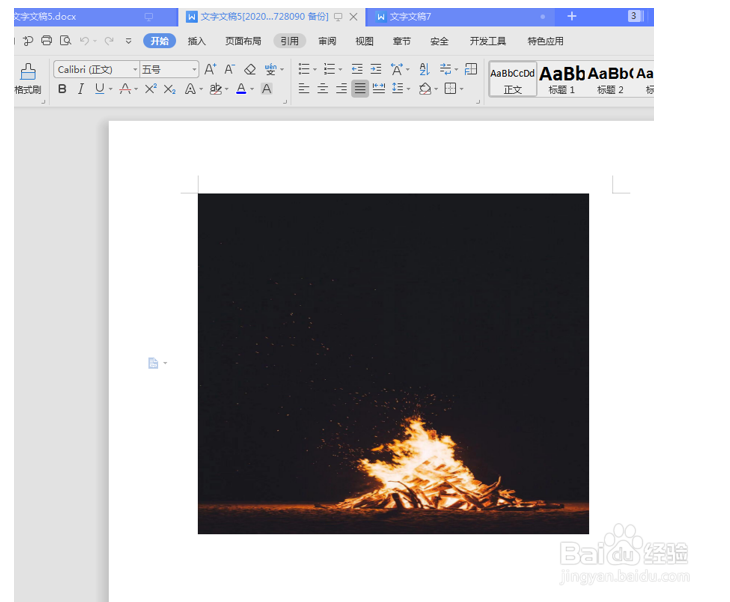
5、我们发现,被覆盖的Word文档已经打开了。我们将文件【另存为】到桌面,修改名称和文件类型即可。为了对比明显,演示中将文件名设置与之前的文件不一致:
Word文档被覆盖了如何才能恢复原状

6、我们返回桌面,发现文件已经保存成功,说明我们的Word文档已经恢复成功:

Word文档被覆盖了如何才能恢复原状

  • word设置标题后为什么自动换页了
  • word怎么打开目录导航
  • word怎么显示分页符
  • word文档如何插入流程图:汇总连接?
  • 公式编辑器Mathtype在Word中的使用方法
  • 热门搜索
    爱得利玻璃奶瓶怎么样 如何去抬头纹 侠盗飞车5怎么下载 大人发烧37.5度怎么办 脚指甲变厚怎么解决 怎么画眼线显得眼睛大 ps如何画直线 产假期间工资如何发放 如何补钙 手机如何恢复出厂设置