Win10 Outlook如何删除账户?

 时间:2026-04-23 14:44:35

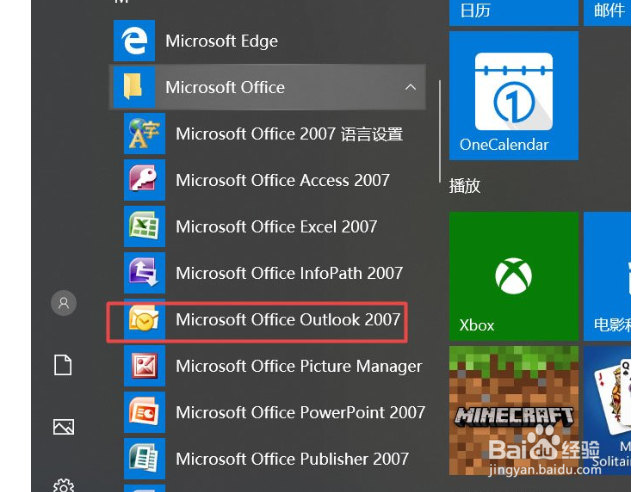
1、点击电脑左下角的微软按钮,弹出的界面,下滑界面,找到Uutlook,并点击打开;
Win10 Outlook如何删除账户?

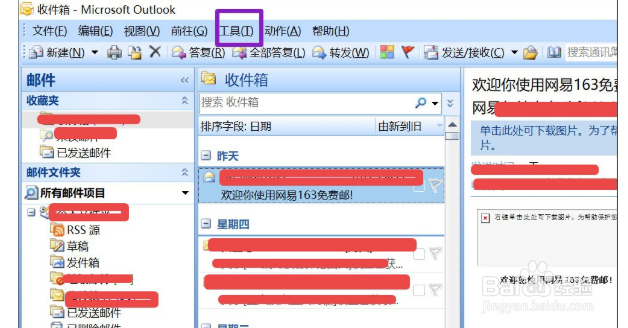
2、进入Uutlook后,点击上方的工具;

Win10 Outlook如何删除账户?

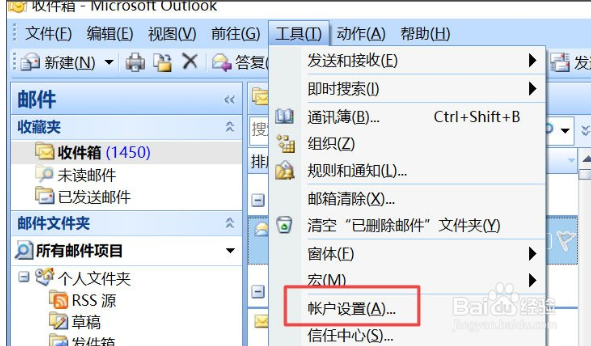
3、弹出的界面,点击账户设置;

Win10 Outlook如何删除账户?

4、点击选中需要删除的账户;

Win10 Outlook如何删除账户?

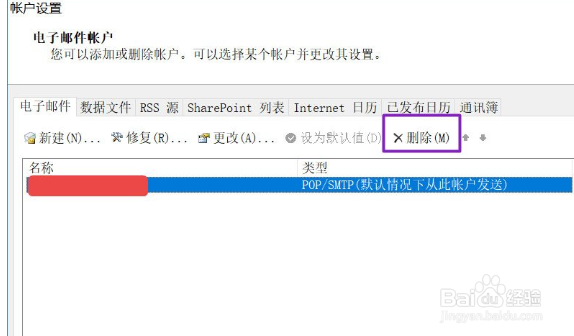
5、之后点击上方的删除按钮;

Win10 Outlook如何删除账户?

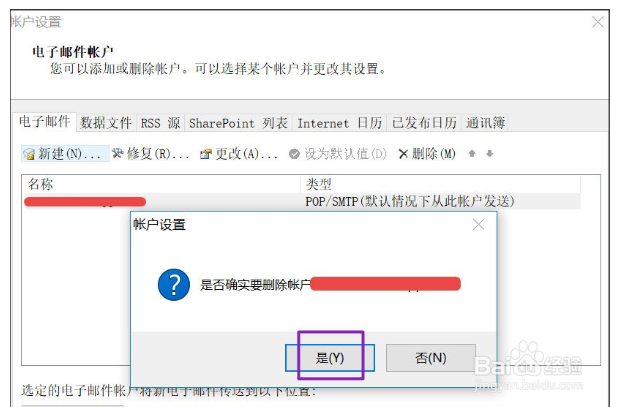
6、弹出的界面,点击是;

Win10 Outlook如何删除账户?

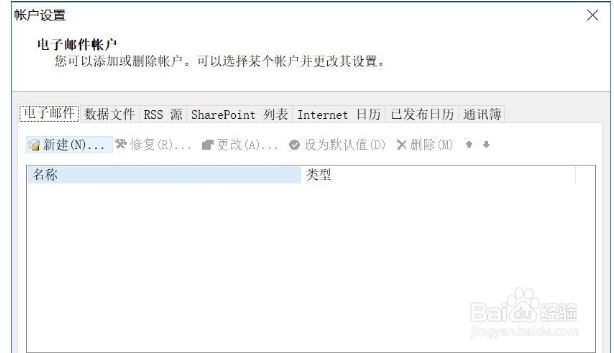
7、之后就可以看到账户已经删除了,如图所示。

Win10 Outlook如何删除账户?

1、方法/步骤

  1、点击电脑左下角的微软按钮,弹出的界面,下滑界面,找到Uutlook,并点击打开;

  2、进入Uutlook后,点击上方的工具;
  3、弹出的界面,点击账户设置;
  4、点击选中需要删除的账户;
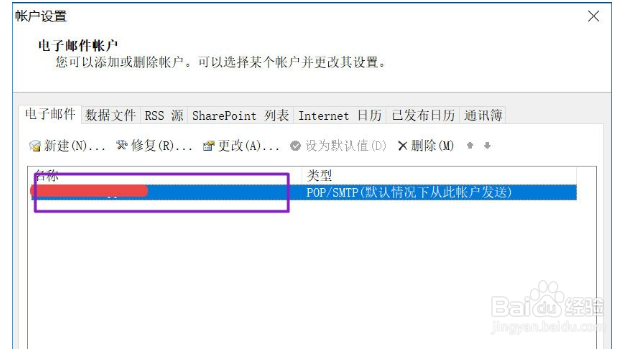
  5、之后点击上方的删除按钮;
  6、弹出的界面,点击是;
  7、之后就可以看到账户已经删除了,如图所示。
  • Win10怎么删除outlook账户?
  • 图解Microsoft Outlook 2010 设置方法
  • outlook如何在已有的账户下添加另外一个账户
  • outlook设置双邮箱,或者更多邮箱?
  • outlook2013如何添加多个电子邮件账户
  • 热门搜索
    sunny怎么读 怎么才能长高 win10我的电脑怎么放在桌面 电脑自动休眠怎么取消 火箭怎么画 怎么查自己的手机号 眼睛长针眼怎么办 微信怎么发长视频 快手怎么直播 delicious怎么读