
Word文档如何插入自由曲线

 时间:2026-04-26 11:23:03

1、打开Word文档

Word文档如何插入自由曲线

2、点击“插入”菜单。

Word文档如何插入自由曲线

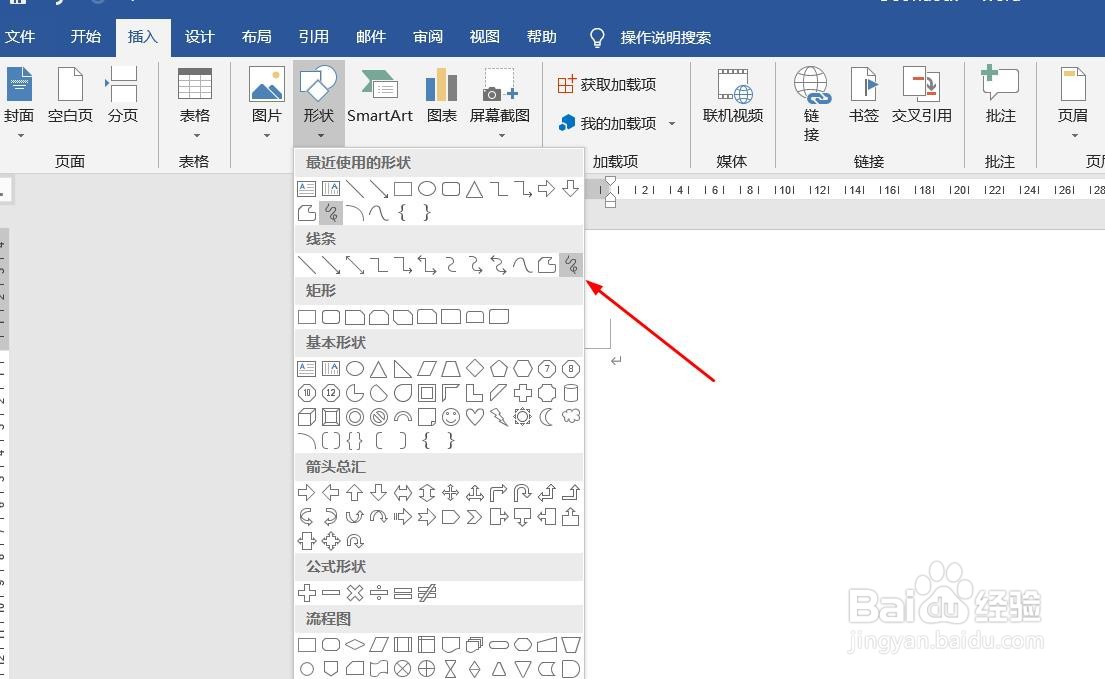
3、点击“形状”菜单。

Word文档如何插入自由曲线

4、点击“自由曲线”

Word文档如何插入自由曲线

5、插入自由曲线成功,选中插入对象,点击“格式”,并点击“形式样式”

Word文档如何插入自由曲线

6、点击“填充与线条”图标,修改对象样式。

Word文档如何插入自由曲线

7、点击“效果”图标,修改对象展示效果。

Word文档如何插入自由曲线

8、点击“大小与属性”图标,修改对象属性。

Word文档如何插入自由曲线

1、1、打开Word文档。

2、点击“插入”菜单。

3、点击“形状”菜单。

4、点击“自由曲线”。
5、插入自由曲线成功,选中插入对象,点击“格式”,并点击“形式样式”。
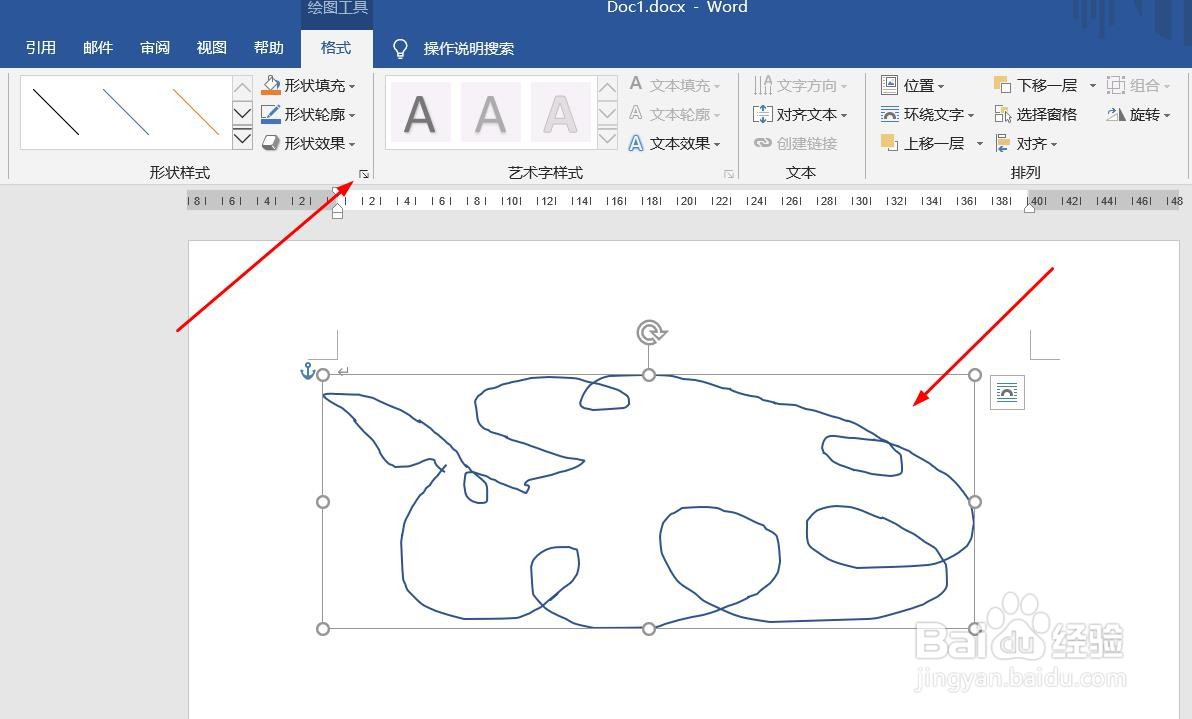
6、点击“填充与线条”图标,修改对象样式。

7、点击“效果”图标,修改对象展示效果。

8、点击“大小与属性”图标,修改对象属性。

  • word2019怎么显示悬浮工具栏
  • 流程图的编辑中如何插入图形的方法
  • WPS 如何设置文本边框短划线类型为方点?
  • 在Excel2010中设置科学记数格式
  • 如何在word中编辑数学公式
  • 热门搜索
    药流后怎么判断流干净 怎么创建群 成语大全四字成语查询 等于号怎么打 面条怎么做好吃又简单 怎么样教育孩子 儿童科幻画图片大全 玩具视频大全 韭菜的做法大全 下降率怎么算