Excel怎么防止他人误删工作表

 时间:2026-04-21 23:46:17

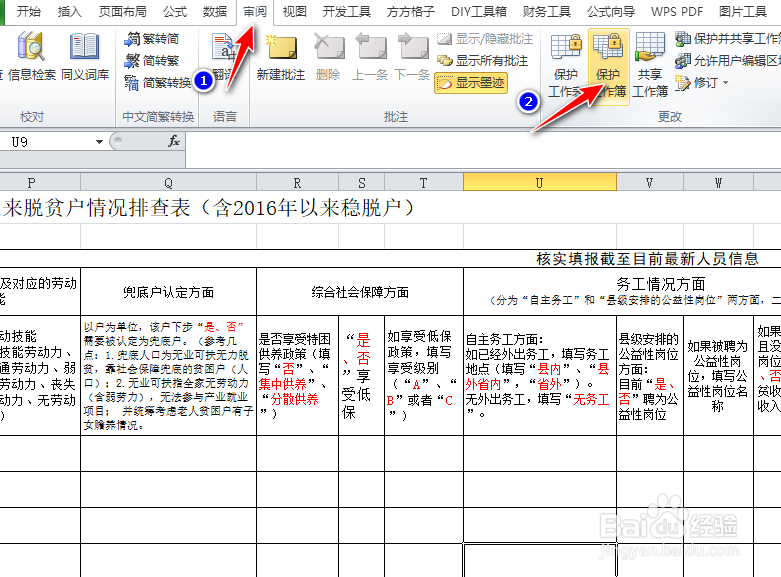
1、第一步:选择【审阅】选项卡,点击【更改】-【保护工作薄】如图
Excel怎么防止他人误删工作表

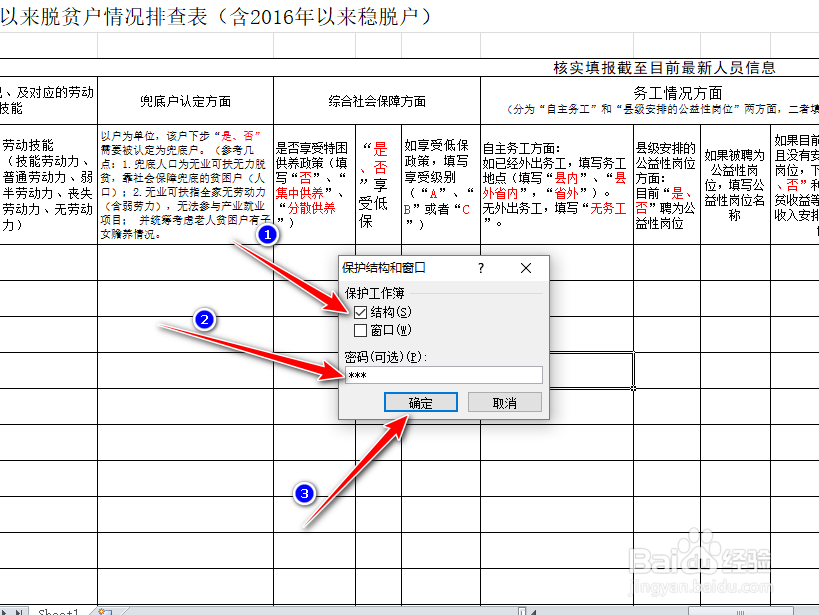
2、第二步:弹出【保护结构和窗口】对话框。选中【结构】复选框,并在【密码】文本框中输入密码,再单击【确认】按钮,如图所示:
Excel怎么防止他人误删工作表

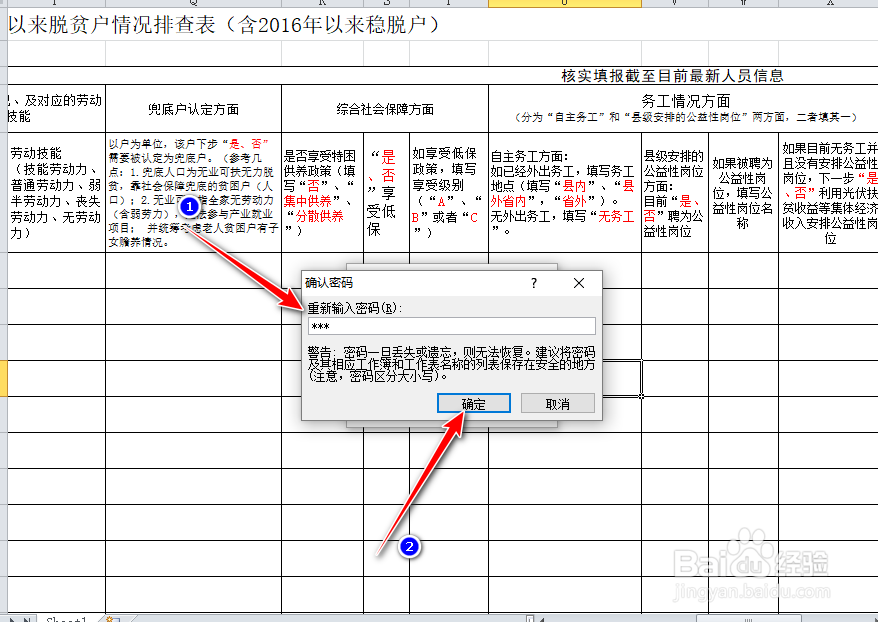
3、第三步:弹出【确认密码】对话框。在【重新输入密码】文本框中重新输入一次密码,再点击【确认】按钮,如图所示
Excel怎么防止他人误删工作表

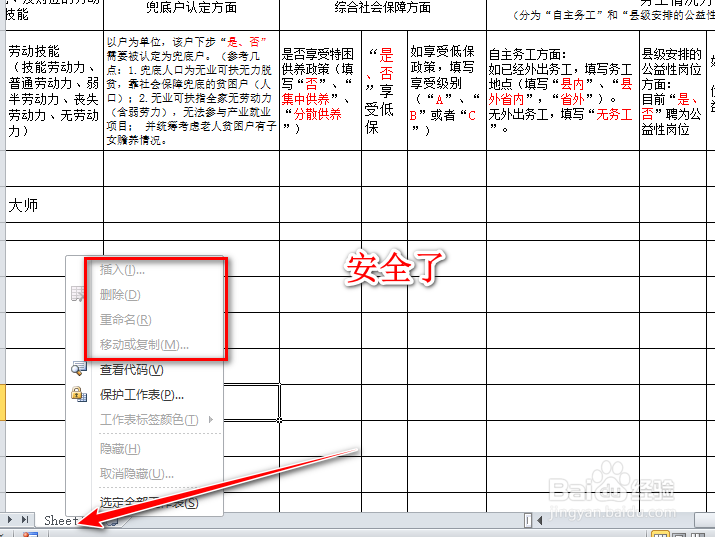
4、第四步:保护工作薄结构后,点击工作表标签再点击鼠标右键,弹出的快捷菜单中的【插入】、【删除】命令变成灰色的了。达到不能插入与删除工作表的目的了。效果如图:
Excel怎么防止他人误删工作表

5、总结:

1.【审阅】-【更改】-【保护工作薄】

2.【保护结构和窗口】-【结构】-【密码】-【确认】

  • excel表格怎么设置数据条和色阶图标?
  • Excel如何使用函数将日期转变为英文星期?
  • Excel2019怎么样自动更新表格中的超级链接
  • EXCEL中OFFSET函数的用法
  • 如何用VBs运行Excel中某个sheet中的宏
  • 热门搜索
    专车是什么意思 香港的市花是什么 滥情什么意思 茉莉花的养殖方法 志向是什么意思 感同身受什么意思 源码是什么 什么是同等学力 趣味运动会作文 提肛运动怎么做