1、打开电脑上的“哔哩哔哩动画”软件。

2、然后进到该软件首页,将其最大化。

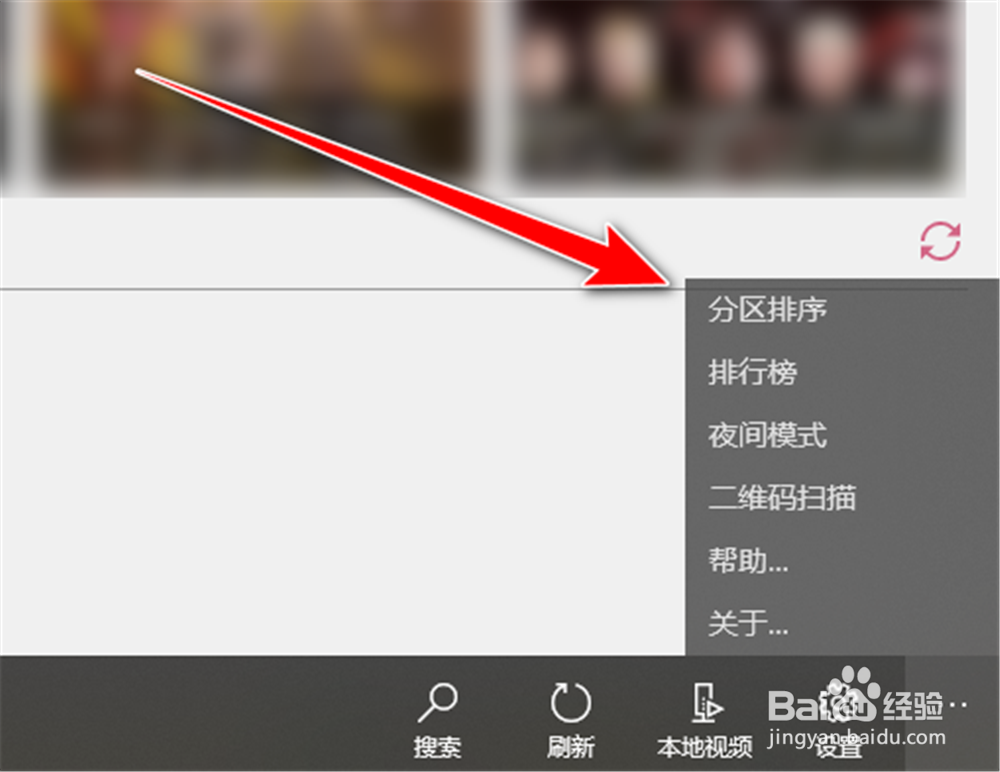
3、然后点击界面右下角“…”图标打开。

4、选择列表第一个“分区排行”,如下图。
5、打开以后就进入“首页分区排序界面”,如下图。

6、点击分区左侧的“三角形”按钮,是移动分区到上一格。

7、点击分区右侧的“倒三角形”,是移动分区到下一格。

8、按照上面的方式重新排列好以后,点击右下角“保存”按钮就行了。

1、打开“哔哩哔哩动画”;
2、最大化界面;
3、点击右下角“三点”按钮;
4、选择里面的“分区排序”;
5、就打开了首页分区排序页面;
6、点击分区名称左侧三角形是往上移动一格;
7、点击分区名称右侧倒三角形是往下移动一格;
8、设置好后,点击右下角“保存”图标即可。
