excel柱状图图表中,添加多个等级达标线的方法

 时间:2026-04-21 21:06:28

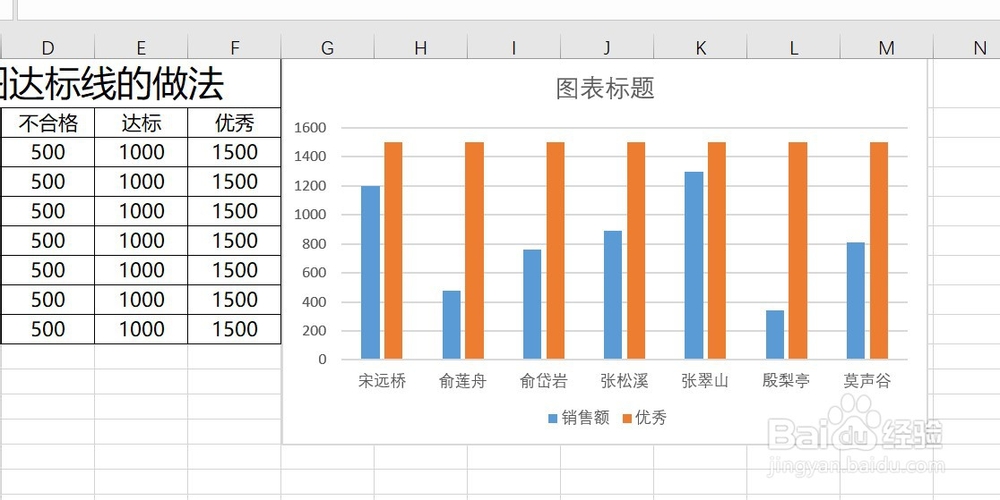
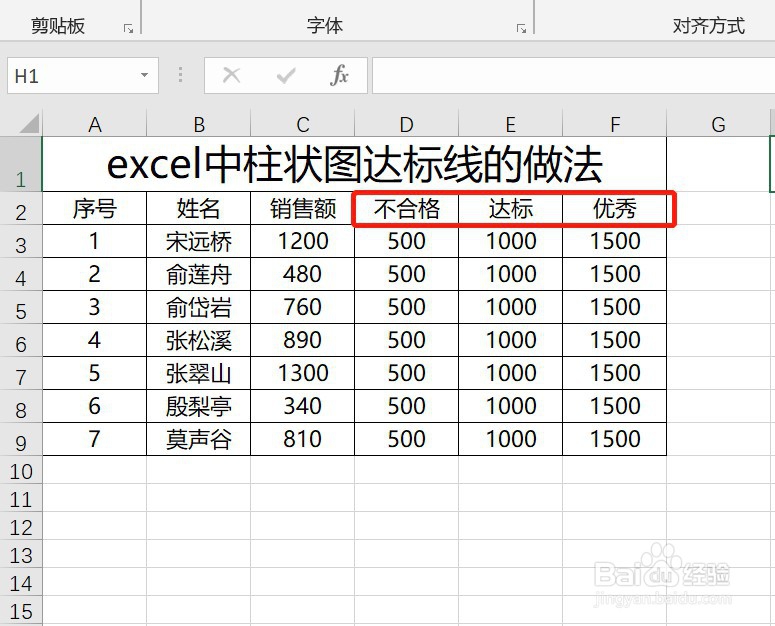
1、第一步:随机举例,整理数据(以武当七侠的各自销售额为例,以500,1000,1500作为各个等级线来展示:不合格、达标、优秀)如图所示:
excel柱状图图表中,添加多个等级达标线的方法

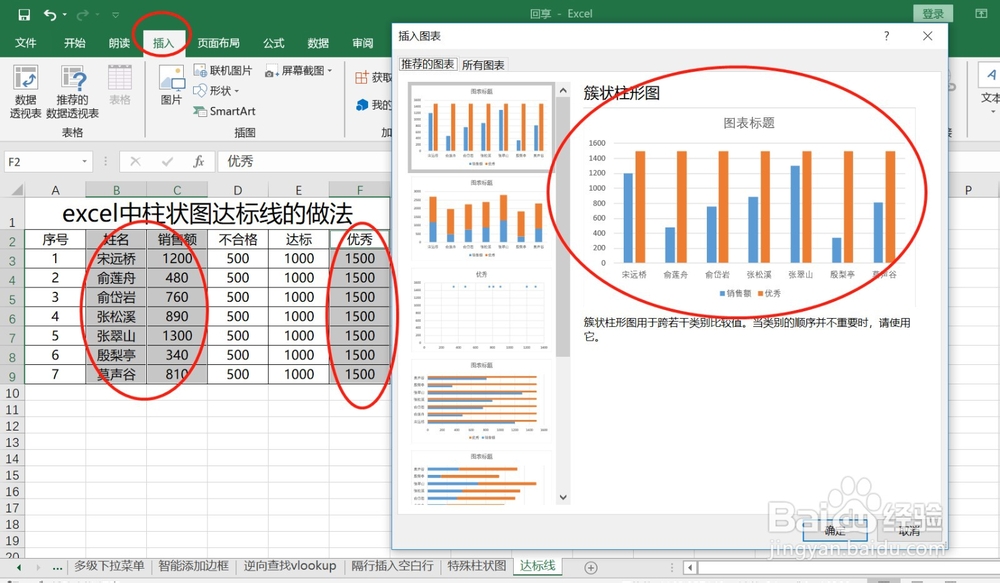
2、第二步:选中姓名、销售额、优秀三组数据,然后点击插入,做好柱状图表,如图所示:
excel柱状图图表中,添加多个等级达标线的方法

excel柱状图图表中,添加多个等级达标线的方法

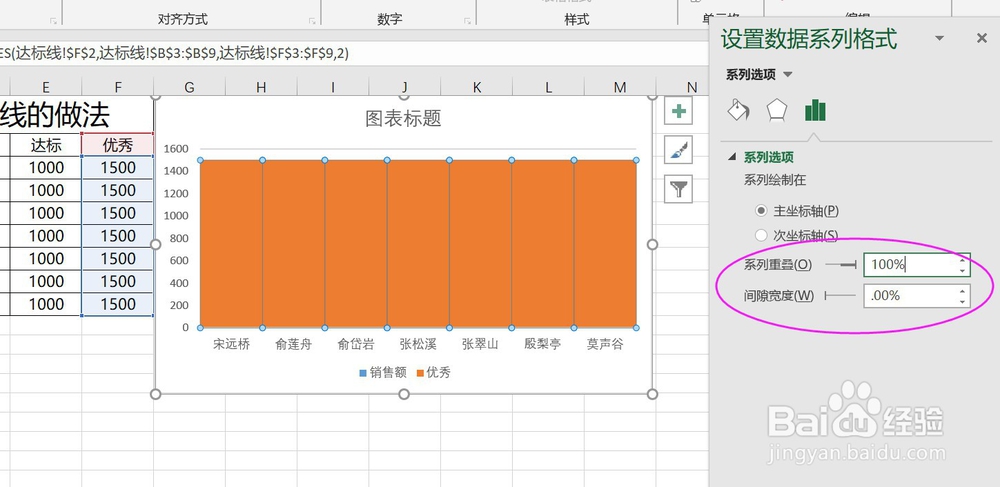
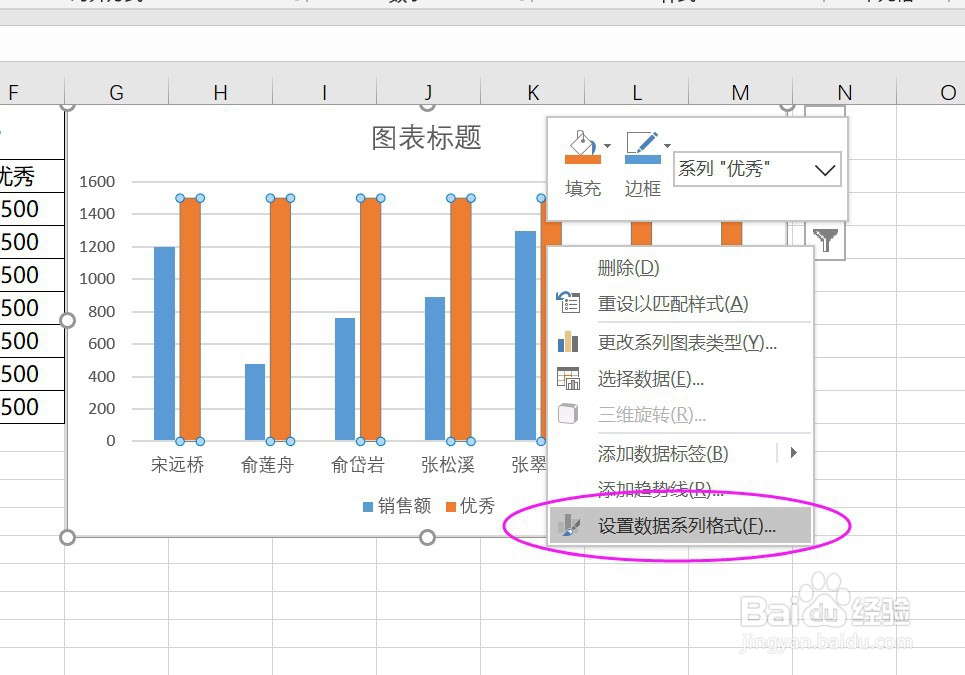
3、第三步:我们选中优秀列的柱状图,点击右键设置数据系列格式,“重叠类型”修改为100%,间距设置为0。如图所示:
excel柱状图图表中,添加多个等级达标线的方法

excel柱状图图表中,添加多个等级达标线的方法

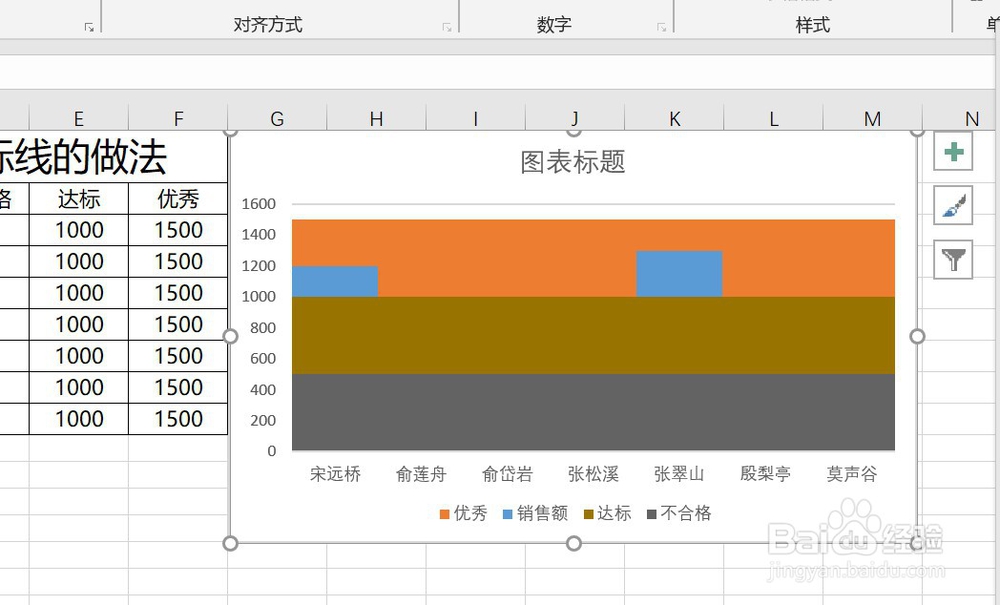
4、第四步:依次复制数据中的达标数据、不合格数据粘贴到图表中,得到如图所示:

excel柱状图图表中,添加多个等级达标线的方法

excel柱状图图表中,添加多个等级达标线的方法

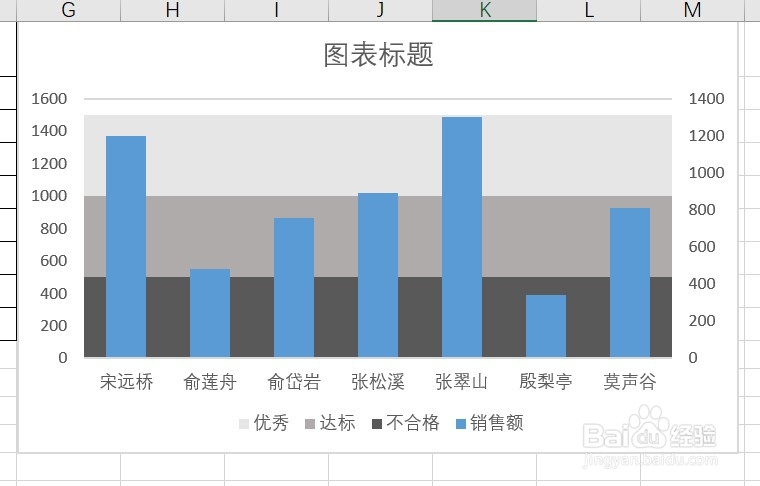
5、第五步:点击柱状图,点击鼠标右键设置数据格式,将图表设置为次坐标轴。适当调整图间距,使美观。如图所示:

excel柱状图图表中,添加多个等级达标线的方法

excel柱状图图表中,添加多个等级达标线的方法

excel柱状图图表中,添加多个等级达标线的方法

6、以上大家学会了吗?希望能够帮助到大家,也希望大家积极收藏!!!!

  • Excel表格中如何给柱形图添加平均线
  • Excel图表如何制作分段柱状图或分段堆积柱状图
  • 如何用excel制作对比柱状图
  • 如何在Excel单元格中绘制柱状图
  • Excel中怎样制作复合饼图
  • 热门搜索
    借贷记账法的特点 大连职业技术学院怎么样 旅游局局长 孕妇可以吃山药吗 桂林旅游地图 可以的捕鱼 经常干咳是怎么回事 精子不液化怎么治疗 双路由器怎么设置 宝鸡旅游景点