怎样把word文字字体调成浅蓝色?

 时间:2026-04-22 20:26:42

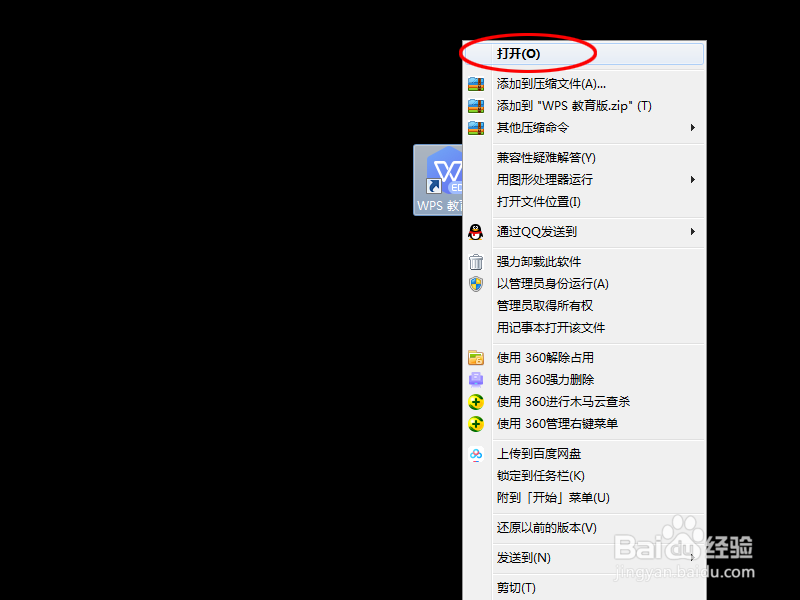
1、首先我们需要打开电脑,打开已经下载好的wps。右击wps图标,单击打开。
怎样把word文字字体调成浅蓝色?

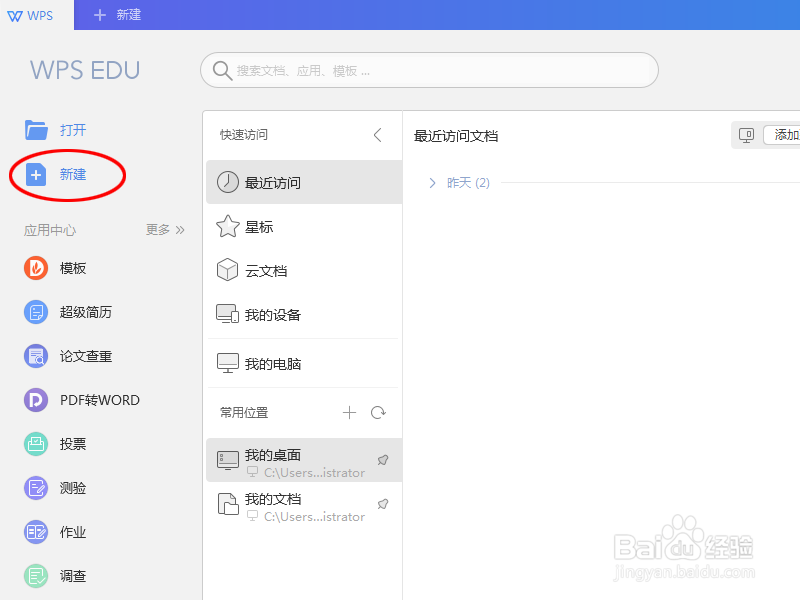
2、进入后,我们点击新建按钮。

怎样把word文字字体调成浅蓝色?

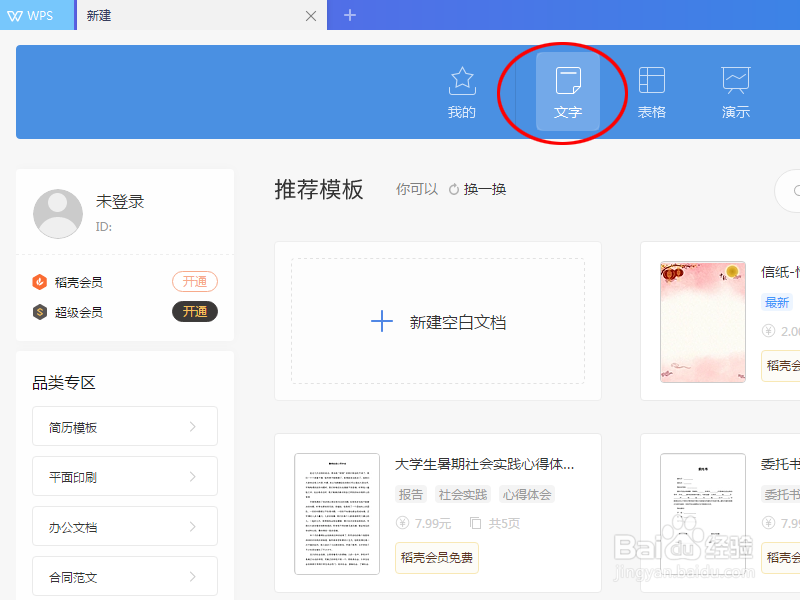
3、进入后,我们点击文字按钮。

怎样把word文字字体调成浅蓝色?

4、点击后,找到新建空白文档,并点击。

怎样把word文字字体调成浅蓝色?

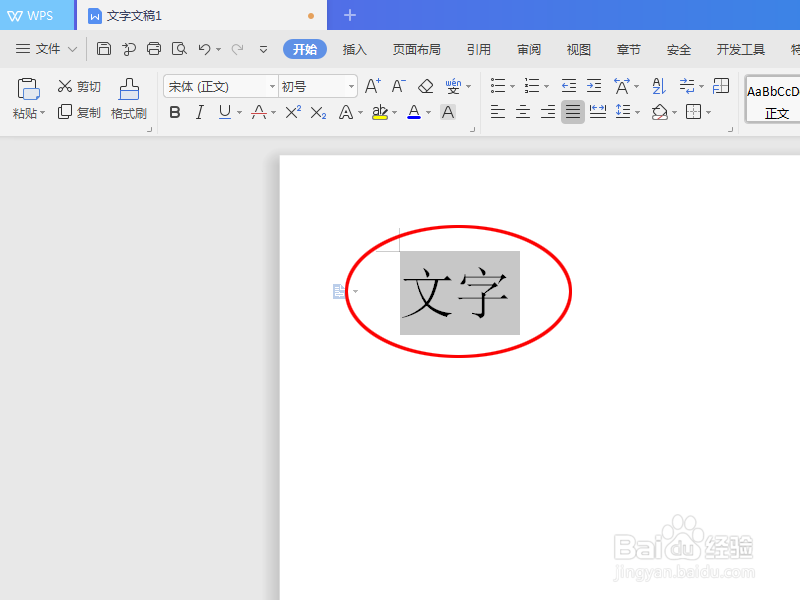
5、进入后,在第一行输入文字,然后鼠标单击并拖动,以此选中文字。

怎样把word文字字体调成浅蓝色?

6、之后,找到字体颜色图标A并单击,然后在出现的选项卡中,找到浅蓝色并单击。

怎样把word文字字体调成浅蓝色?

7、此时,字体就调成了浅蓝色,如果想要换成其他颜色,按照以上步骤即可。

怎样把word文字字体调成浅蓝色?

8、word文字调成浅蓝色的操作步骤如下:

第一步:右击wps图标,单击打开。

第二步:点击新建按钮。

第三步:点击文字按钮。

第四步:点击新建空白文档。

第五步:输入文字,然后选中这个单元格。

第六步:单击字体颜色图标A,然后在出现的选项卡中,找到颜色并单击。

  • 左右缩进1厘米怎么设置
  • Word技巧—怎样添加项目编号
  • 如何用word文档给文字添加项目符号?
  • Word文档项目符号在哪里查看
  • 每页40行,每行38个字符怎么设置
  • 热门搜索
    如何免费赚钱 微信如何加更多好友 live是什么意思 碧桂园待遇怎么样 静佳化妆品怎么样 炫舞时代怎么结婚 qq空间如何关闭 如何做好一个管理者 笃定是什么意思 青岛职业学院怎么样