1、打开一份excel试卷文档,我用比较简单的几道题来做例子,如图。

2、然后选择所有需要输入对号或者错号的单元格,如图。

3、接着选择设置单元格格式,如图。
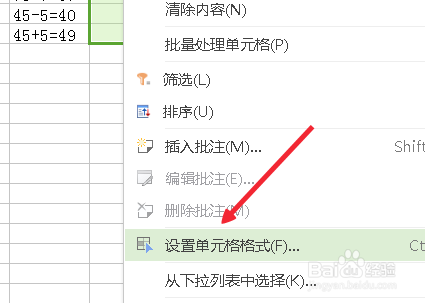
4、在弹出的面板中在数字菜单选项下,找到自定义,如图。
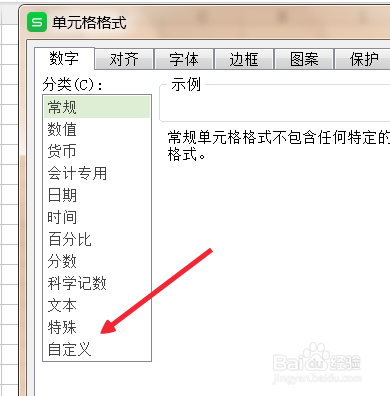
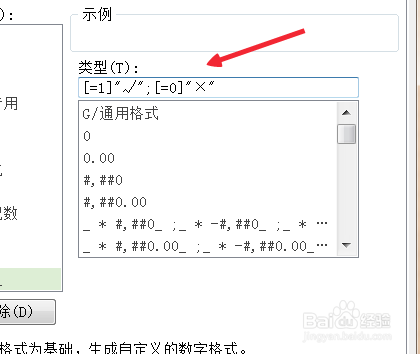
5、在显示类型的输入框里输入[=1]"√";[=0]"×",点击确定如图。
6、回到文档中来,输入1,如图。
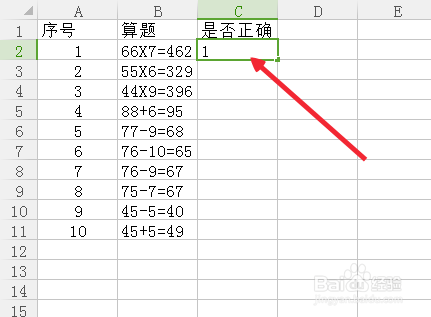
7、继续输入下方的单元格0,1,01,然后就会发现已经自动显示出来√或者×。

时间:2026-04-23 08:52:20
1、打开一份excel试卷文档,我用比较简单的几道题来做例子,如图。
2、然后选择所有需要输入对号或者错号的单元格,如图。
3、接着选择设置单元格格式,如图。
4、在弹出的面板中在数字菜单选项下,找到自定义,如图。
5、在显示类型的输入框里输入[=1]"√";[=0]"×",点击确定如图。
6、回到文档中来,输入1,如图。
7、继续输入下方的单元格0,1,01,然后就会发现已经自动显示出来√或者×。
