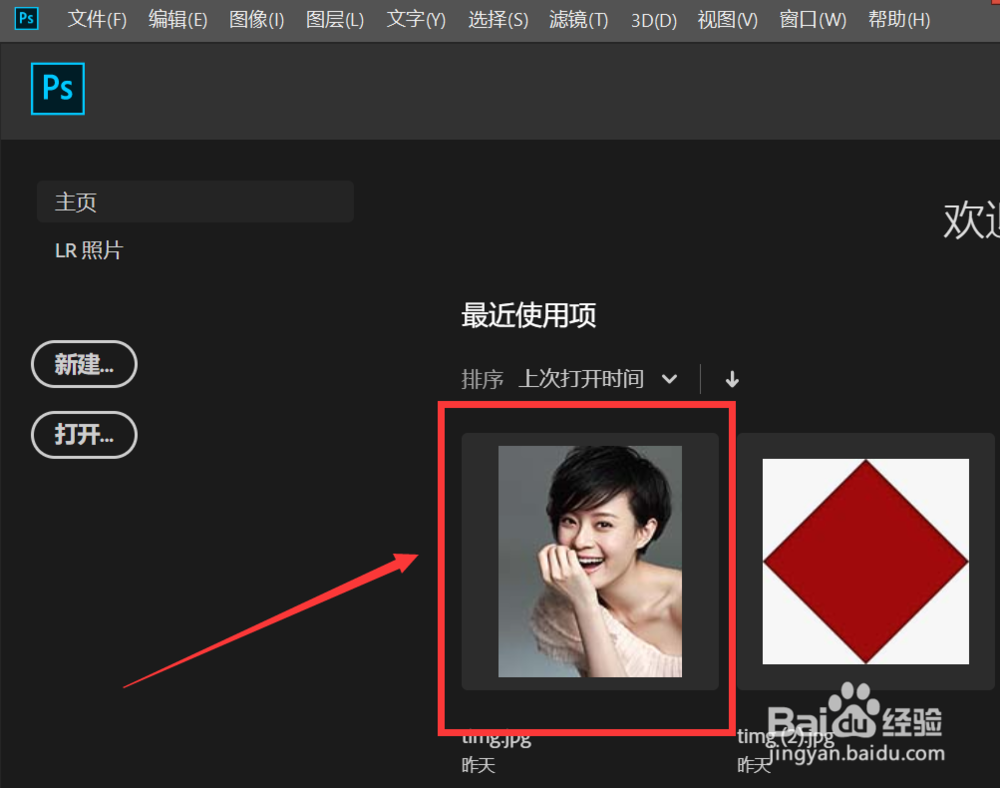
1、打开photoshop软件,在打开界面里,随机点击张照片。
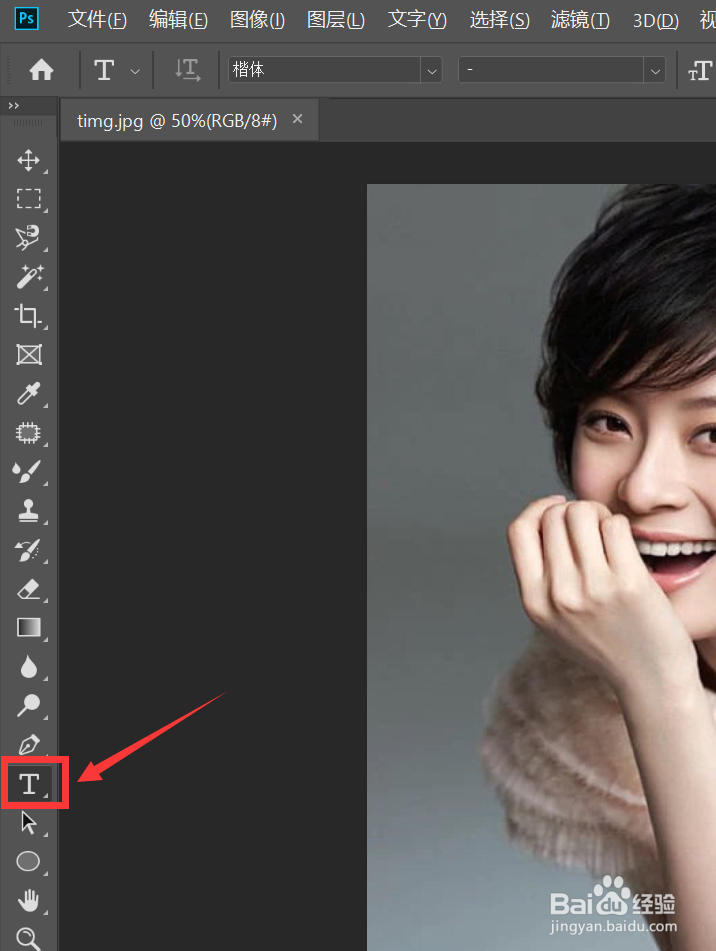
2、左侧工具栏内,仔细观察,找到t字母样式的图标,点击它。
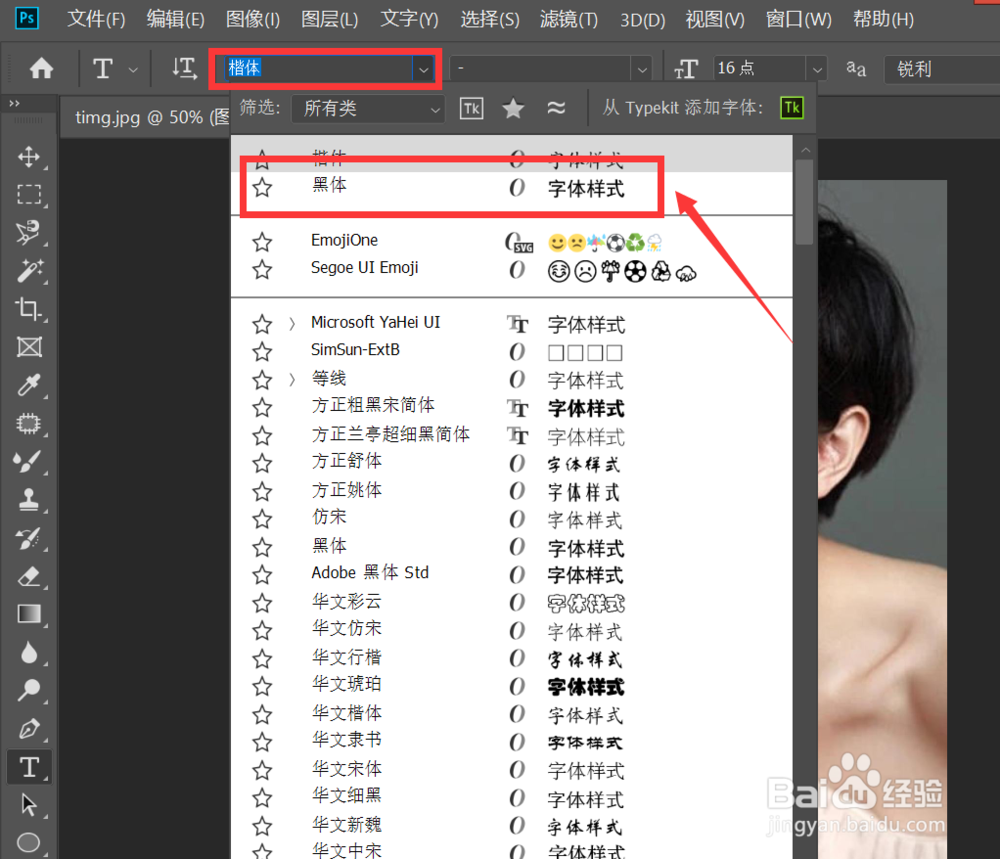
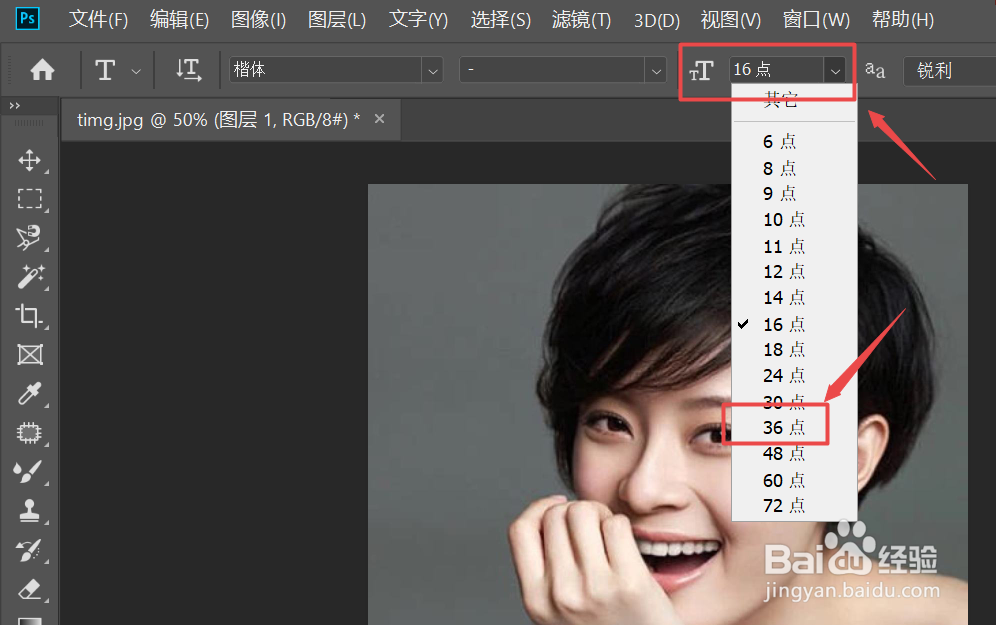
3、在顶部字体处点开,选择对应的字体。
4、在字体大小处,点开选择对应的大小。
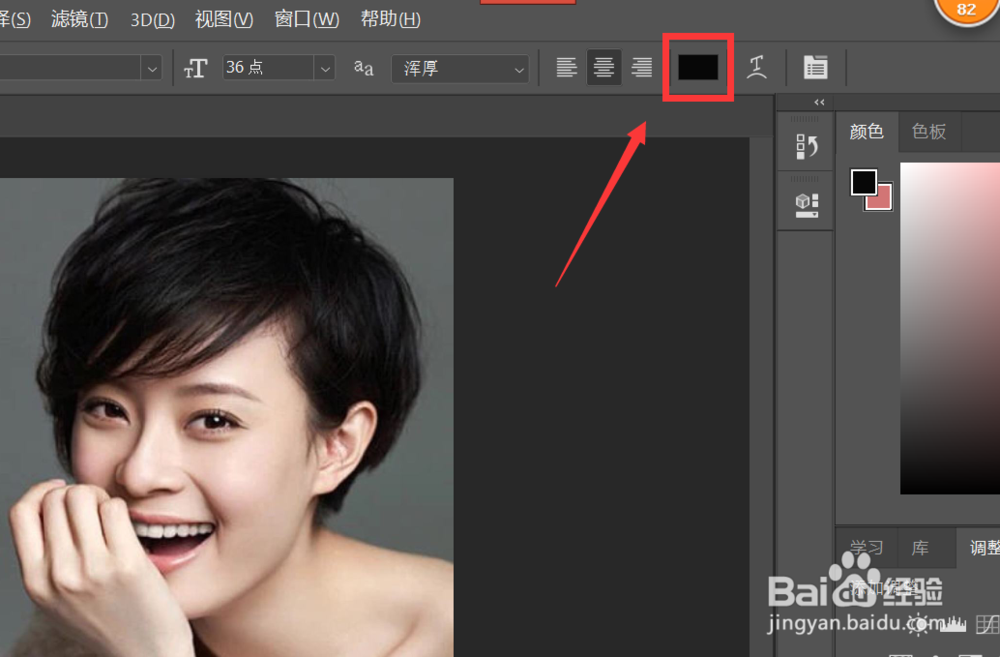
5、点击倒数第3个颜色图标。
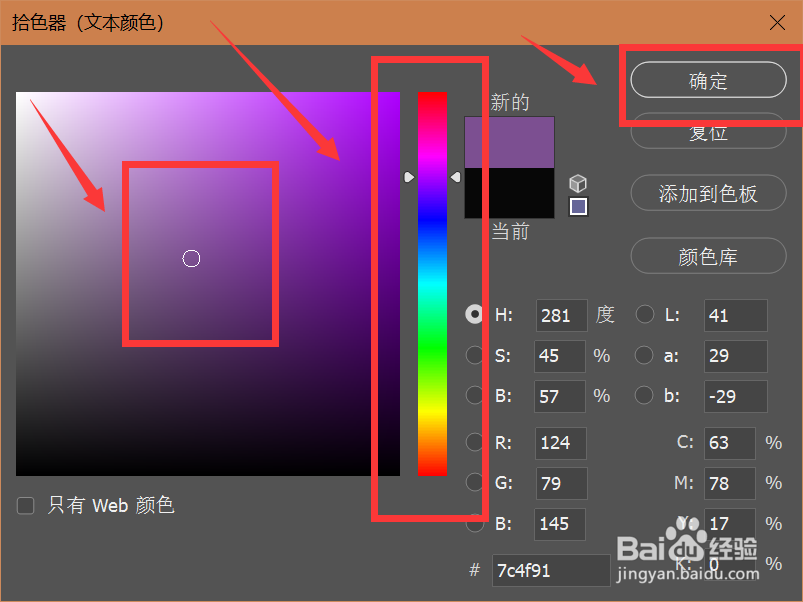
6、在界面里选择对应的颜色,点击右上角的确定图标。
7、将光标放在需要输入文字的地方,敲打键盘将文字打出。

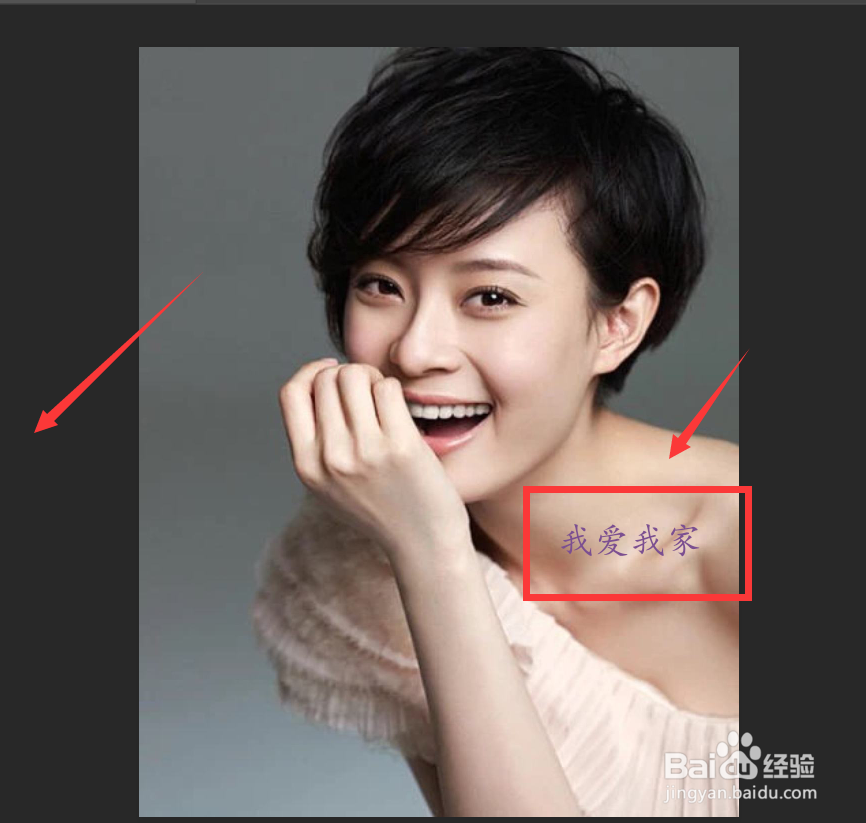
8、光标在任意空白处点击,文字自动在图片上生成,用光标拖动文字,进行位置调整。
9、方法总结:
1、在打开界面里,随机点击张照片
2、点击t字母样式的图标
3、在顶部字体处点开,选择对应的字体
4、在字体大小处,点开选择对应的大小
5、点击倒数第3个颜色图标
6、选择对应的颜色,点击右上角的确定图标
7、输入文字
8、用光标拖动文字,进行位置调整