新版win10怎么删除或卸载电脑上不想要的字体

 时间:2024-10-12 04:59:21

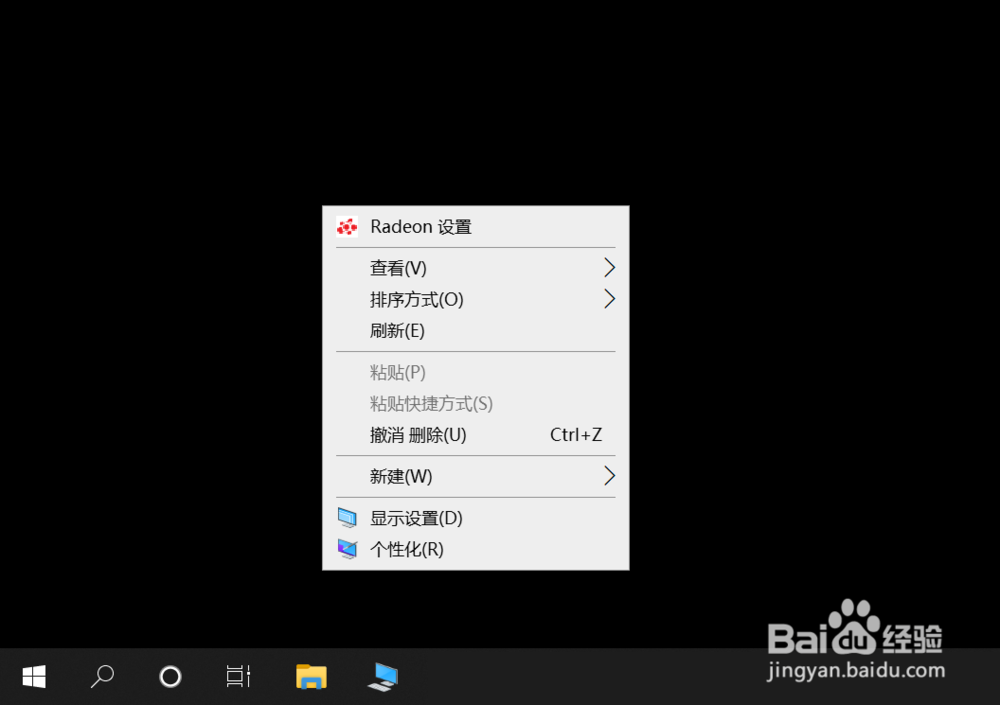
1、打开自己的电脑,进入到电脑桌面,在桌面的空白处点击鼠标右键,弹出桌面右键菜单选项。
新版win10怎么删除或卸载电脑上不想要的字体

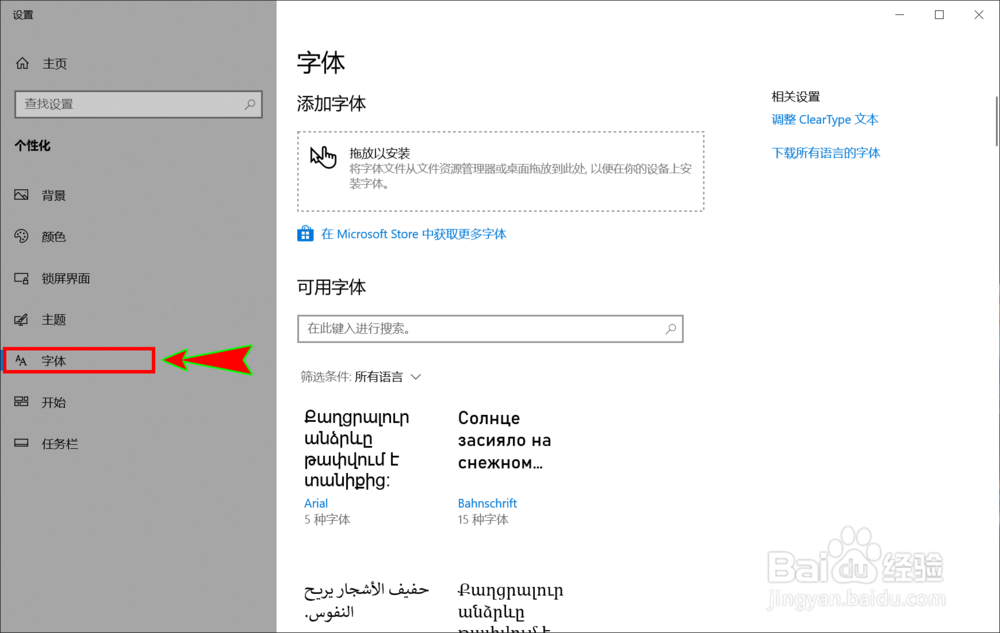
2、选择弹出的右键菜单中的“个性化”选项进入,打开“个性化”设置弹窗之后,在左侧菜单栏中找到并点击“字体”菜单选项卡。
新版win10怎么删除或卸载电脑上不想要的字体

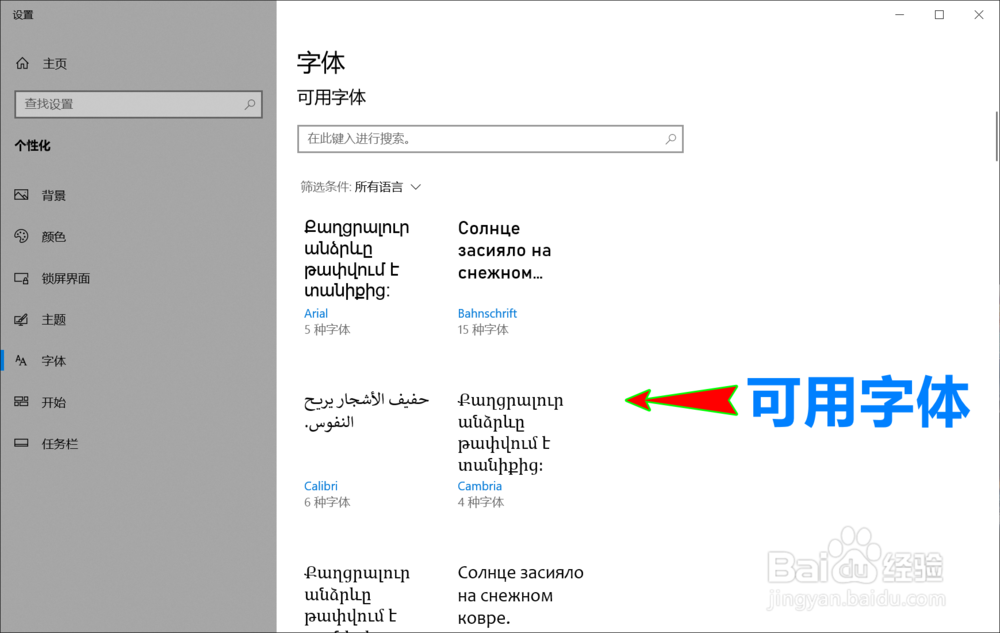
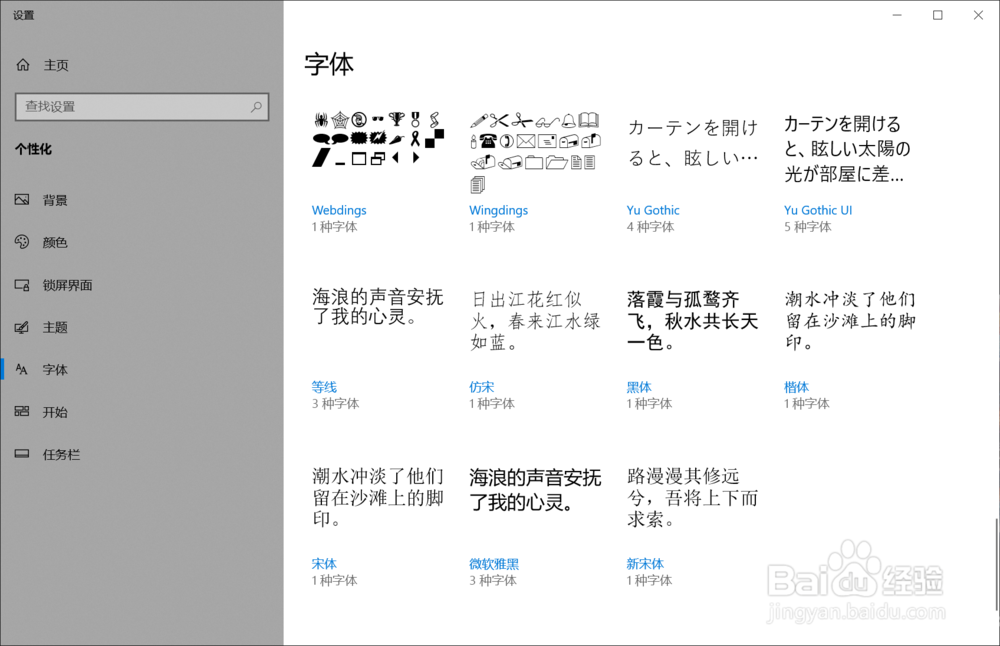
3、在字体菜单下,我们可以看到电脑上所有安装的可用字体文件,包括每一种字体文件的详细信息。
新版win10怎么删除或卸载电脑上不想要的字体

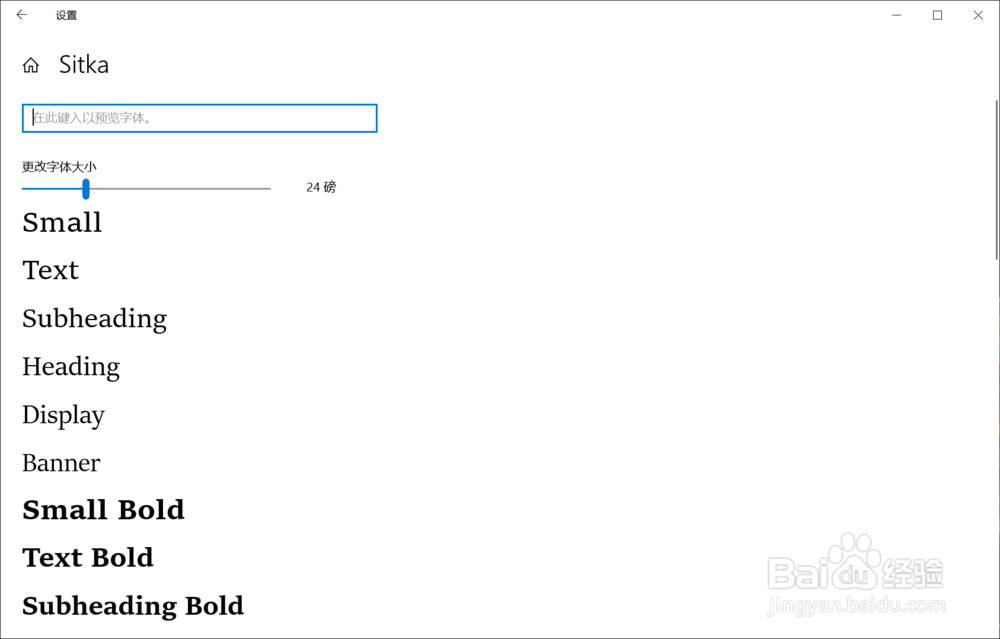
4、我们先在其中找到自己不想要的字体,然后点击该字体选项,进入到该字体的详细介绍页面。
新版win10怎么删除或卸载电脑上不想要的字体

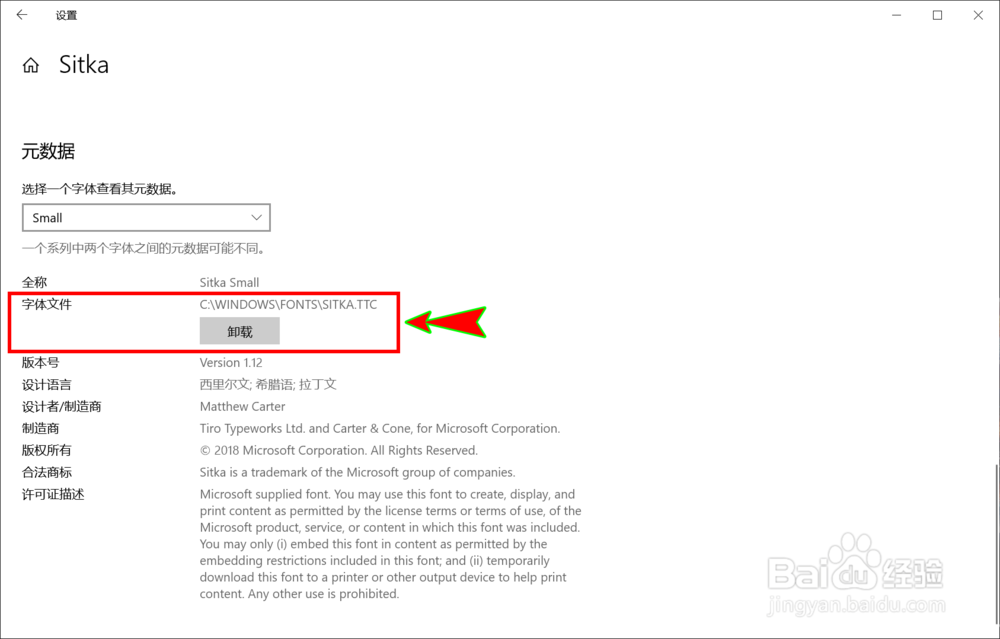
5、进入到字体文件的详细介绍殳陌抻泥页面后,我们滑动到页面的下方,可以看到更多字体的元数据信息,如确实不想要该字体,可以点击字体文件下的“卸载”按钮。
新版win10怎么删除或卸载电脑上不想要的字体

6、点击“卸载”之后,我尺攵跋赈们就可以将该字体从我们的电脑上删除了,利用同样的方法我们可以继续删除电脑上不想要的其他字体文件。
新版win10怎么删除或卸载电脑上不想要的字体
  • 如何设置电脑桌面上图标的字体大小?
  • Windows系统调整电脑桌面图标大小的方法
  • Win10在哪设置更改字体呢?
  • 怎么把电脑图标变小点
  • winxp如何设置字体大小
  • 热门搜索
    清蒸鱼的做法视频 参茸鞭丸效果怎么样 大专升本科怎么考 篆字怎么读 头疼是怎么回事 南瓜饼怎么做好吃又简单 香菇的做法大全家常 dress怎么读 囡怎么读 为什么会得前列腺炎