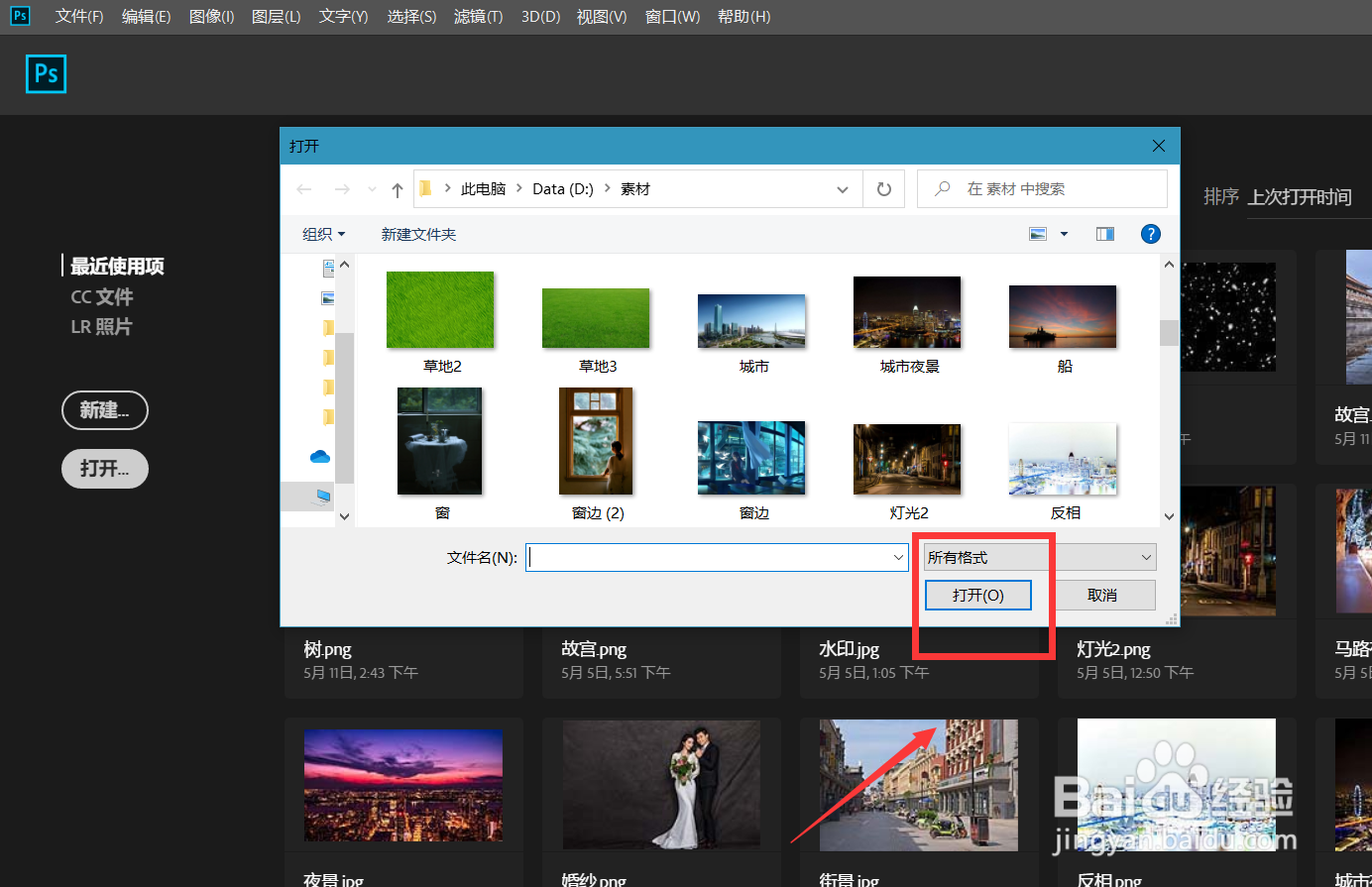
1、首先,我们打开Photoshop,点击屏幕框选的【打开】,打开需要处理的图片。
2、下面,我们点击菜单栏的【图像】——【调整】——【色相/饱和度】。

3、如下图所示,我们需要根据照片的色彩效果进行调整,这里调节的目的是让照片的色彩更加鲜明,饱和度更高。

4、下面,我们需要点击菜单栏的【滤镜】——【滤镜库】。

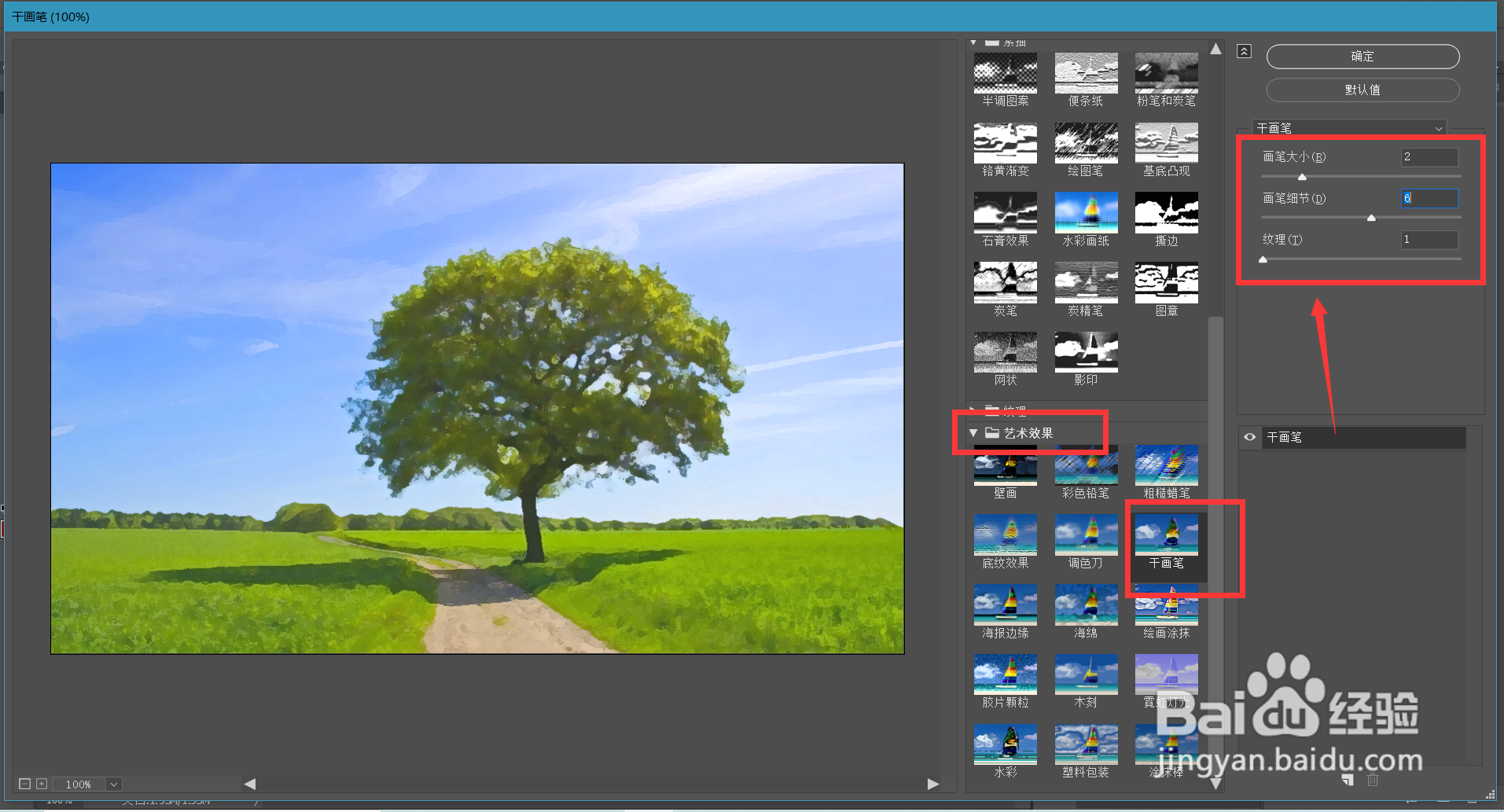
5、我们在【滤镜库】中找到【艺术效果】——【干画笔】,如下图,我们需要对干画笔滤镜效果的参数进行微调。
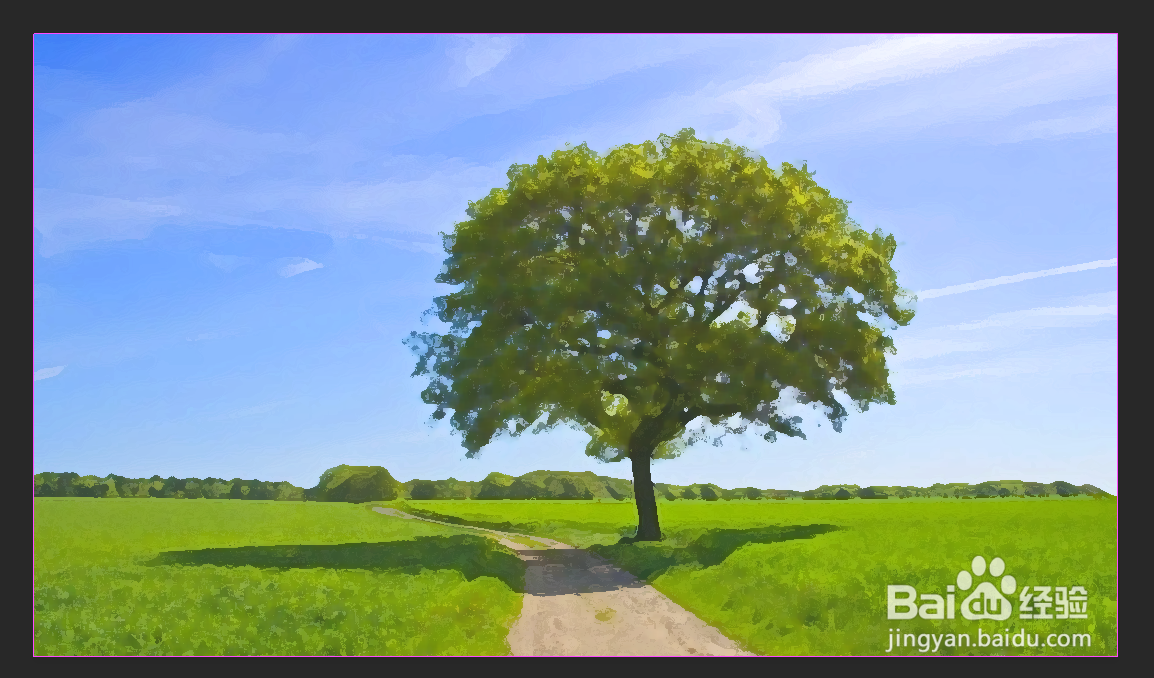
6、最后,看一下图片的最终效果吧,一张照片成功地转化为了一张好看的图画。
时间:2026-04-25 19:35:31
1、首先,我们打开Photoshop,点击屏幕框选的【打开】,打开需要处理的图片。
2、下面,我们点击菜单栏的【图像】——【调整】——【色相/饱和度】。
3、如下图所示,我们需要根据照片的色彩效果进行调整,这里调节的目的是让照片的色彩更加鲜明,饱和度更高。
4、下面,我们需要点击菜单栏的【滤镜】——【滤镜库】。
5、我们在【滤镜库】中找到【艺术效果】——【干画笔】,如下图,我们需要对干画笔滤镜效果的参数进行微调。
6、最后,看一下图片的最终效果吧,一张照片成功地转化为了一张好看的图画。
