Win10重装系统后连不上网怎么办

 时间:2026-04-22 02:34:18

1、遇到这种情况时,先找一台可以正常上网的电脑,打开浏览器软件,百度搜索驱动精灵关键词,并进入官网页面。

Win10重装系统后连不上网怎么办

2、在打开的官网页面中,点击顶部网卡版菜单项。

Win10重装系统后连不上网怎么办

3、在出现的页面中,点击下载按钮,下载该网卡版驱动精灵软件。

Win10重装系统后连不上网怎么办

4、下载驱动精灵软件后,用U盘设备将安装包文件复制到新安装系统的计算机中,点击一键安装按钮。

Win10重装系统后连不上网怎么办

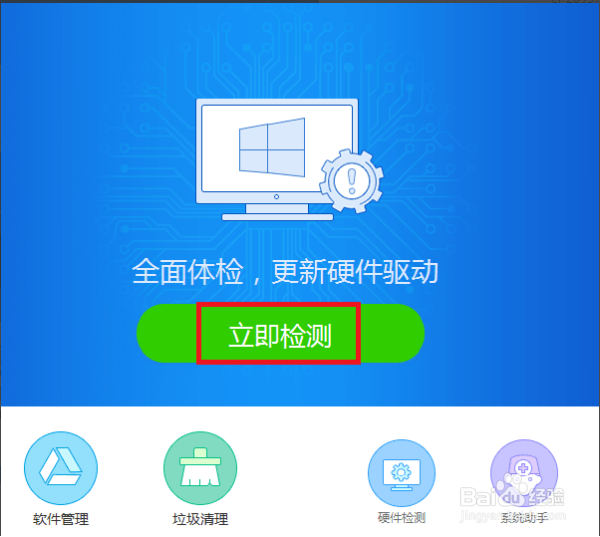
5、软件安装完毕之后,点击软件主页面中的立即检测按钮。

Win10重装系统后连不上网怎么办

6、接下来,软件将显示当前电脑硬件中还缺乏的驱动程序软件,并点击立即安装按钮。

Win10重装系统后连不上网怎么办

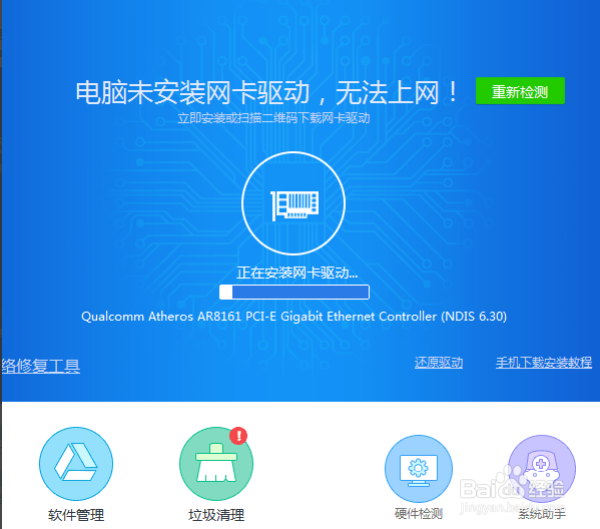
7、在这个过程中,软件会显示被安装网卡设备的驱动程序软件,这个过程中需要等待一些时间。
Win10重装系统后连不上网怎么办

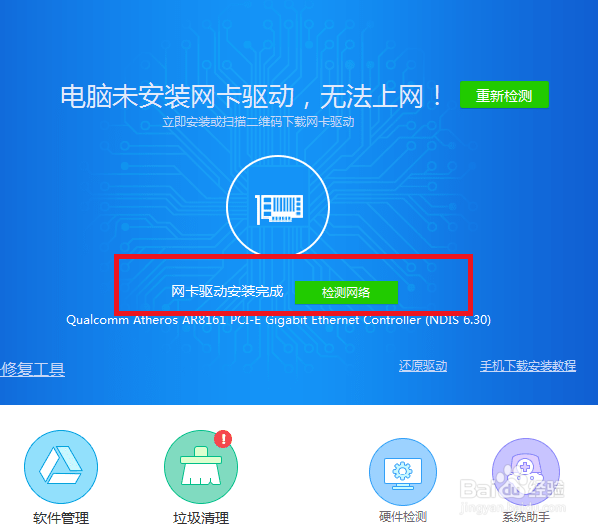
8、接下来,您可以看到驱动程序软件已经安装,然后单击检测网络按钮查看周围是否有可用的网络。
Win10重装系统后连不上网怎么办

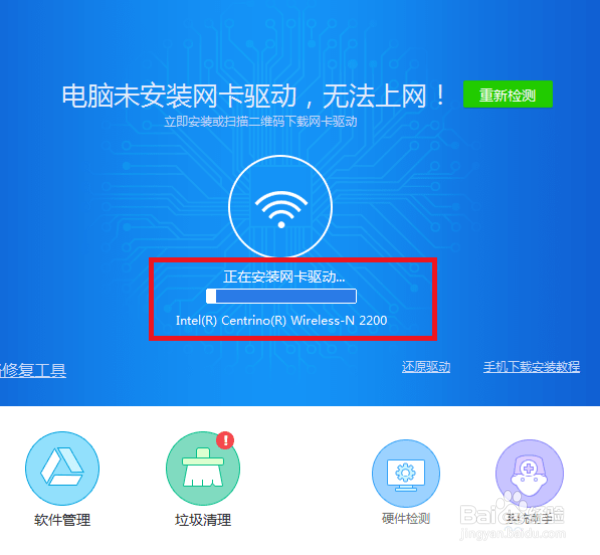
9、需要注意的是,笔记本电脑中一般都有两张网卡,所以如果有无线网卡设备的,还需要安装无线网卡驱动程序,安装的步骤都是一样的。
Win10重装系统后连不上网怎么办

  • 如何删除Windows分区的驱动器号
  • 用CPU-Z查找内存条的参数
  • win7怎么关闭打开程序时的安全提醒
  • 如何使用命令行工具DiskPart给win10分区?
  • win10 如何优化驱动器
  • 热门搜索
    同城生活 ipo是什么意思呢 平淡的水乡生活 电脑内存占用高怎么办 手机不开机怎么刷机 松下冰箱质量怎么样 怎么打空白名字 龙岩学院怎么样 如何查找隐藏文件 如何修改电脑ip地址