1、打开PS,打开图片,如图

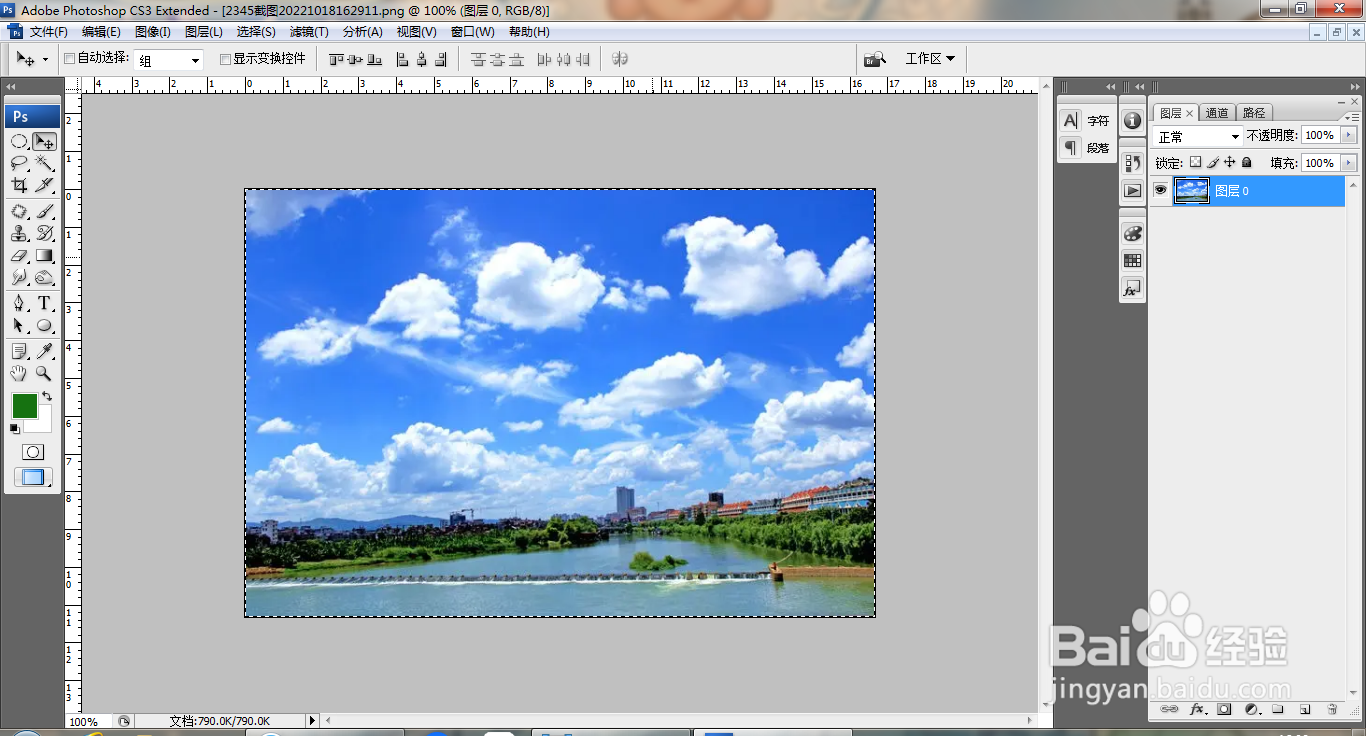
2、再次打开图片,按ctrl+a载入选区,如图
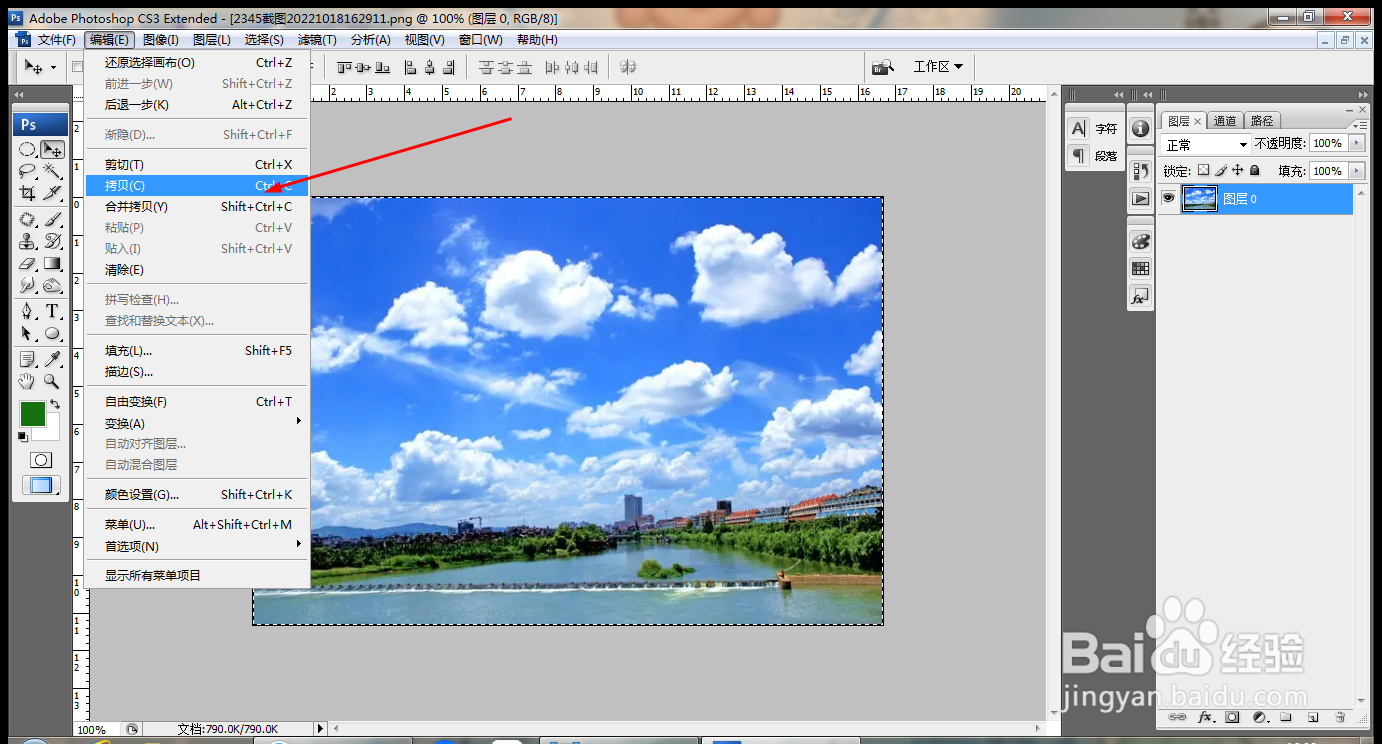
3、点击编辑,拷贝,如图
4、再次打开一张图片,点击快速选择工具涂抹载入选区,如图
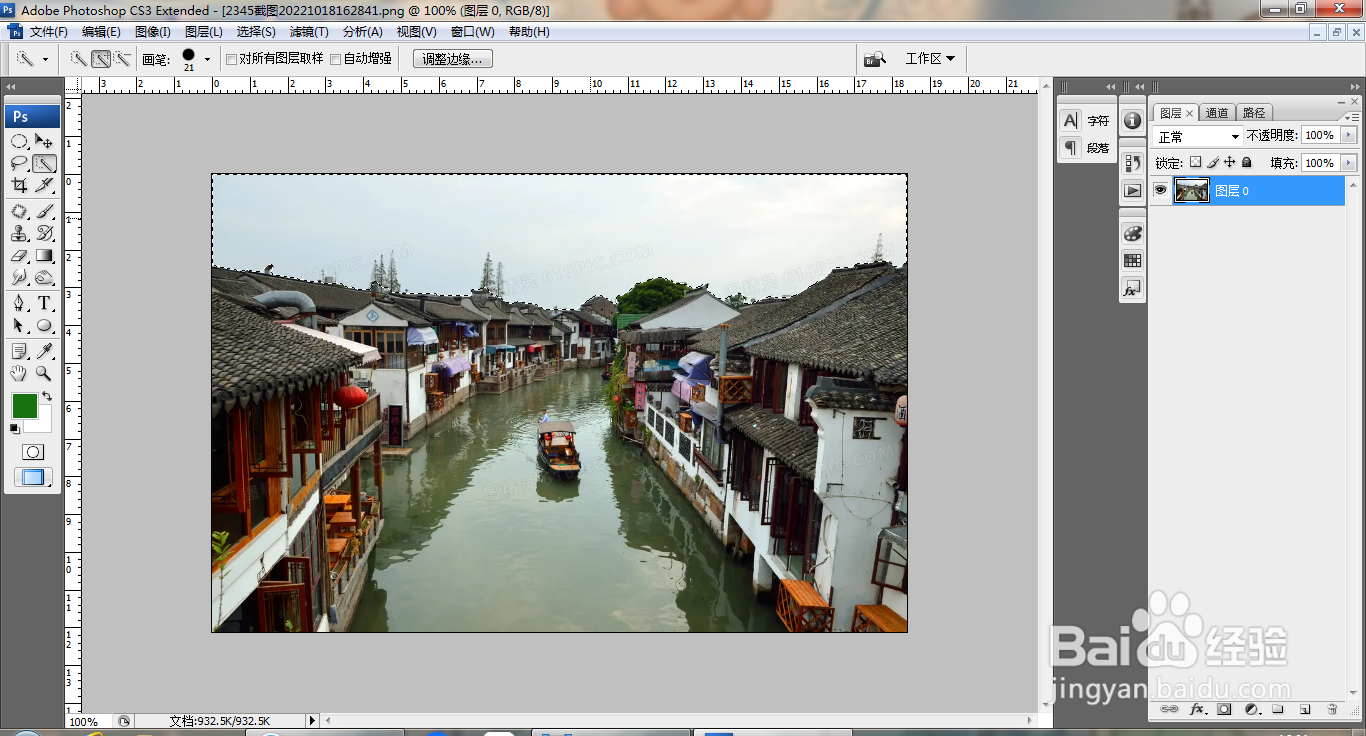
5、按ctrl+shift+I键反向选择,如图

6、点击编辑,拷贝,如图

7、点击编辑,贴入,如图
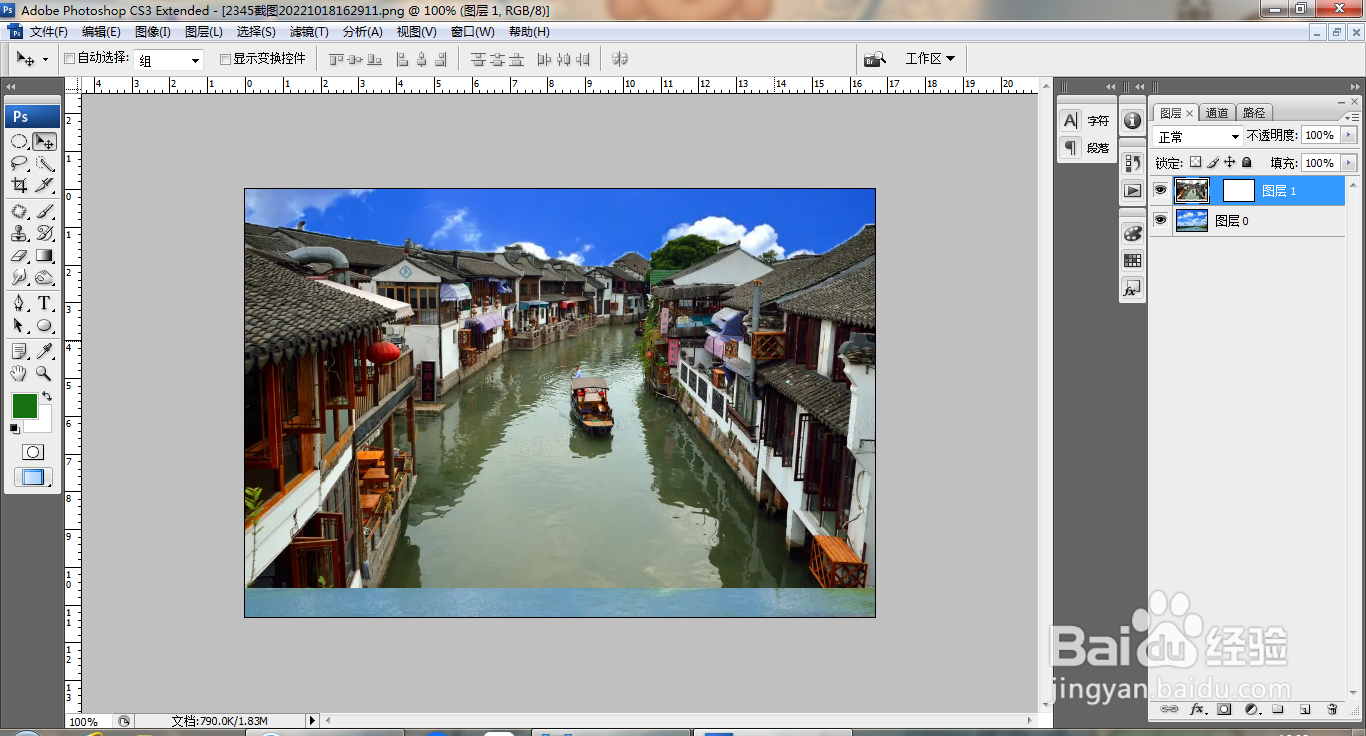
8、再次载入选区,选择羽化半径2像素,点击确定,如图

9、再次调整,如图
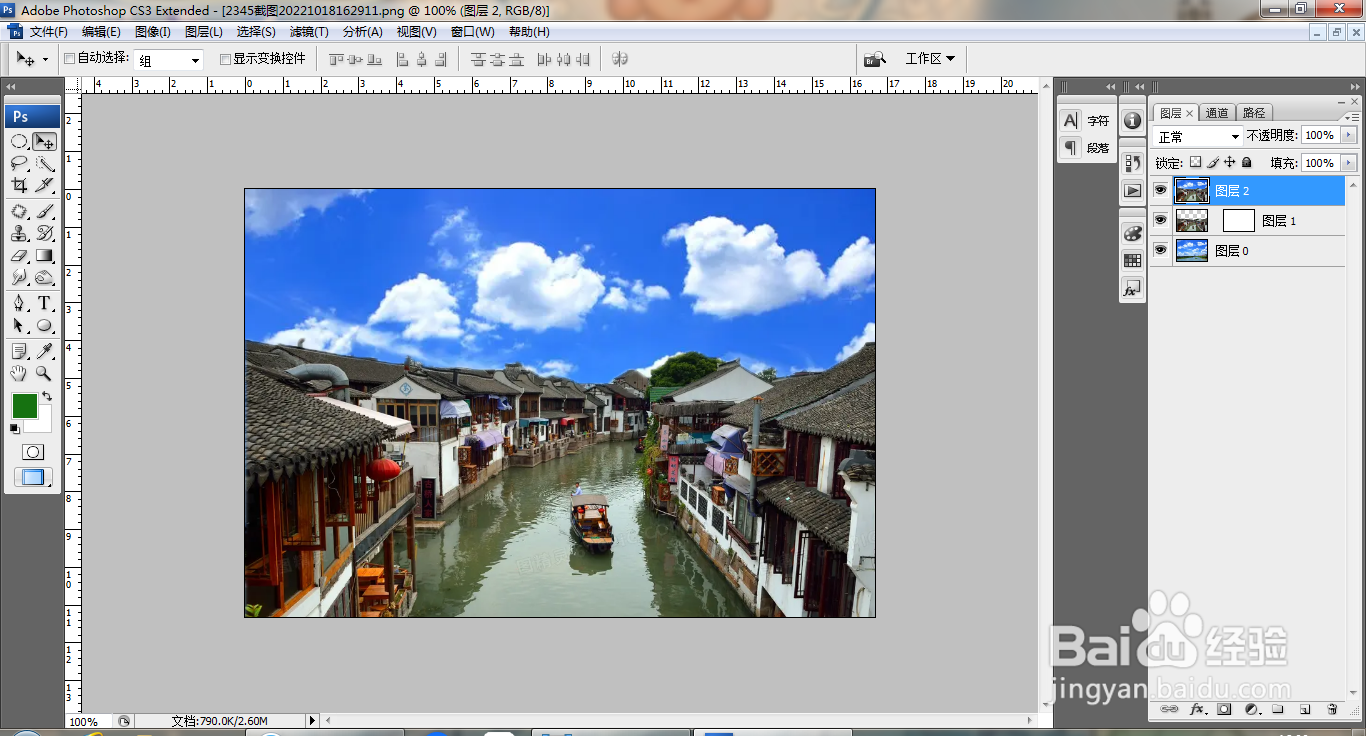
10、盖印图层,滤镜,镜头光晕,如图
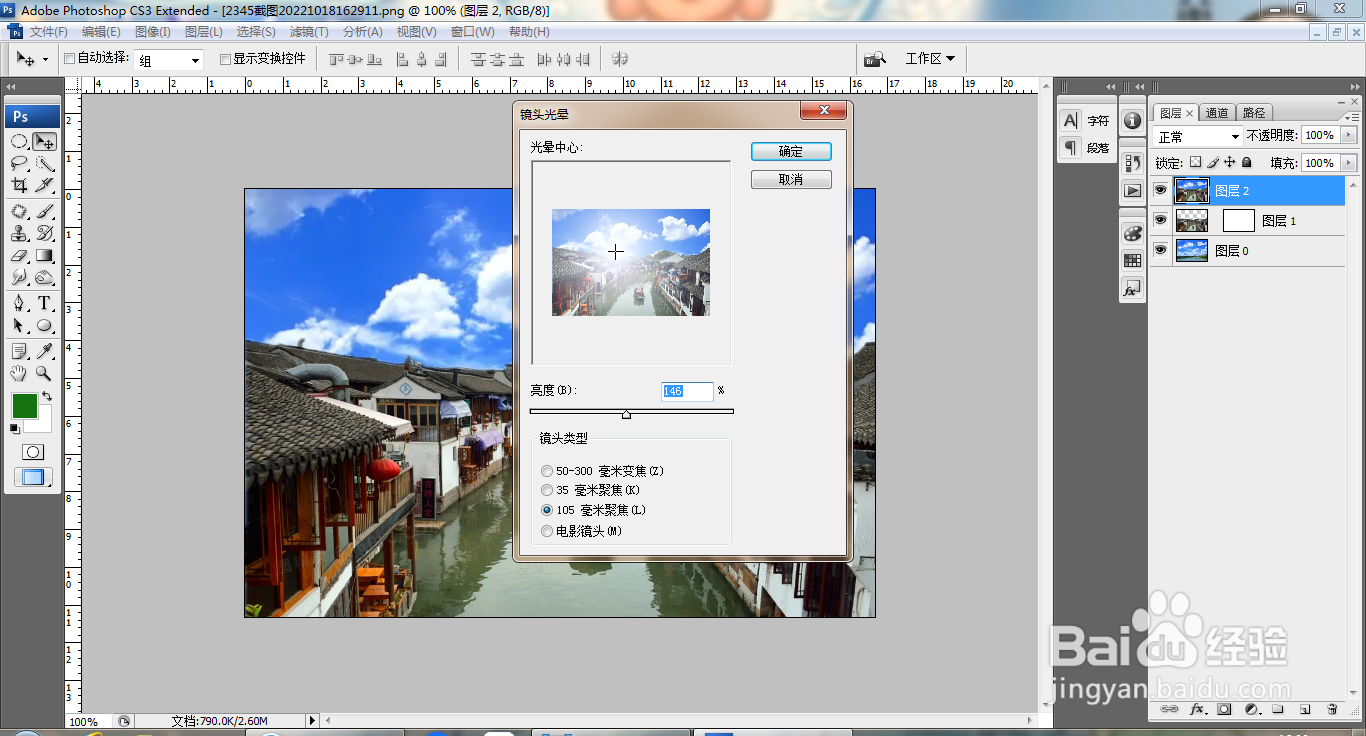
11、设置105毫米的聚焦,如图

12、再次调整图片的亮度,如图
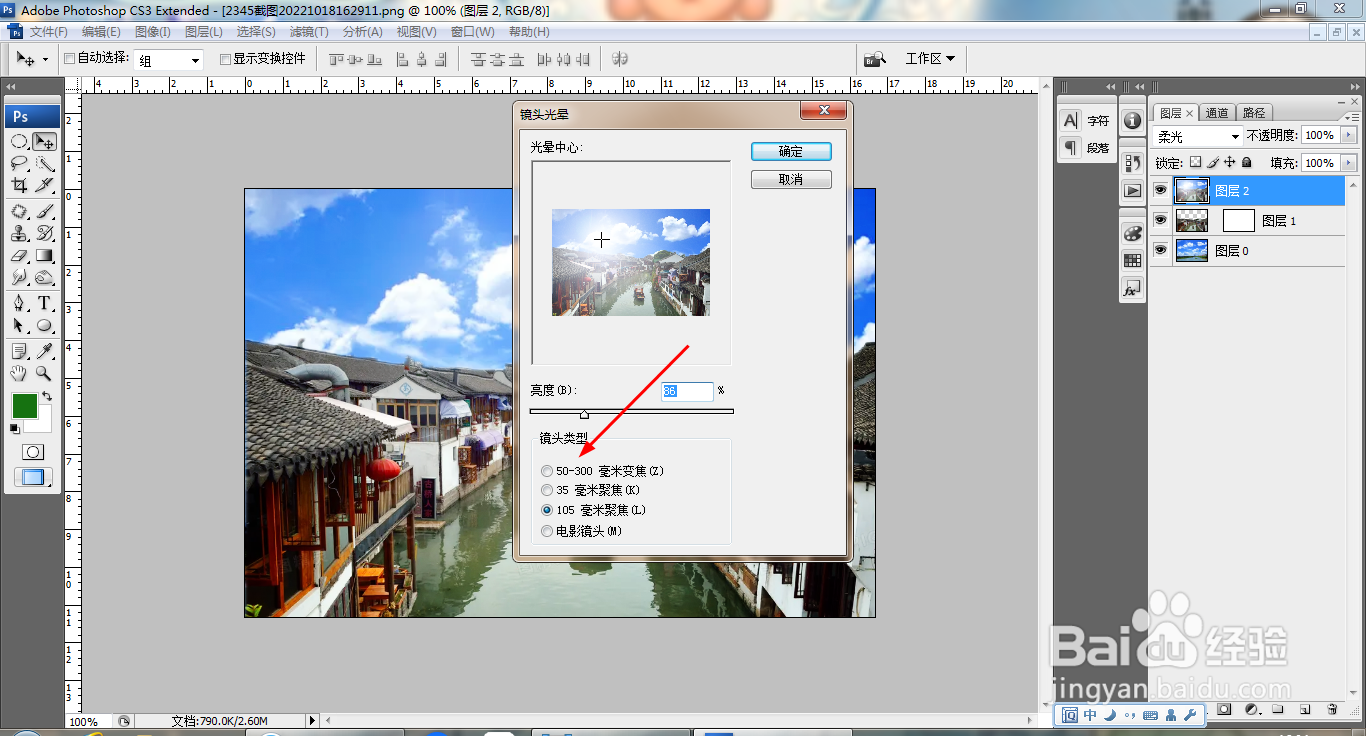
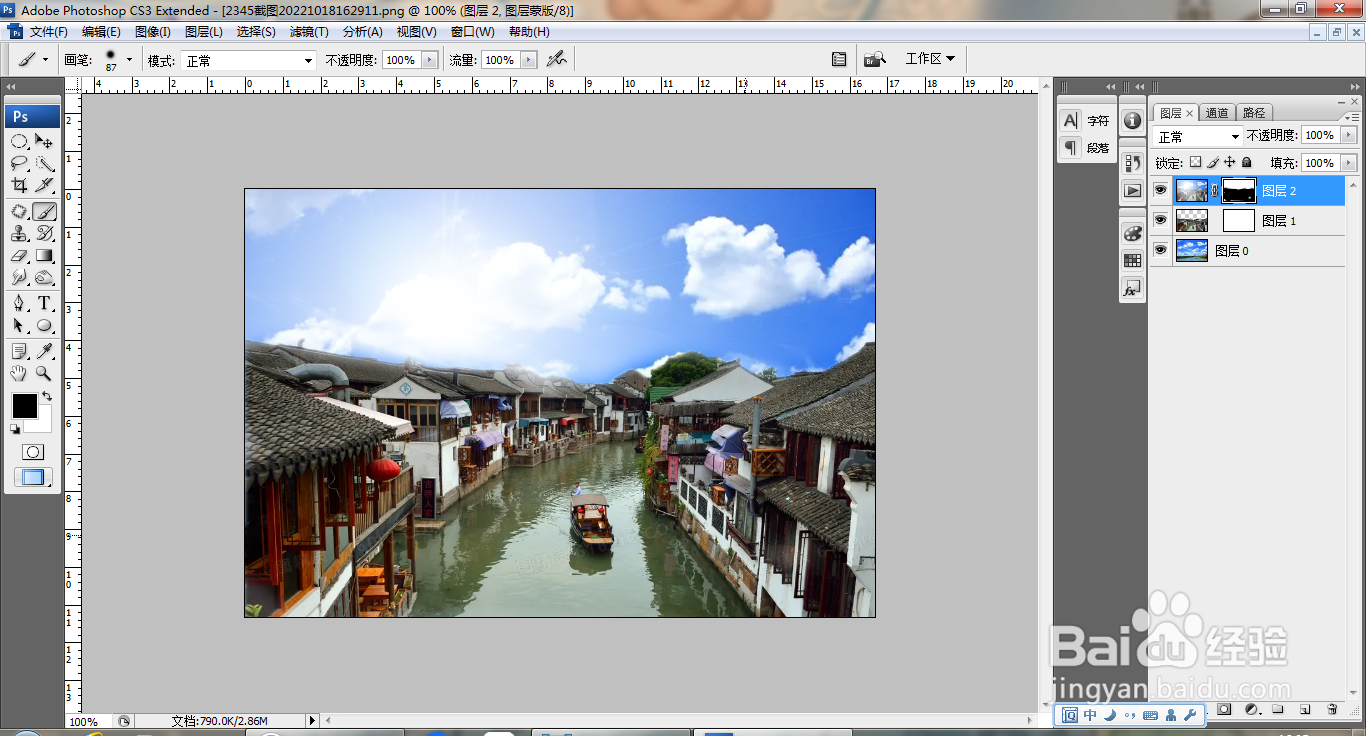
13、由于光照太强烈,新建图层蒙版,选择画笔工具涂抹,如图
时间:2026-04-21 14:56:38
1、打开PS,打开图片,如图
2、再次打开图片,按ctrl+a载入选区,如图
3、点击编辑,拷贝,如图
4、再次打开一张图片,点击快速选择工具涂抹载入选区,如图
5、按ctrl+shift+I键反向选择,如图
6、点击编辑,拷贝,如图
7、点击编辑,贴入,如图
8、再次载入选区,选择羽化半径2像素,点击确定,如图
9、再次调整,如图
10、盖印图层,滤镜,镜头光晕,如图
11、设置105毫米的聚焦,如图
12、再次调整图片的亮度,如图
13、由于光照太强烈,新建图层蒙版,选择画笔工具涂抹,如图
