1、下载和安装Microsoft 2010,不再介绍,百度一下,你就知道;
2、桌面待设置文档;

3、打开文档;

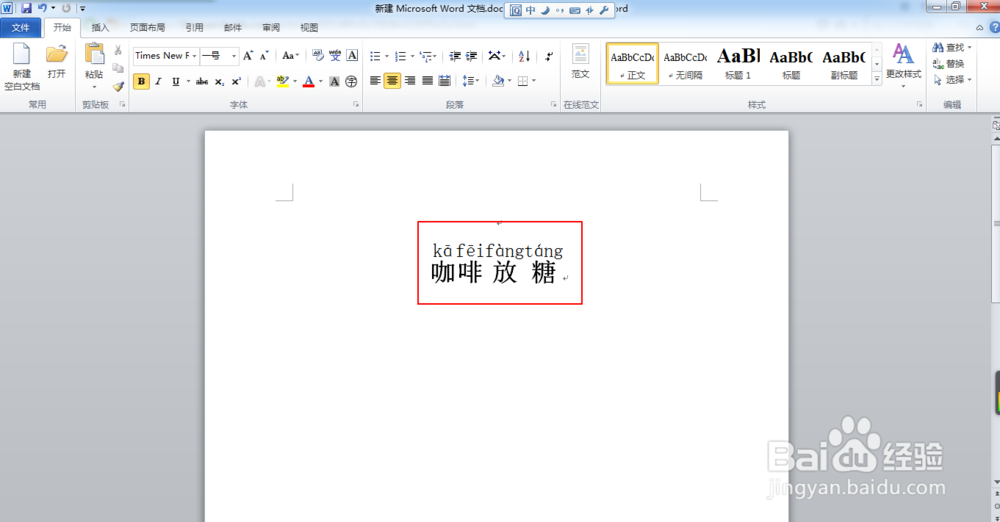
4、选择文字,选择如图位置;

5、打开设置拼音的界面;

6、将对齐方式设置为居中;

7、点击确定;
1、下载和安装Microsoft 2010,不再介绍,百度一下,你就知道;
2、桌面待设置文档;

3、打开文档;

4、选择艺术字;
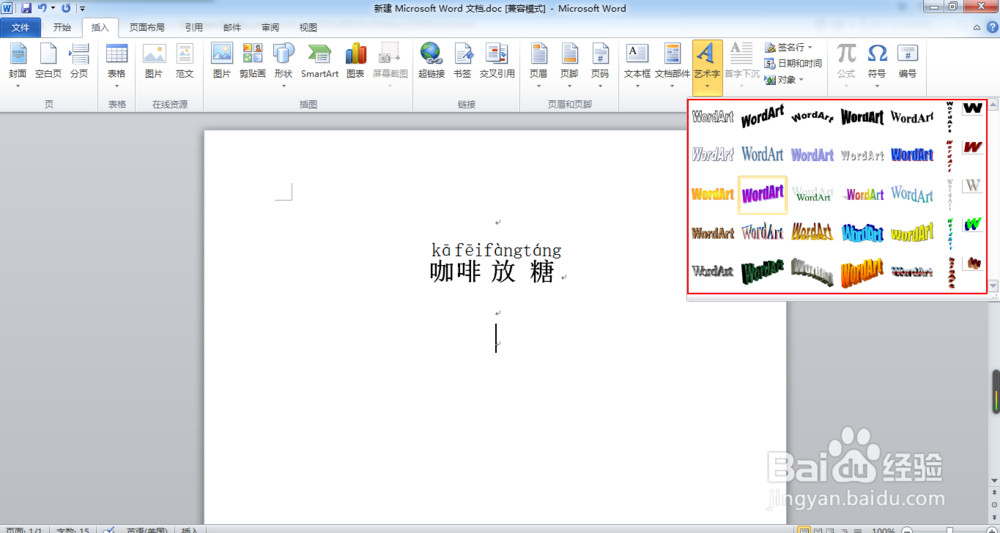
5、打开设置页面;

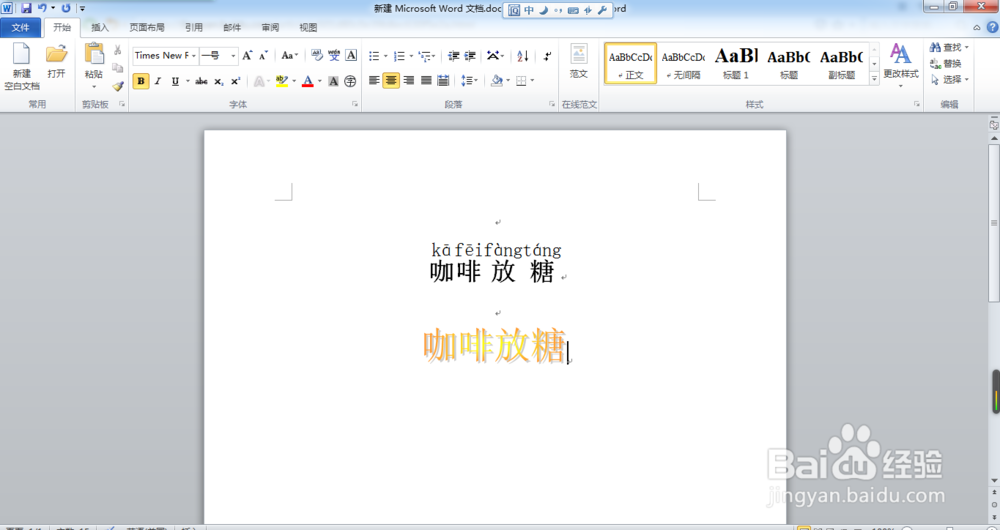
6、输入文字;

7、插入成功;
8、最后记得评价和留言哦~~

时间:2026-05-01 07:40:05
1、下载和安装Microsoft 2010,不再介绍,百度一下,你就知道;
2、桌面待设置文档;
3、打开文档;
4、选择文字,选择如图位置;
5、打开设置拼音的界面;
6、将对齐方式设置为居中;
7、点击确定;
1、下载和安装Microsoft 2010,不再介绍,百度一下,你就知道;
2、桌面待设置文档;
3、打开文档;
4、选择艺术字;
5、打开设置页面;
6、输入文字;
7、插入成功;
8、最后记得评价和留言哦~~
