QQ辅助账号怎么设置/QQ怎么更改主显示账号

 时间:2026-04-22 09:39:16

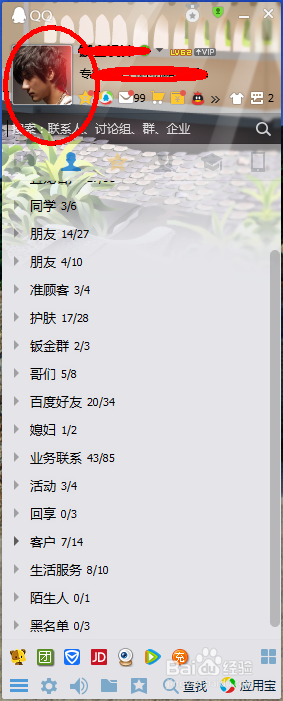
1、首先要在电脑上面登录到QQ帐号,然后点击QQ面板上面的头像,如图所示:
QQ辅助账号怎么设置/QQ怎么更改主显示账号

2、点击头像以后进入到个人资料窗口,在窗口的右上角点击更改主显示账号,如图所示:

QQ辅助账号怎么设置/QQ怎么更改主显示账号

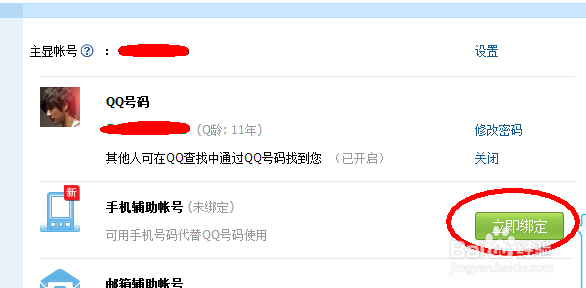
3、点击更改主显示账号以后进入到QQ个人中心页面,在页面上面的账号窗口里面的手机辅助账号后面点击立即绑定,如图所示:
QQ辅助账号怎么设置/QQ怎么更改主显示账号

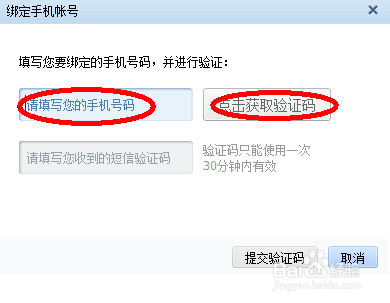
4、点击立即绑定以后进入到绑定手机号窗口,在窗口上面输入自己的手机号码,然后点击获取验证码,如图所示:
QQ辅助账号怎么设置/QQ怎么更改主显示账号

5、点击获取验证码以后,手机上会收到验证码信息,将信息里的验证码输入到绑定手机号窗口上面,然后点击提交验证码,如图所示:

QQ辅助账号怎么设置/QQ怎么更改主显示账号

6、点击提交验证码以后手机号码就绑定成功了,点击完成就可以了,如果要绑定邮箱号码为辅助号,方法也是一样的。

QQ辅助账号怎么设置/QQ怎么更改主显示账号

7、如果要接触辅助账号的话就在手机辅助账号后面点击解绑,如图所示:

QQ辅助账号怎么设置/QQ怎么更改主显示账号

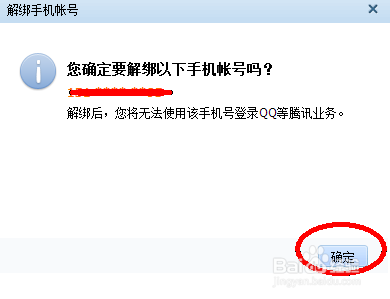
8、点击解绑以后进入到解绑手机账号窗口,在窗口上面点击确定就可以了,如图所示:
QQ辅助账号怎么设置/QQ怎么更改主显示账号

  • 抖音直播失效活动怎么取消
  • qq号搜不到是怎么回事
  • 如何在虎牙直播个人信息页展示我的视频?
  • 怎么换绑闲鱼绑定的手机号
  • 和平精英id性别怎么改成女
  • 热门搜索
    如何添加微信好友 凤眼菩提怎么挑选 宿便怎么排 学生头发怎么扎好看 奈何boss又如何电视剧免费观看 联想路由器 cad如何打印 发出去的邮件怎么撤回 贵州师范学院怎么样 新疆旅游局