ps怎么制作凸起浮雕效果

 时间:2026-02-14 13:54:47

1、新建画布

我们新建一个合适大小的白色画布。

ps怎么制作凸起浮雕效果

2、拖入图案

接着,我们在白色画布上面,拖入一张透明底的图案。

ps怎么制作凸起浮雕效果

3、填充设置为0%

我们把图案(01图层)填充设置为【0%】。

ps怎么制作凸起浮雕效果

4、FX-斜面和浮雕

接下来,我们选中图案的图层,点击【FX】选择【斜面和浮雕】。

ps怎么制作凸起浮雕效果

5、设置斜面和浮雕的参数

我们把斜面和浮雕的样式设置为【外斜面】,方法为【平滑】,深度为【1000%】,方向为【上】,大小为【2】像素,点击【确定】。

ps怎么制作凸起浮雕效果

6、图案凸起浮雕效果

我们现在看到图案已经变成凸起浮雕效果了。

ps怎么制作凸起浮雕效果

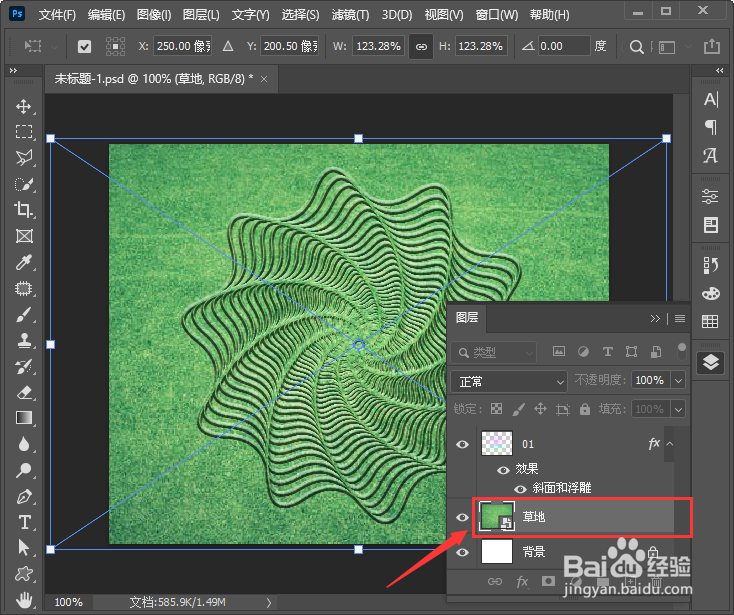
7、拖入草地图片

最后,我们拖入一张草地图片作为背景就完成了。

ps怎么制作凸起浮雕效果

ps怎么制作凸起浮雕效果

  • 如何用ps制作出具有立体感的效果图
  • ps文字立体效果怎么做
  • ps如何随意拉字体变形
  • ps怎么制作3D立体字
  • PS如何制作浮雕效果?
  • 热门搜索
    邓丽君是怎么死的 电信积分怎么来的 诺贝尔瓷砖怎么样 京东小金库怎么样 怎么把u盘格式化 图片怎么缩小 qq怎么发红包 领带怎么打图解 怎么给mp3下载歌曲 海带排骨汤怎么做