电脑定期清理磁盘碎片技巧

 时间:2026-04-22 10:39:55

1、具体步骤:

  我们点击“开始”菜单,在菜单“所有程序”里面点击“附件”选项,如图所示:

电脑定期清理磁盘碎片技巧

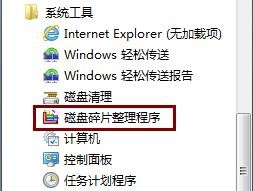
2、在“附件”弹出的子菜单中我们往下拉可以看到一个“系统工具”,如图所示:

电脑定期清理磁盘碎片技巧

3、打开“系统工具”子菜单后点击“磁盘碎片整理程序”,如图所示:

电脑定期清理磁盘碎片技巧

4、进入到“磁盘碎片整理程序”可以看到一个“配置计划”选项,我们选择该选项,如图所示会弹出选项栏:

电脑定期清理磁盘碎片技巧

5、我们在“按计划运行”那边打勾,然后在“频率”选择每月,“日期和时间”随自己的喜好来选定,接着我们点击“磁盘”,在“选择所有磁盘”处打勾,然后在下方“自动对新磁盘进行碎片整理”处打勾,然后点击“确定”关闭,重启就可以了。

电脑定期清理磁盘碎片技巧

  • Excel如何自动调整列宽
  • Windows写字板如何插入日期和时间
  • windows7如何创建计算器快捷键
  • win7如何在桌面添加日历小工具
  • win7如何进入资源管理器
  • 热门搜索
    如何更改电脑用户名 我的乡村生活 超话是什么意思啊 5月20日是什么星座 森田药妆面膜怎么样 小米生活 lg生活健康 芽苗菜如何种植 文件被删除怎么恢复 如何治疗鸡眼