Windows10宽带无线网经常频繁掉线怎么办

 时间:2026-02-13 01:59:47

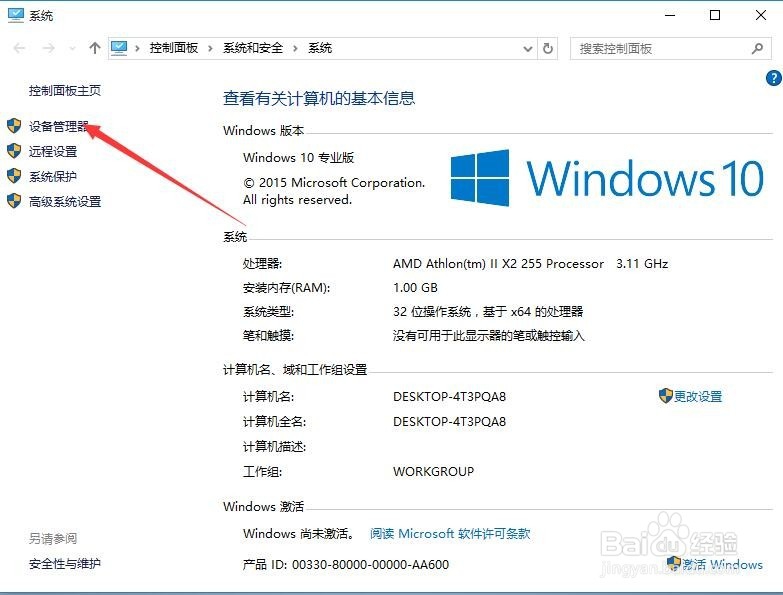
1、在Windows10系统桌面,右键 点击“此电脑”图标,然后在弹出的菜单中选择“属性”菜单项

Windows10宽带无线网经常频繁掉线怎么办

2、在打开的系统设置窗口中,点击左侧的“设备管理器”快捷链接 

Windows10宽带无线网经常频繁掉线怎么办

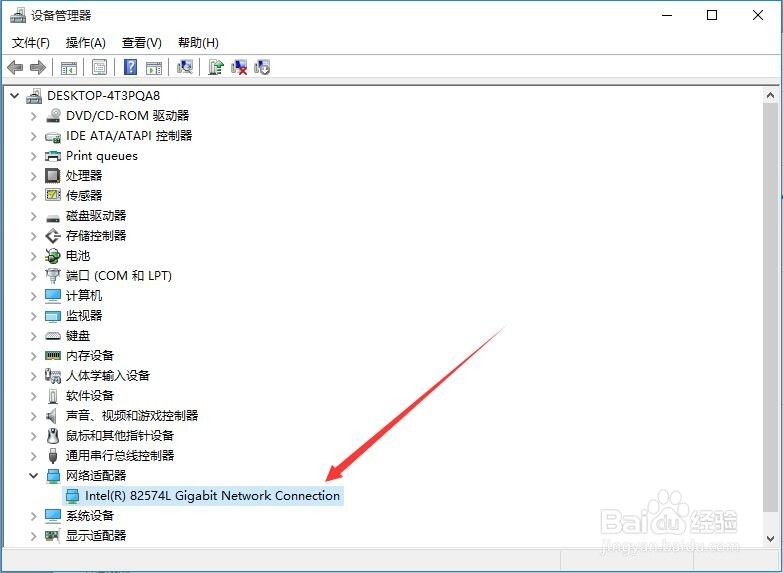
3、在打开的设备管理器窗口中,找到网络适配器,点击后打开折叠菜单,找到网卡的驱动
Windows10宽带无线网经常频繁掉线怎么办

4、右键 点击网络适配器的驱动,然后在弹出菜单中选择“属性”菜单项

Windows10宽带无线网经常频繁掉线怎么办

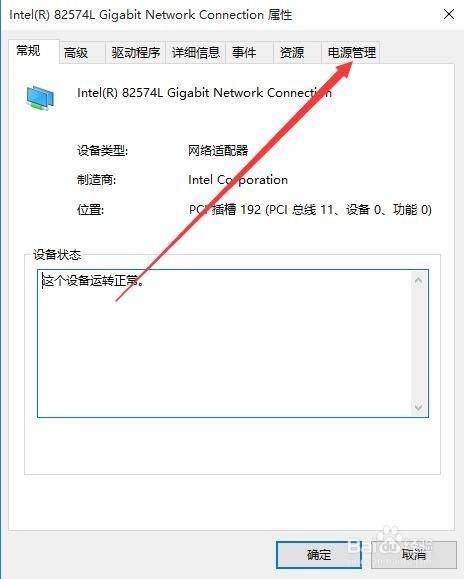
5、打开网卡的属性窗口,点击最右侧的“电源管理”标签

Windows10宽带无线网经常频繁掉线怎么办

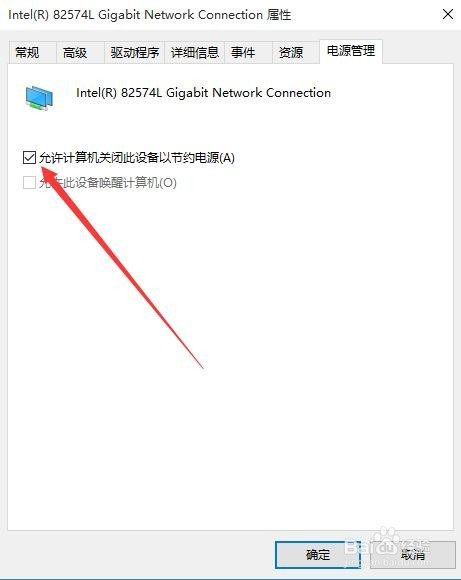
6、这时可以看到选中了“允许计算机关闭此设备以节约电源”的选项,把其前面的对勾去掉,点击确定按钮,保存退出。重新启动电脑后,就不会再出现经常掉线的问题了。
Windows10宽带无线网经常频繁掉线怎么办

  • 手机升级了米柚MIUI 7老是断网断WiFi怎么办?
  • 小米mini路由器:[4]wifi设置优化
  • 局域网网速突然变慢怎么办
  • 路由器IP怎么修改
  • 无线路由器如何通过选择信道来提高网速和稳定性
  • 热门搜索
    适合自己的发型 有趣的近义词 怎么祛青春痘 小男孩发型 美的燃气热水器怎么样 这个世界怎么了 圆头发型 cf怎么改空白名字 猪蹄汤怎么做 布局的近义词