Excel数据处理-分列快捷方法

 时间:2026-04-25 09:17:11

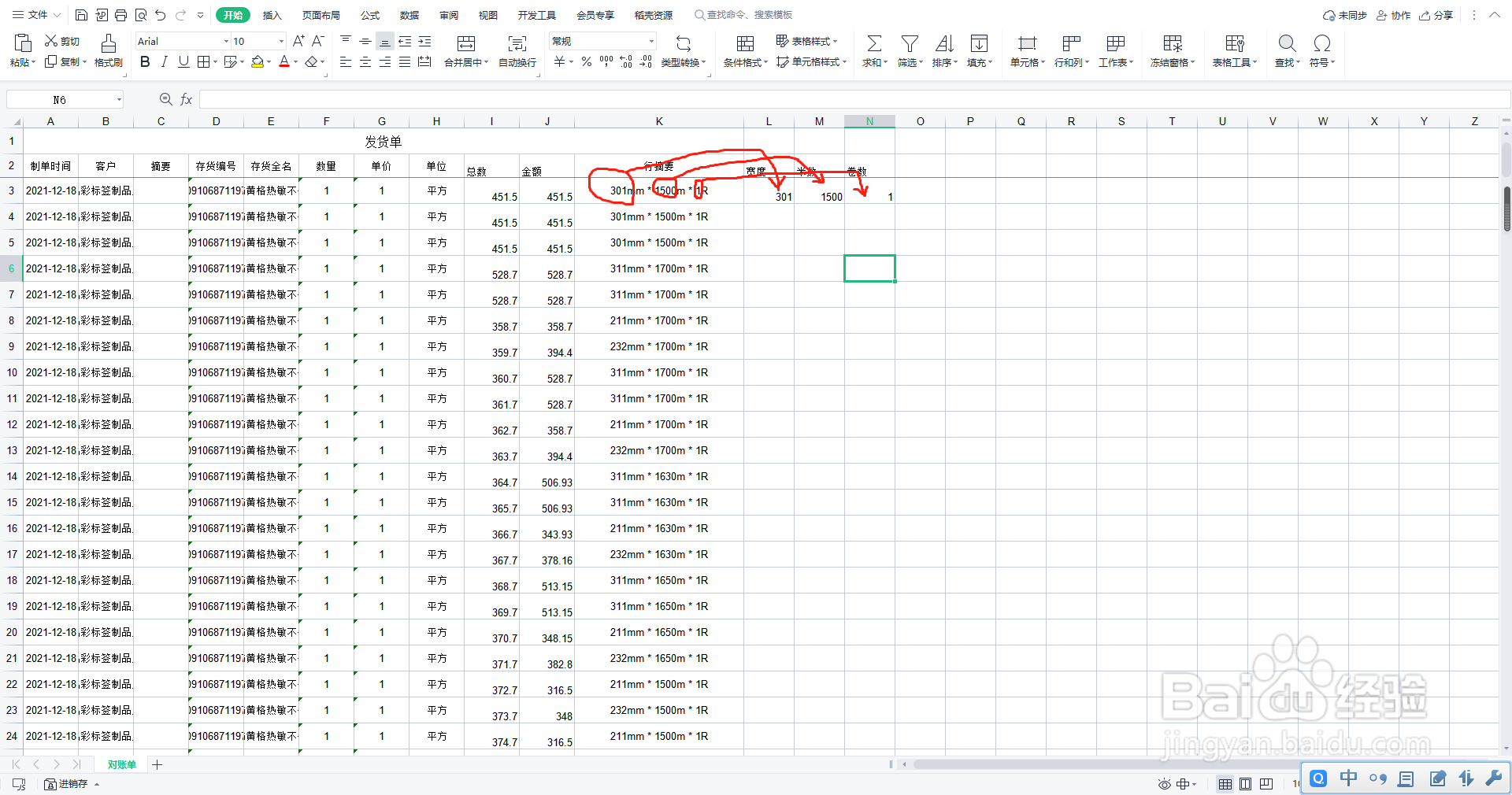
1、这次我们还沿用上次的数据,首先创建新的列“宽度”、“米数”、“卷数”,如图所示

Excel数据处理-分列快捷方法

2、复制单元格K3的内容“301”,到列“宽度”中,复制单元格K3的内容“1500”,到列“长度”中,复制单元格K3的内容“1”,到列“卷数”中,其实手动输入效果一样。如图所示:
Excel数据处理-分列快捷方法

3、这一步比较关键,鼠标左键选中L3单元格,然后按“Ctrl”+“E”键,然后K列的所有同样位置的数据会全部复制到L3单元格中,同样的操作完成“长度”和“卷数”的,结果如图所示:

Excel数据处理-分列快捷方法

4、这种方法,就是前面讲的分列功能的一个快捷操作方式,希望大家喜欢,谢谢

  • Excel如何实现数据分列?
  • Excel如何实现数据分列?
  • 方方格子excel工具箱怎么运用
  • Excel如何查找空白单元格
  • Excel怎么快速把数字和文字合并在一起
  • 热门搜索
    行尸走肉在哪里可以看 官渡位于现在的哪里 婚戒怎么选 臭虫怎么杀 宿迁学院怎么样 邮箱注册怎么注册 如何自我排除宫外孕 新疆旅游报价 锦绣潇湘旅游卡 楚国是现在的哪里