在vmware10虚拟机上安装windows10详细配置教程

 时间:2026-02-14 03:32:55

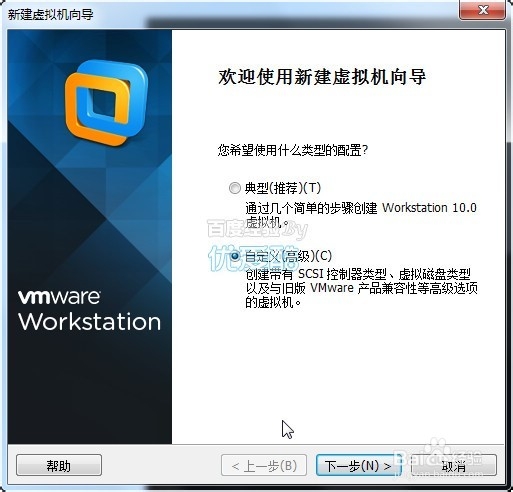
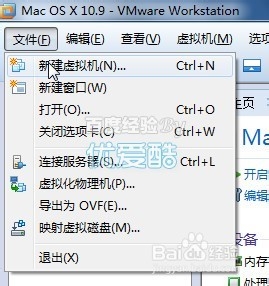
1、打开vmware workstation 10.0.3虚拟机,并点击 新建虚拟机
在vmware10虚拟机上安装windows10详细配置教程

2、向导中选择 自定义

在vmware10虚拟机上安装windows10详细配置教程

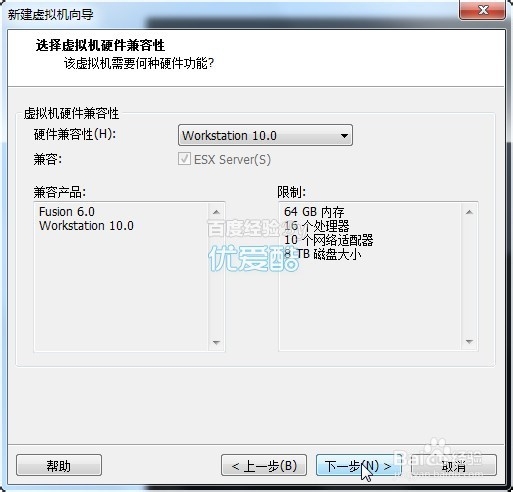
3、硬件兼容性默认,并点击下一步

在vmware10虚拟机上安装windows10详细配置教程

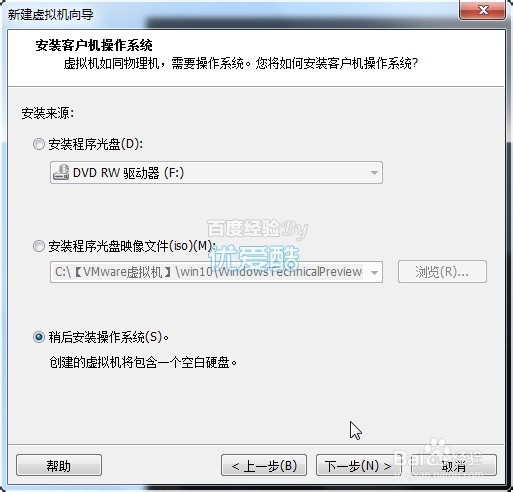
4、选择稍后安装操作系统,点击下一步

在vmware10虚拟机上安装windows10详细配置教程

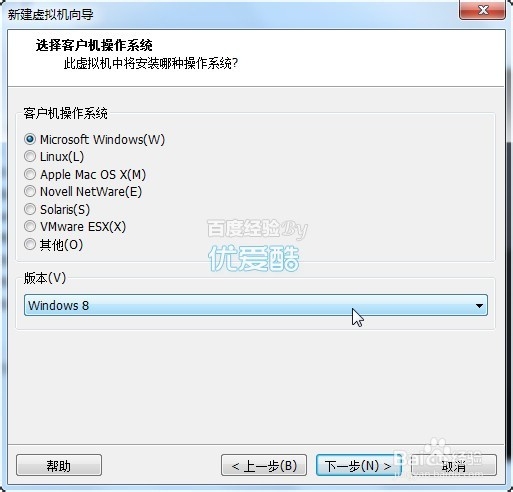
5、由于windows10是最新的操作系统,vm还没有加入列表,我们可以选择比较新的Windows8,如图
在vmware10虚拟机上安装windows10详细配置教程

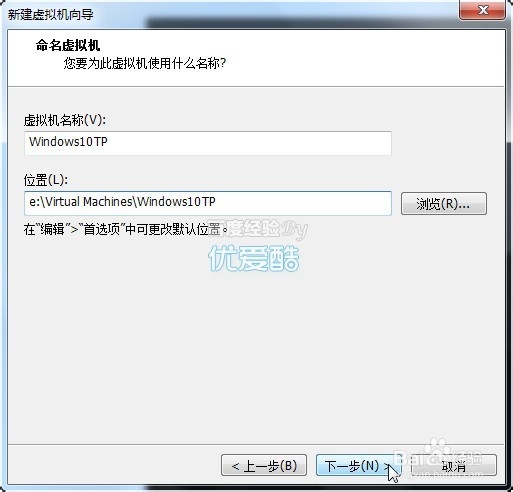
6、命名虚拟机,点击下一步

在vmware10虚拟机上安装windows10详细配置教程

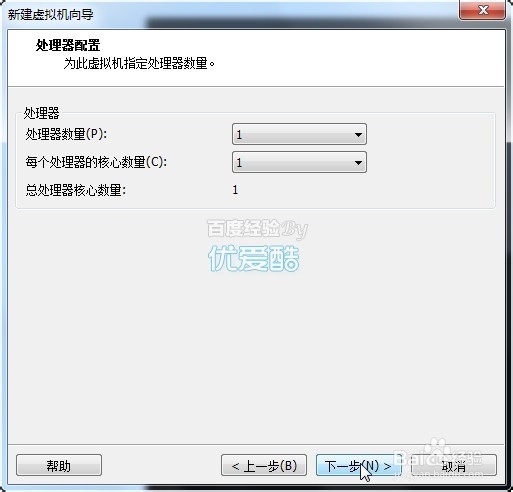
7、处理器数量建议选择1,选择多个的话,在后续vm会要求选择1个。点击下一步
在vmware10虚拟机上安装windows10详细配置教程

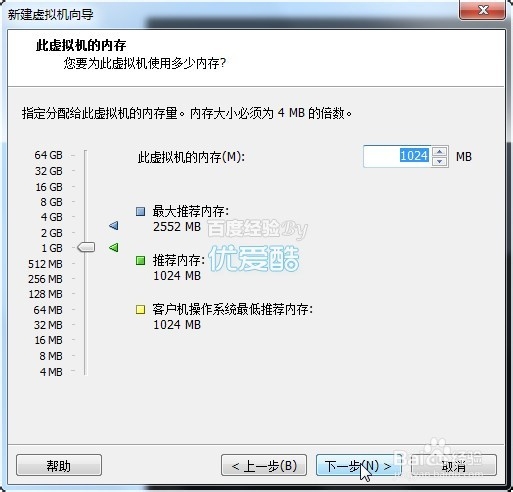
8、自定义内存,当然越大越好。点击下一步

在vmware10虚拟机上安装windows10详细配置教程

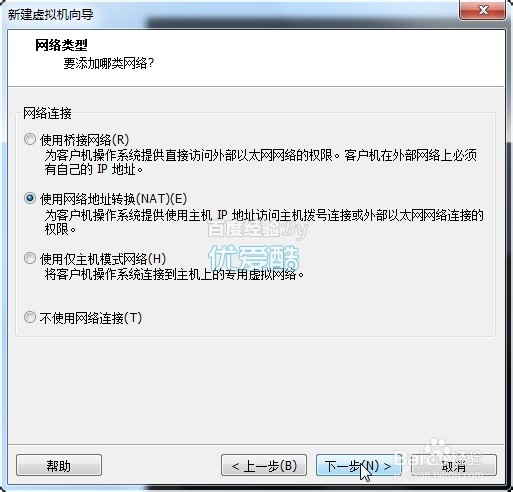
9、网络类型选择 NAT,点击下一步

在vmware10虚拟机上安装windows10详细配置教程

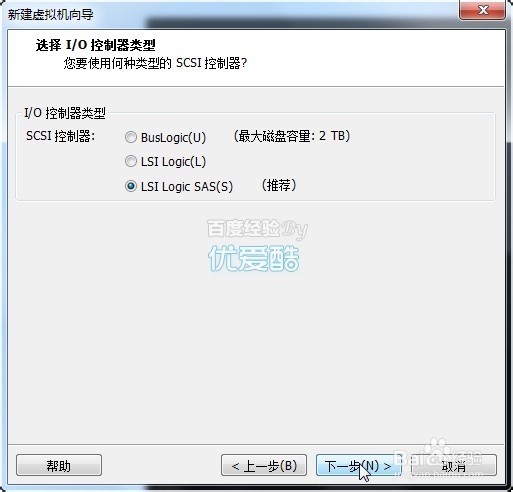
10、选择推荐,点击下一步

在vmware10虚拟机上安装windows10详细配置教程

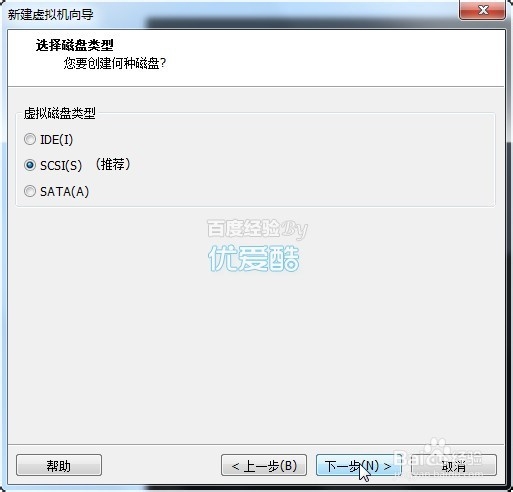
11、磁盘选择SCSI

在vmware10虚拟机上安装windows10详细配置教程

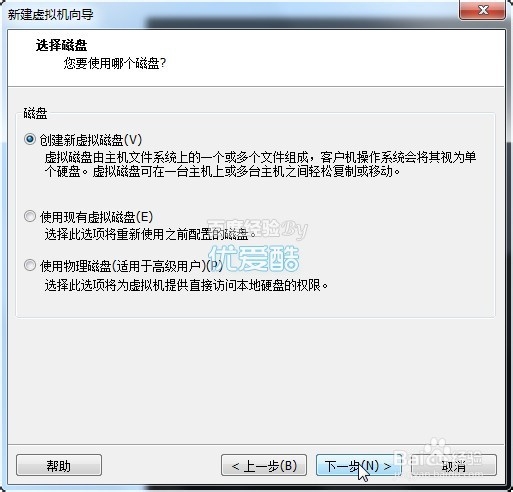
12、初次安装,选择创建新虚拟磁盘,点击下一步

在vmware10虚拟机上安装windows10详细配置教程

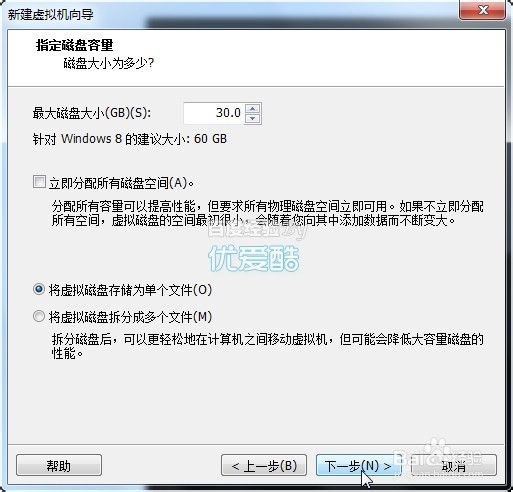
13、磁盘容量,推荐60G,并点选单个文件(便于管理)

在vmware10虚拟机上安装windows10详细配置教程

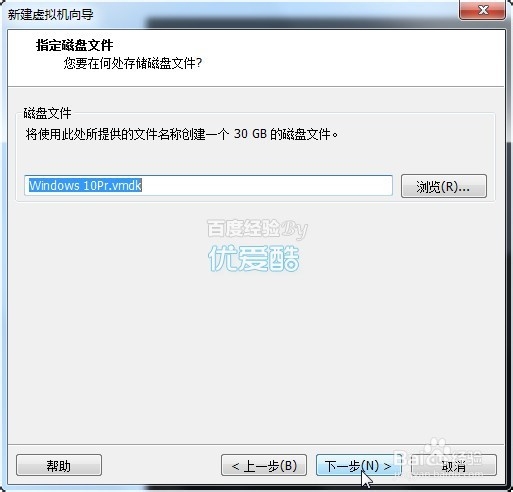
14、指定文件

在vmware10虚拟机上安装windows10详细配置教程

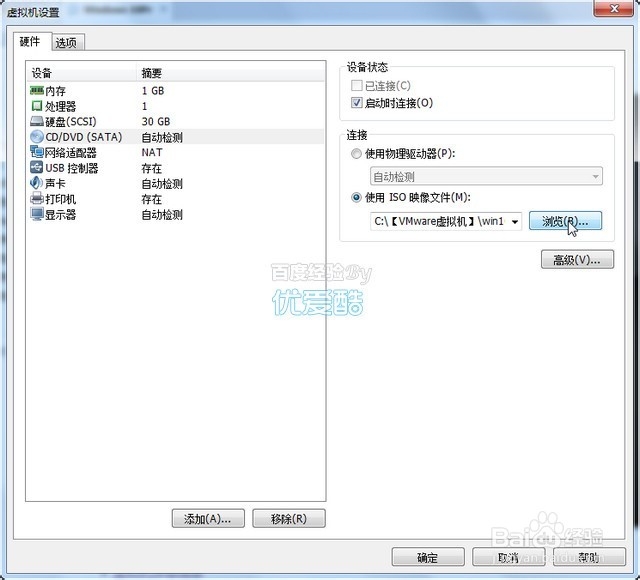
15、点击自定义硬件

在vmware10虚拟机上安装windows10详细配置教程

16、点击浏览

在vmware10虚拟机上安装windows10详细配置教程

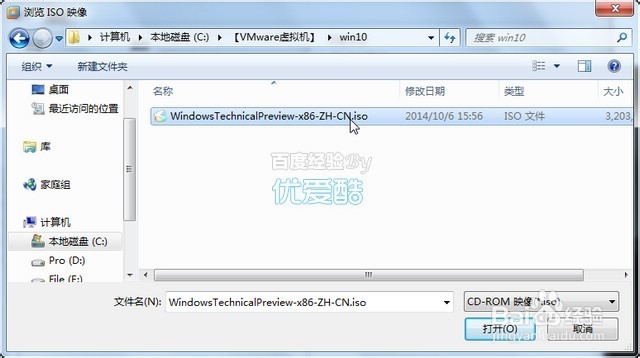
17、找到自己下载的windows10 iso映像文件

在vmware10虚拟机上安装windows10详细配置教程

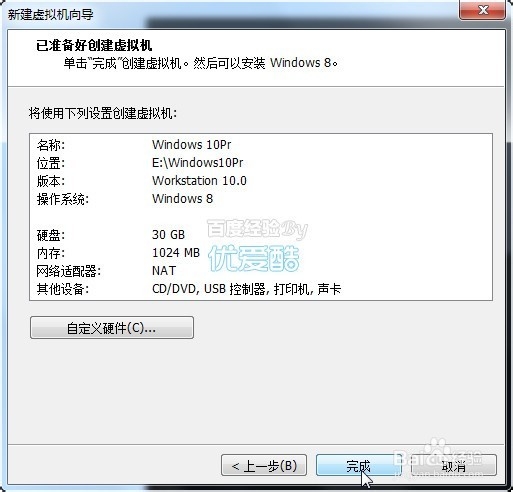
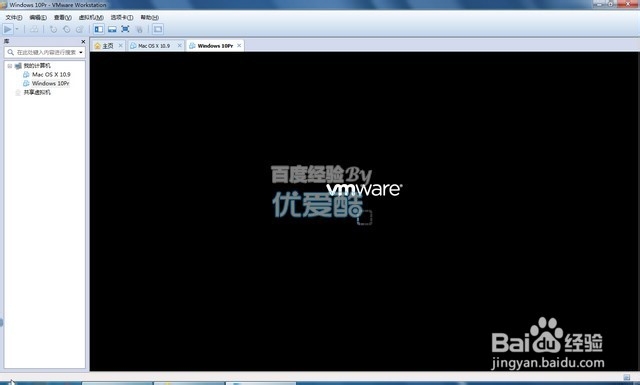
18、虚拟机设置完成。

在vmware10虚拟机上安装windows10详细配置教程

  • centos虚拟机启用网卡
  • centos怎么搭建邮件服务器
  • 怎样发展孩子的创造力?
  • 配置Windows 2008 R2 存储管理
  • 制作UEFI模式可启动安装系统U盘教程
  • 热门搜索
    恐怖的近义词 居然的近义词 中国国家博物馆 30一40岁女人发型短发 小儿风寒感冒 怎么自己制作图片 股市怎么看 感冒发烧吃什么水果 玖恩化妆品怎么样 螺旋烫发型图片