ps软件入门 嘴唇的润色技巧

 时间:2026-02-15 02:21:30

1、首先打开我们准备好的嘴唇的图片

ps软件入门 嘴唇的润色技巧

2、按【Ctrl+J】复制一层,点击【色相饱和度】,调整一个自己喜欢的额颜色

ps软件入门 嘴唇的润色技巧

ps软件入门 嘴唇的润色技巧

3、按【Ctrl+I】反选,是图层蒙版变成黑色

ps软件入门 嘴唇的润色技巧

4、按快捷键‘B’调出【画笔工具】将嘴唇的部分涂抹出来,得到最终的效果

ps软件入门 嘴唇的润色技巧

5、接下来我们学习的是第二种方式,同样按【Ctrl+J】复制一层,点击【可选颜色】

ps软件入门 嘴唇的润色技巧

6、将原来的红色调的更亮些,同样是利用【画笔工具】涂抹,得到最终的效果

ps软件入门 嘴唇的润色技巧

ps软件入门 嘴唇的润色技巧

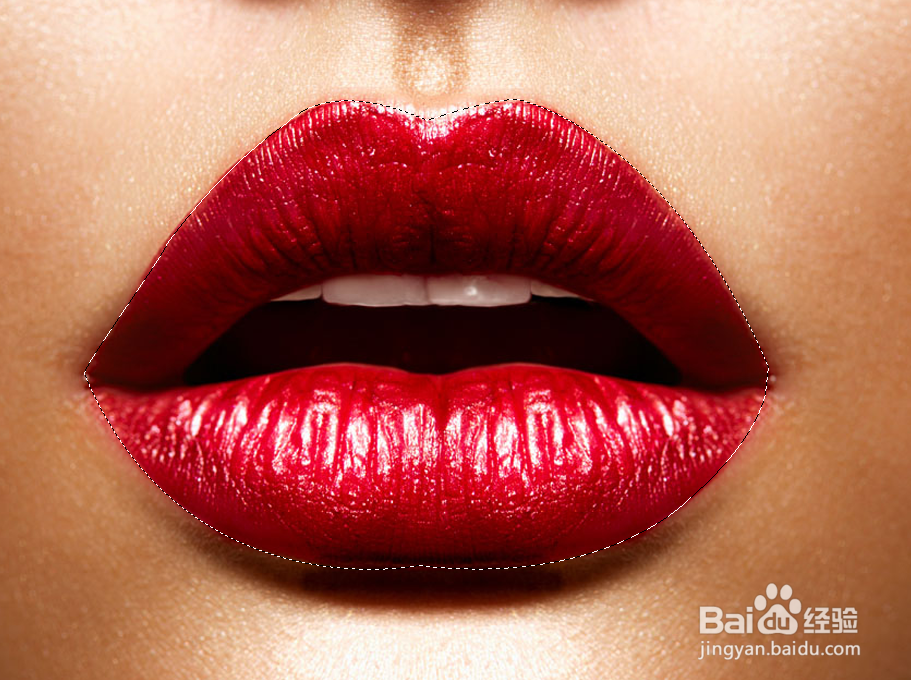
7、我们讲第三种,按【Ctrl+J】复制一层嘴唇,利用【钢笔工具】将嘴唇抠出来

ps软件入门 嘴唇的润色技巧

8、调出嘴唇的选区,按【Ctrl+J】复制嘴的部分

ps软件入门 嘴唇的润色技巧

9、利用【套索工具】将嘴唇里边的牙齿去掉

ps软件入门 嘴唇的润色技巧

10、将抠出来嘴唇的图层样式改为‘柔光’

ps软件入门 嘴唇的润色技巧

11、选中嘴唇,利用【渐变工具】就可以给嘴唇加不同的渐变色了

ps软件入门 嘴唇的润色技巧

12、以上就是关于怎么在ps中给嘴唇润色的方法,希望可以帮助到您

ps软件入门 嘴唇的润色技巧

  • PS如何制作火焰字效果?
  • 怎么使用PS的污点修复工具
  • ps后退快捷键
  • 孕期色斑,色素沉着
  • 如何用ps修复倾斜照片
  • 热门搜索
    生活小故事 如何选择床垫 如何修复浏览器 如何健脾 失业保险金如何计算 向往的生活第四季在哪里拍的 什么让生活更美好作文 生活因你而精彩 伪万能的家教生活 06cr19ni10是什么材质