如何修改Git Bash窗口中默认的字体大小

 时间:2026-02-16 19:30:34

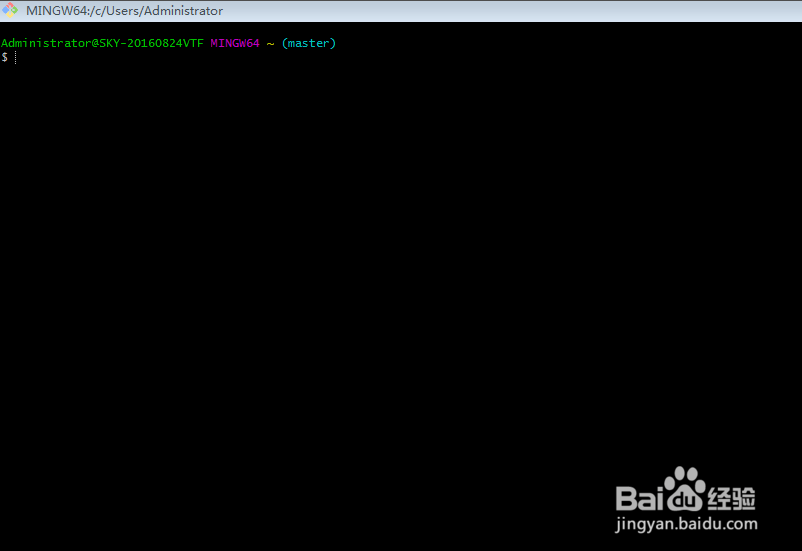
1、第一步,在系统快速启动项目中,找到Git文件夹,然后选择Git Bash,打开窗口,如下图所示:
如何修改Git Bash窗口中默认的字体大小

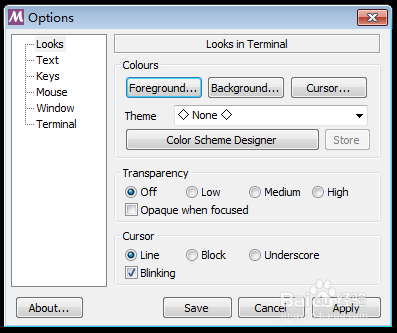
2、第二步,在命令窗口鼠标右键,选择“Options”,打开选项设置窗口,如下图所示:
如何修改Git Bash窗口中默认的字体大小

3、第三步,将菜单项切换到“Text”,可以查看到默认字体大小为“9pt”,如下图所示:

如何修改Git Bash窗口中默认的字体大小

4、第四步,点击“Select...”,打开字体属性设置界面,根据具体的需求选择字体大小,如下图所示:

如何修改Git Bash窗口中默认的字体大小

5、第五步,字体默认显示的是“小五”,切换字体大小,选择比三号小一号的字体,如下图所示:

如何修改Git Bash窗口中默认的字体大小

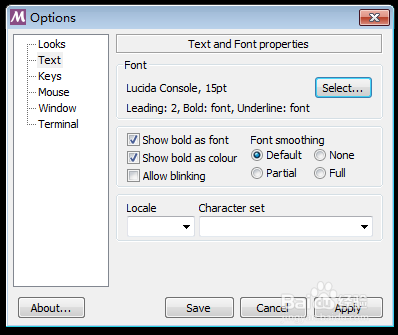
6、第六步,确定字体大小之后,点击“Apply”;然后预览命令窗口,可以看到字体变大了,如下图所示:
如何修改Git Bash窗口中默认的字体大小

  • Ubuntu如何制作桌面图标来启动一个程序
  • Linux系统文件搬迁、拷贝、删除等命令使用
  • 粘合剂粘接失败的原因分析
  • vivo X6S A怎么进行USB调试?
  • ES文件浏览器如何查看网络中网络管理器
  • 热门搜索
    儿童减肥食谱 奥特曼简介 半身裙搭配 苹果的id怎么注册 笔记本怎么验机 密室逃脱2攻略 跟人聊天怎么找话题 电话卡怎么剪成小卡 电话订票怎么订 总是头晕是怎么回事