1、下面是示例表格(如图);
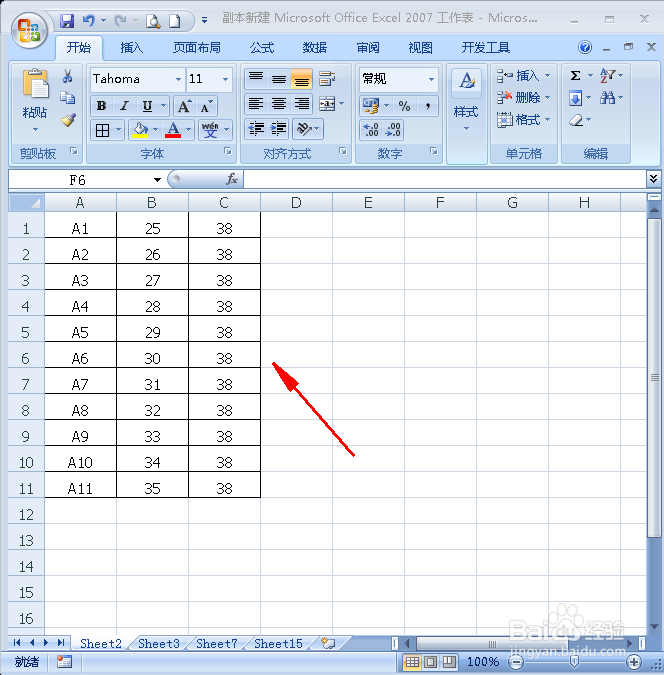
2、选中D列单元格,然后点击Ctrl+shift+→,此时就会选中右边所有空白单元格(如图);


3、然后右击鼠标,点击”隐藏“(如图);

4、此时右边所有空白区域就会被隐藏(如图);
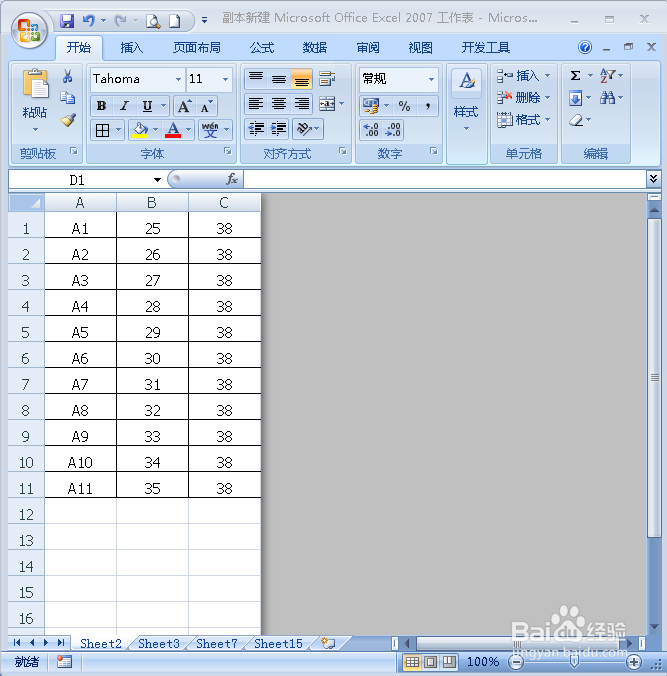
5、然后选中12行,点击Ctrl+shift+↓,此时会选中下面所有的空白单元格(如图);
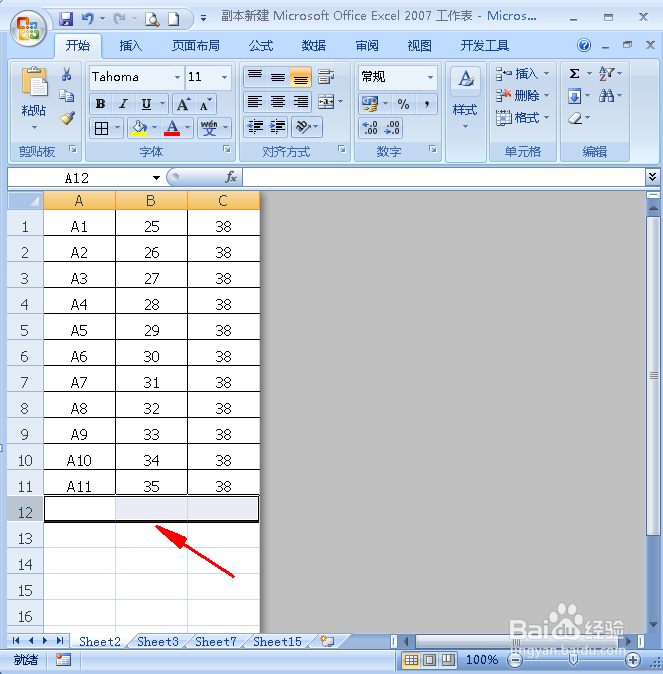

6、再右击鼠标,点击”隐藏”,这样所有的空白单元格就隐藏起来了(如图)。


时间:2026-04-28 05:45:13
1、下面是示例表格(如图);
2、选中D列单元格,然后点击Ctrl+shift+→,此时就会选中右边所有空白单元格(如图);
3、然后右击鼠标,点击”隐藏“(如图);
4、此时右边所有空白区域就会被隐藏(如图);
5、然后选中12行,点击Ctrl+shift+↓,此时会选中下面所有的空白单元格(如图);
6、再右击鼠标,点击”隐藏”,这样所有的空白单元格就隐藏起来了(如图)。
