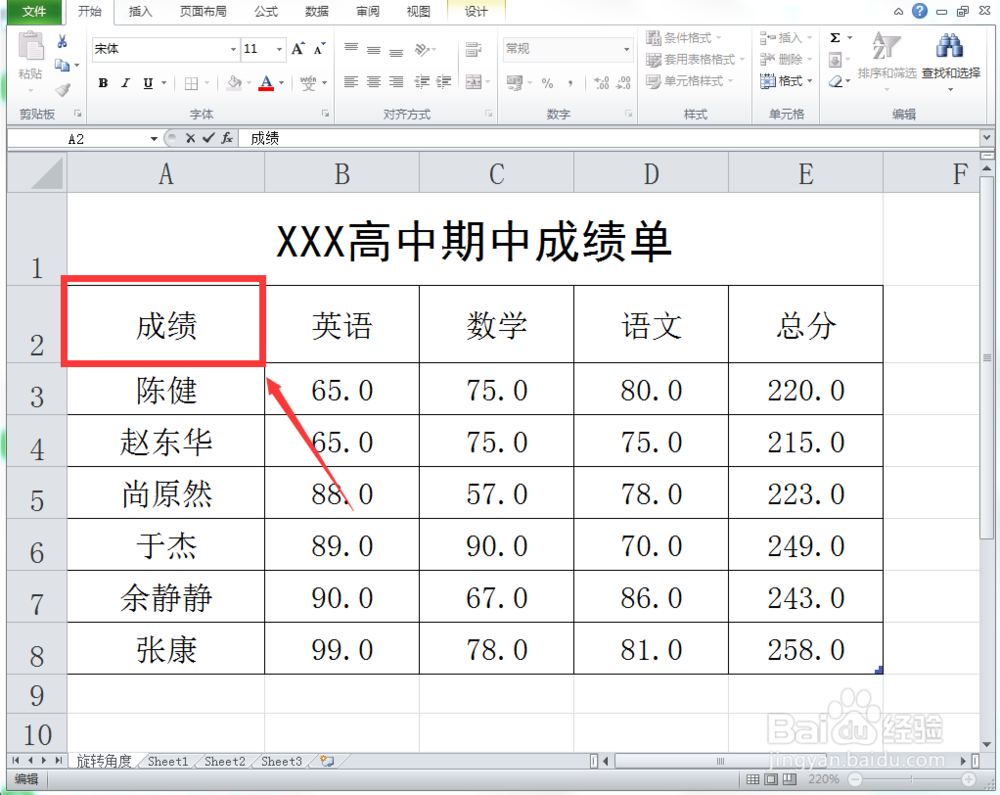
1、单击要制作斜线表头的单元格。在下表中,我们选择A2单元格,然后输入“成绩”。
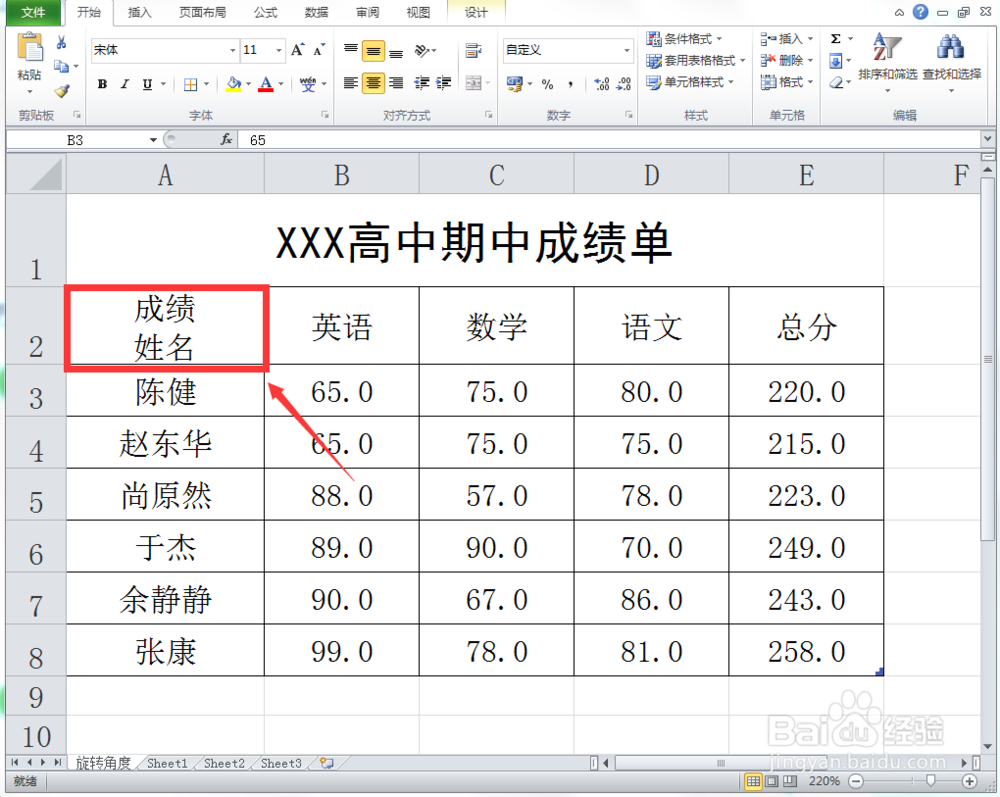
2、输入完“成绩”文本后,按ALT+Enter键,此时光标会在单元格内换行,再输入“姓名”文本。
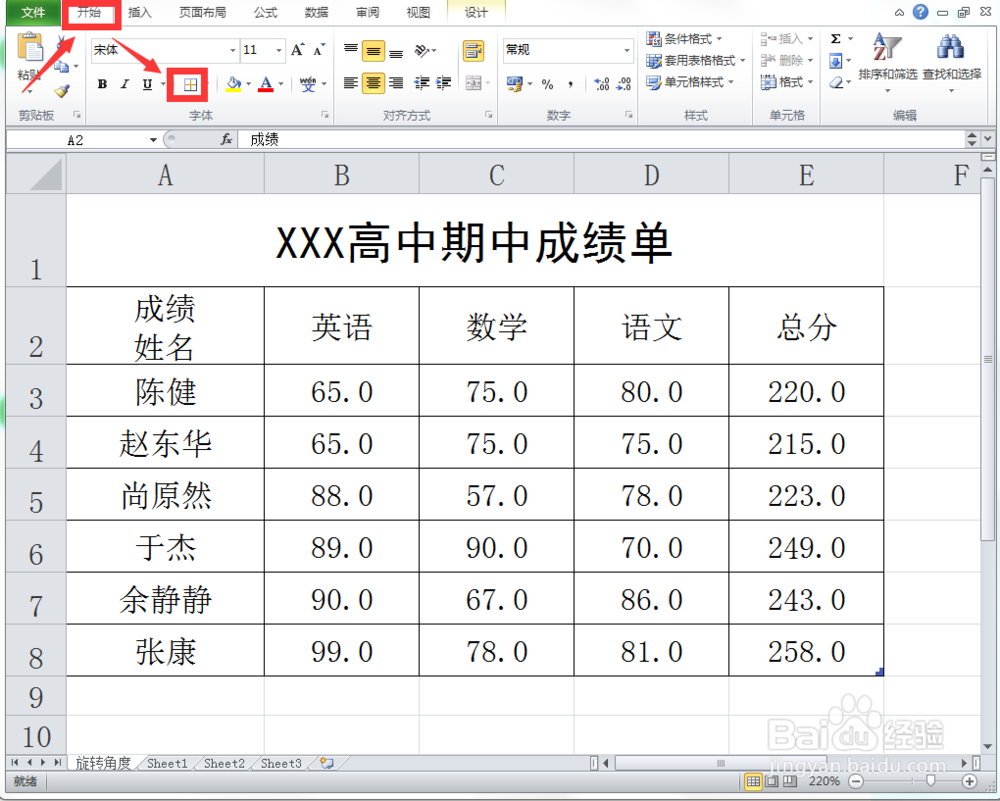
3、单击“开始”菜单标签,在工具栏中直接单击“边框”按钮。注意,不要单击“边框”按钮旁边的三角形。
4、这时会弹出“设置单元格格式”对话框。在此对话框的“边框”选项卡下有一个“边框”设置,单击此设置下的“斜线表头“按钮。此按钮位置如下图所示。
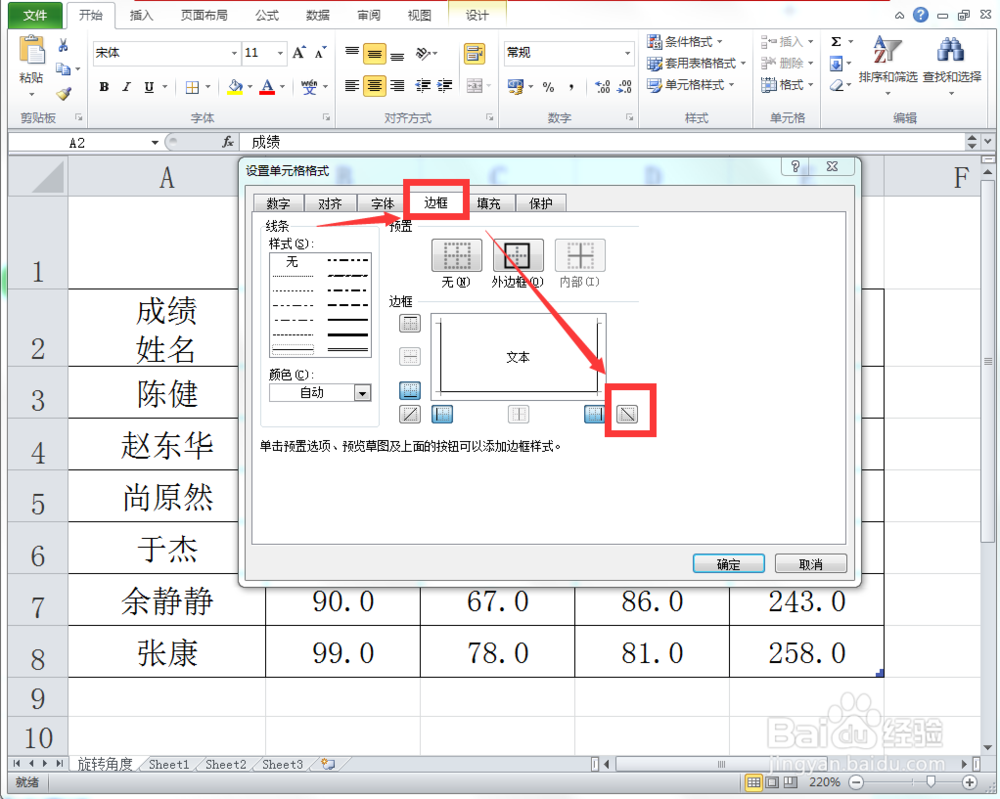
5、单击”确定“按钮后,就会在表头上添加一线斜线。但文字的位置还不够完美,所以需要调整文字的位置。
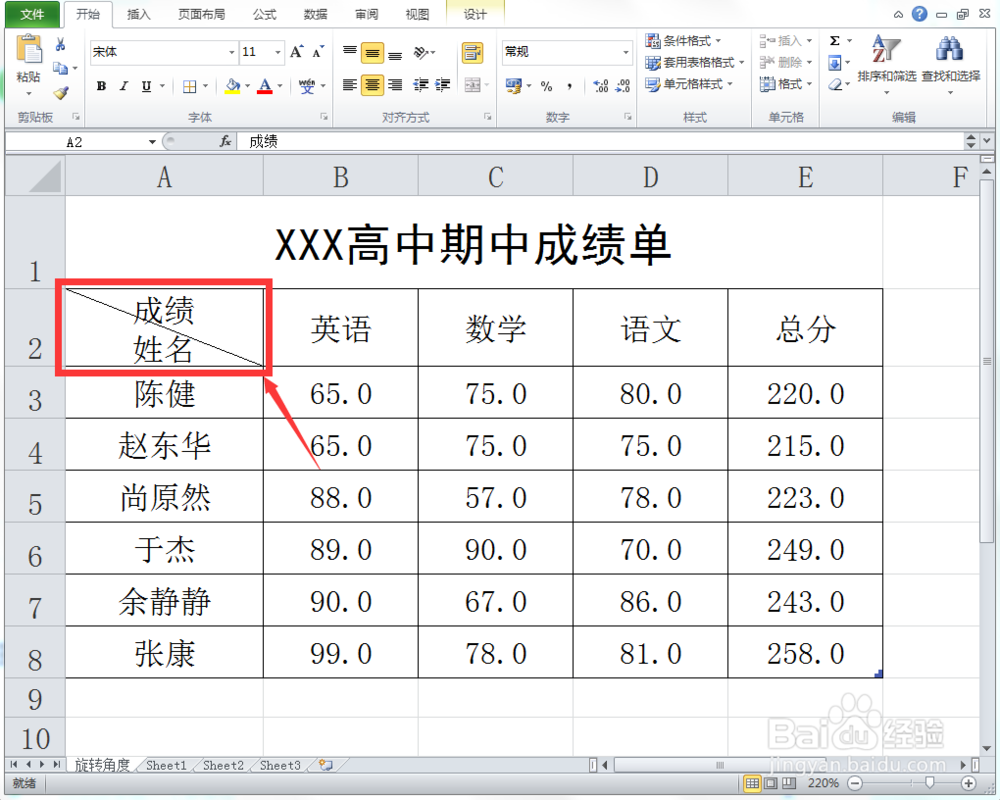
6、选择有斜线表头的单元格,单击“开始”菜单工具栏中的“文本左对齐”按钮,让整个单元格中的文本都左对齐,这样“姓名”文本就移动了合适的位置。双击此单元格,进入单元格编辑状态,把光标定位在成绩前面,按几下空格键,把“成绩”文本移动到单元格的右侧。

