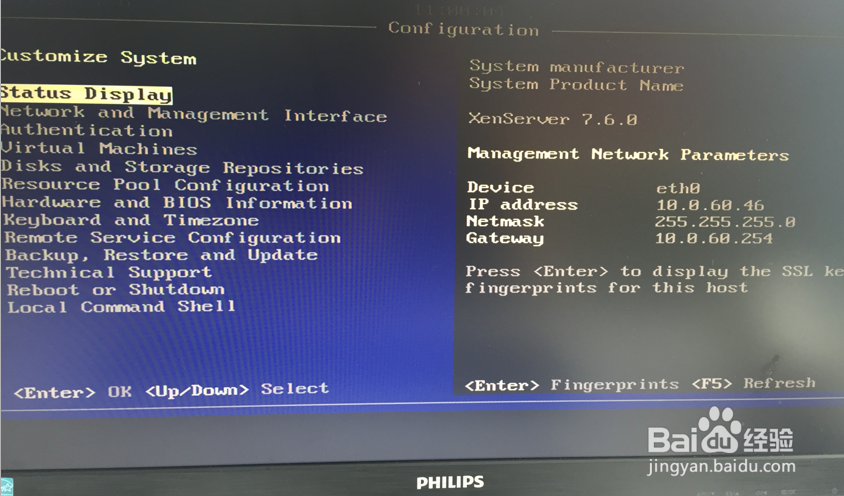
1、试用xenserver镜像的启动盘启动后,要求我们选择一个keymap选项,我们选择us的,然后ok。
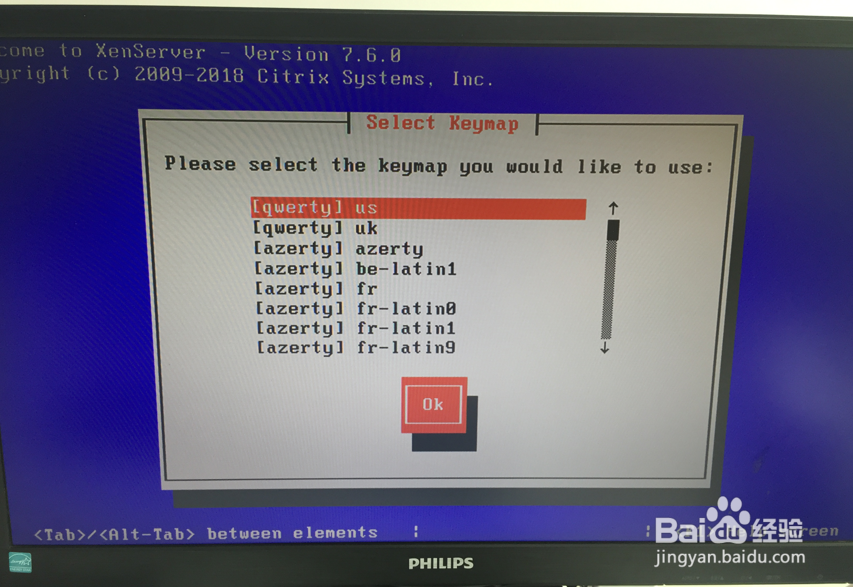
2、提示欢迎来到xenserver设置画面,告诉我们安装xenserver将会抹掉数据,确保我们已经有了备份。
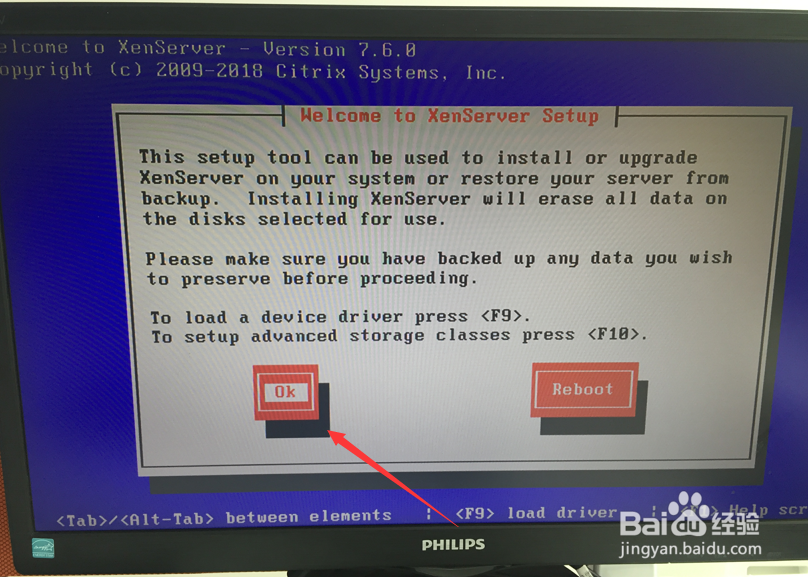
3、接受安装协议,我们选择Accept EULA。
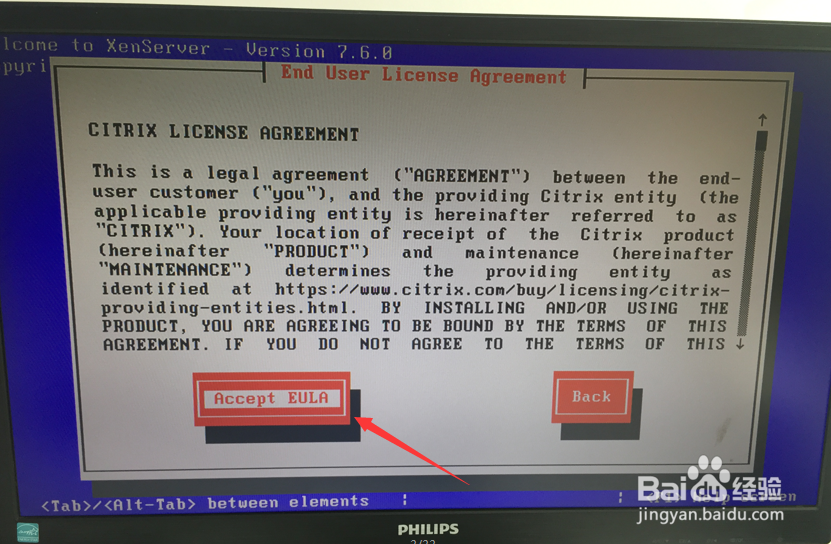
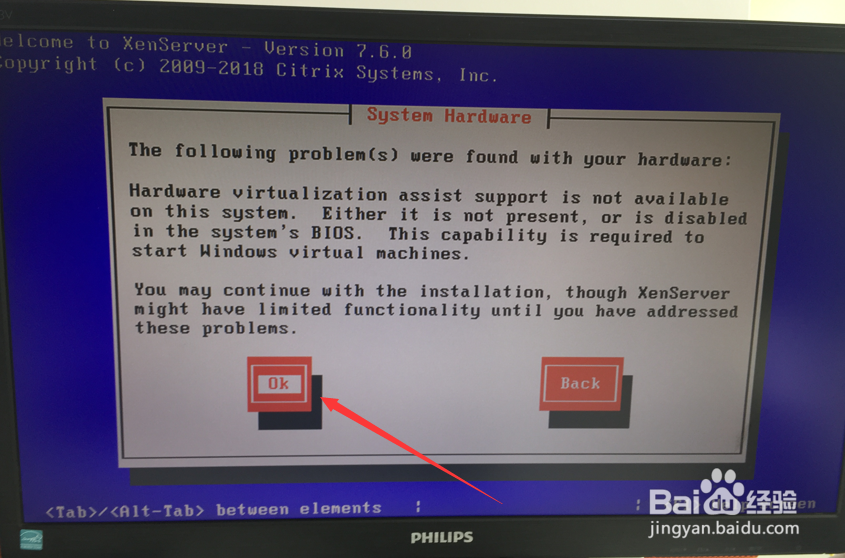
4、这步告诉我们需要在bios开启虚拟化设置,请确保自己的电脑已经开启了虚拟化功能,我们选择ok。
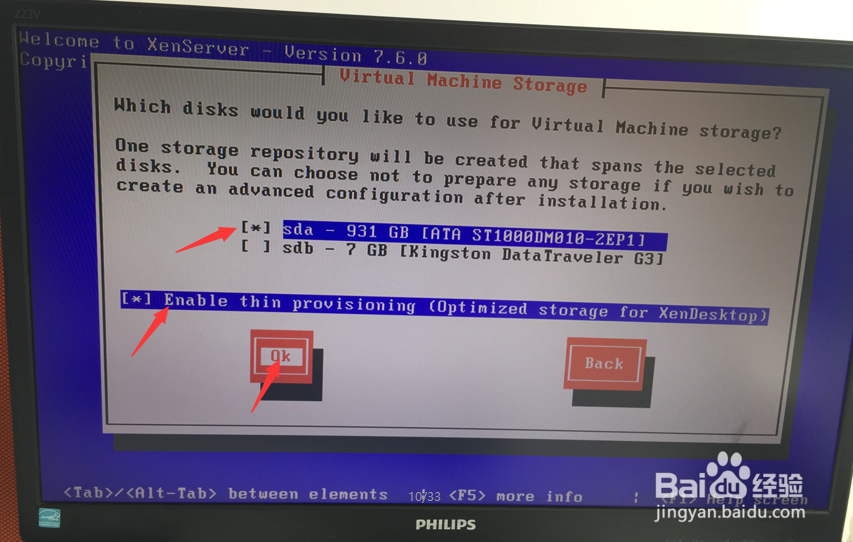
5、sda是我们pc机的硬盘,sdb是我的U盘,星号表示已经选中的,并选择enable thin provisoning。
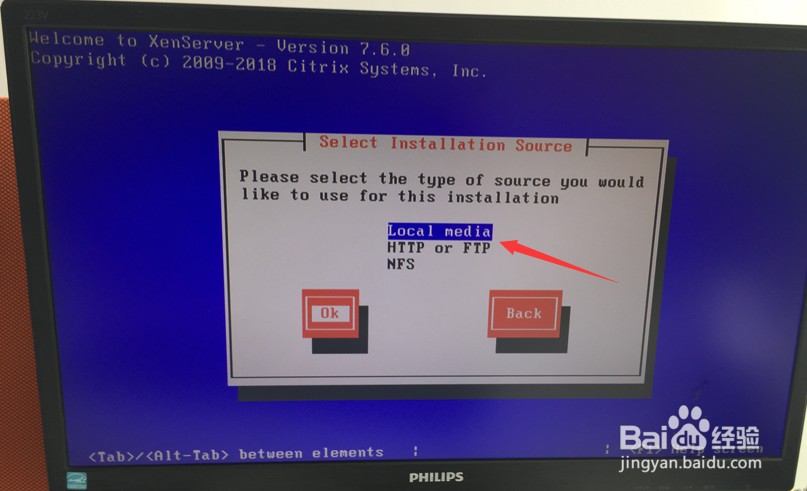
6、选择安装源:点击loca meida,意思是在本地媒体中选择。
7、这步问我番盆贪们是否验证安装文件,我们需要跳过这步,因为验证需要花费太多时间了,选择skip。

8、设置xenserver登陆的密码,请按照要求设置即可,尽量设置复杂点。

9、网络配置,我们选择自动获取ip地址,automatic dhcp。

10、设置时间区域:中国属于亚洲地区,选强侵择asia。
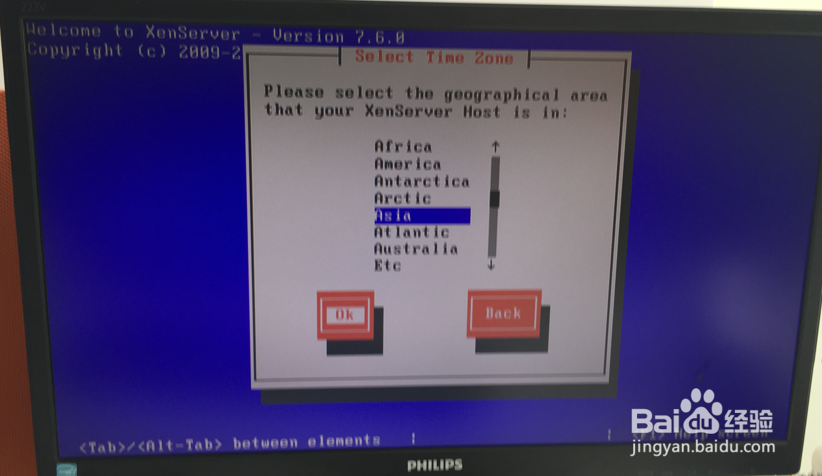
11、时间选码区域,可以选择香港时区或者重庆。
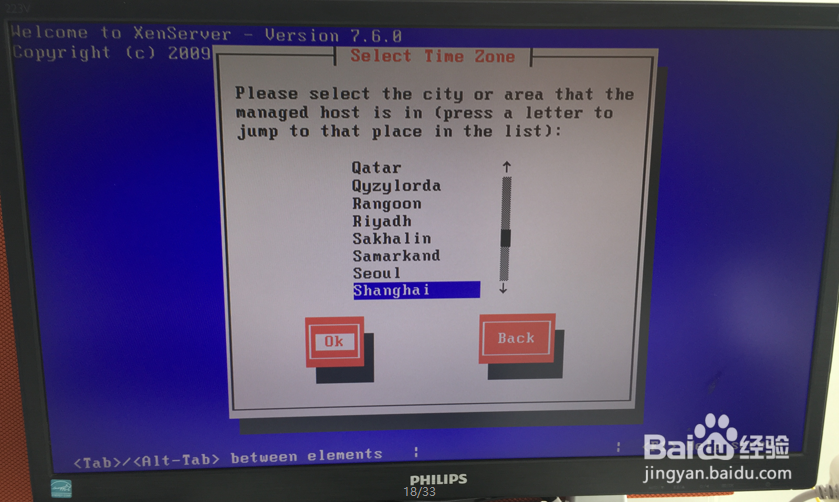
12、系统时间,我们使用ntp,这样系统可以联网自动校准。

13、系统时间更新列表,使用系统自带的ntp时间服务器即可。

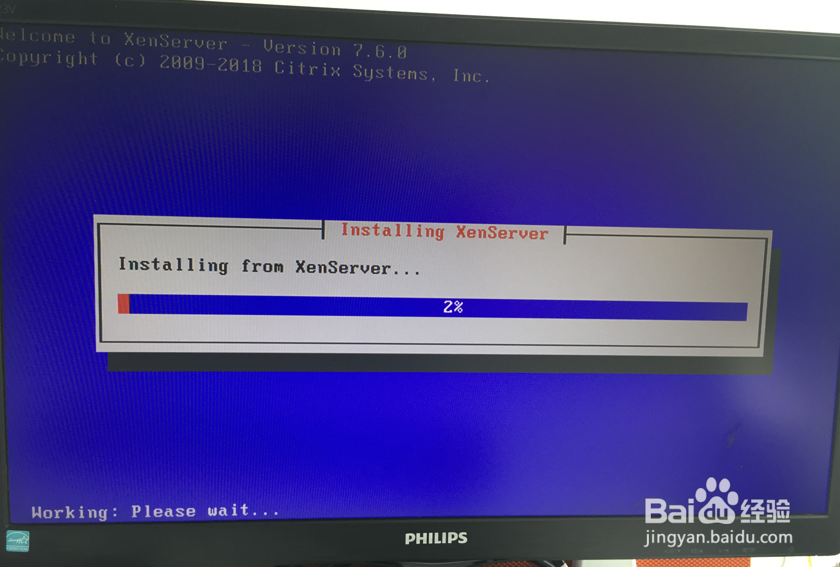
14、咨询我们是否根据我们以上13步的操作配置进行确认安装,我们点击install xenserver即可。

15、整个过程大概花费10分钟左右吧,可能我的电脑太慢了。
16、问我们是否需要安装附件组件包,我们选择no,不需要他们,不要浪费太多时间,后期需要的话,我们可以使用命令行进行安装。

17、安装完毕后提示我们需要重启,并重启前即可把移动U盘拔掉。

18、重启,我们进入xenserver管理控制台画面,可以看到各种详细的网络和系统信息。