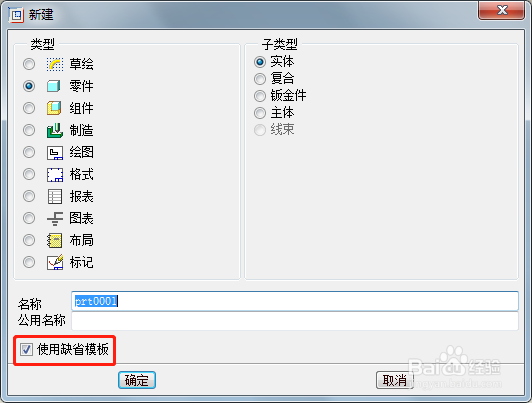
1、打开PRO/E4.0软件,新建零件图,去掉“使用缺省模式”前面的对勾,并将单位选择为MM



2、依次点击“插入/混合/伸出项”,绘制基础图形


3、选择绘图平面,及绘图方向


4、绘制截面,完成一个截面时,点击鼠标右键,选择“切换剖面”,并绘制其他截面图形


5、点击右侧对勾,并输入截面深度


6、得到绘制的基础图形

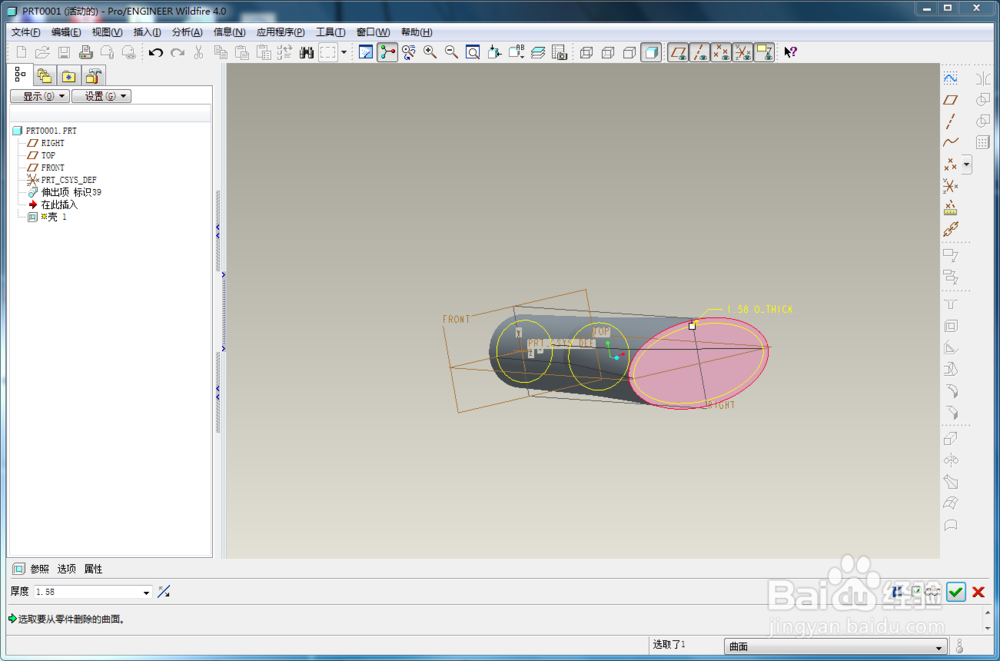
7、点击右侧的抽壳命令,输入壳的厚度,及需要抽壳的面,完成抽壳动作

时间:2026-04-21 22:29:06
1、打开PRO/E4.0软件,新建零件图,去掉“使用缺省模式”前面的对勾,并将单位选择为MM
2、依次点击“插入/混合/伸出项”,绘制基础图形
3、选择绘图平面,及绘图方向
4、绘制截面,完成一个截面时,点击鼠标右键,选择“切换剖面”,并绘制其他截面图形
5、点击右侧对勾,并输入截面深度
6、得到绘制的基础图形
7、点击右侧的抽壳命令,输入壳的厚度,及需要抽壳的面,完成抽壳动作
