1、首先将电脑里的图片编辑助手打开
2、然后在软件界面中找到“图片压缩”点击

3、点击“添加图片”

4、把要压缩的图片全选打开

5、然后在“压缩模式里选择要压缩的目标

6、在“输出格式”里选择图片格式
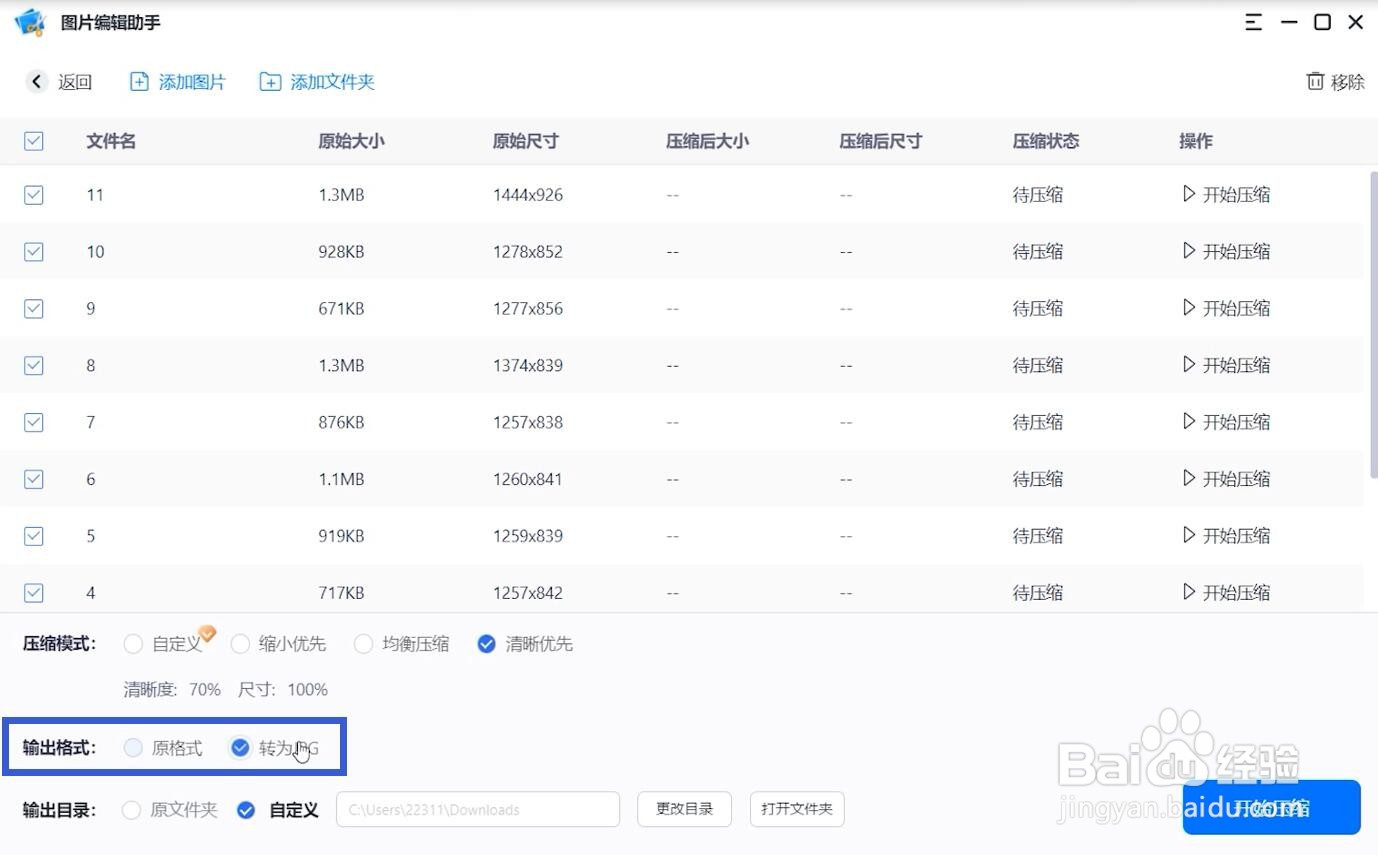
7、在“输出目录”里选择压缩好后图片的保存位置

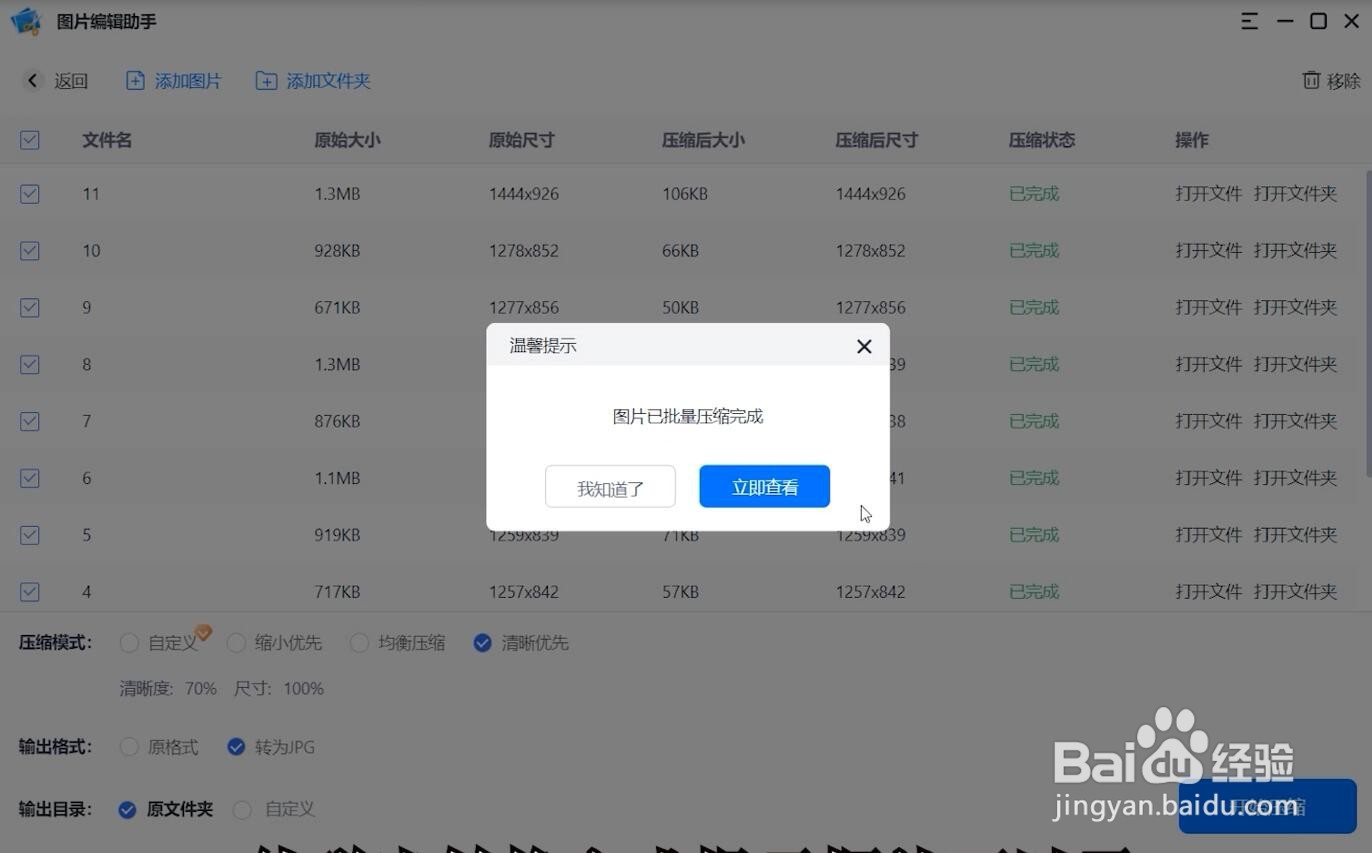
8、然后点击“开始压缩”

9、待弹出转换完成提示框就可以了
时间:2026-04-23 08:17:44
1、首先将电脑里的图片编辑助手打开
2、然后在软件界面中找到“图片压缩”点击
3、点击“添加图片”
4、把要压缩的图片全选打开
5、然后在“压缩模式里选择要压缩的目标
6、在“输出格式”里选择图片格式
7、在“输出目录”里选择压缩好后图片的保存位置
8、然后点击“开始压缩”
9、待弹出转换完成提示框就可以了
