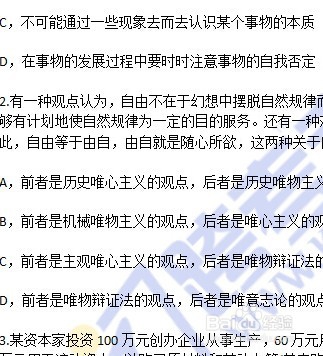
1、PS打开水印照片
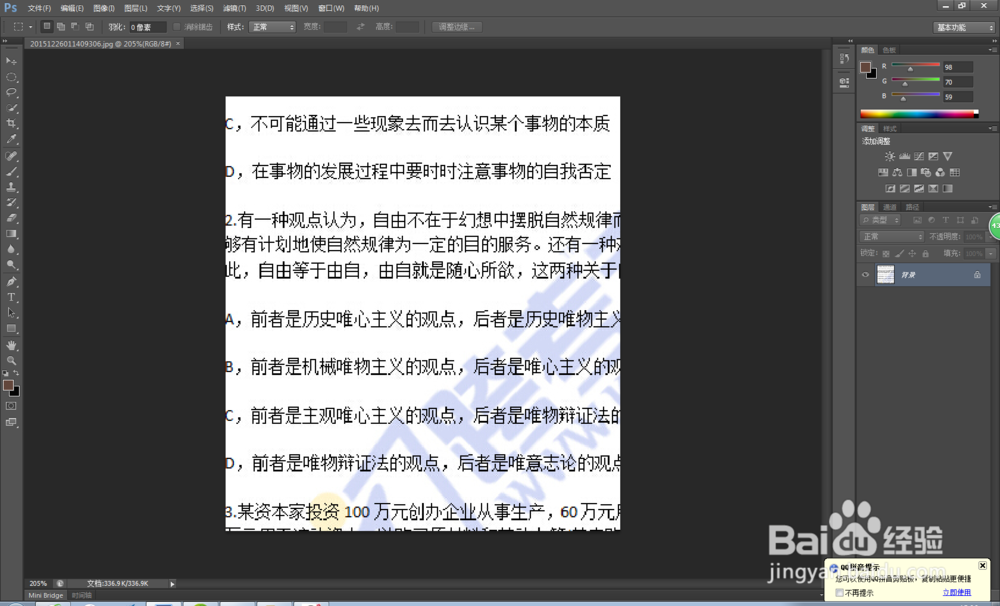
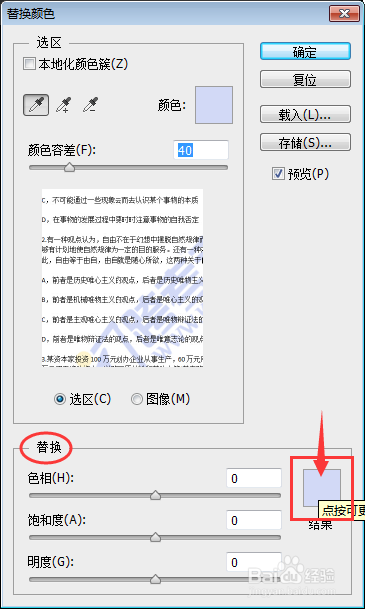
2、图像>调整>替换颜色
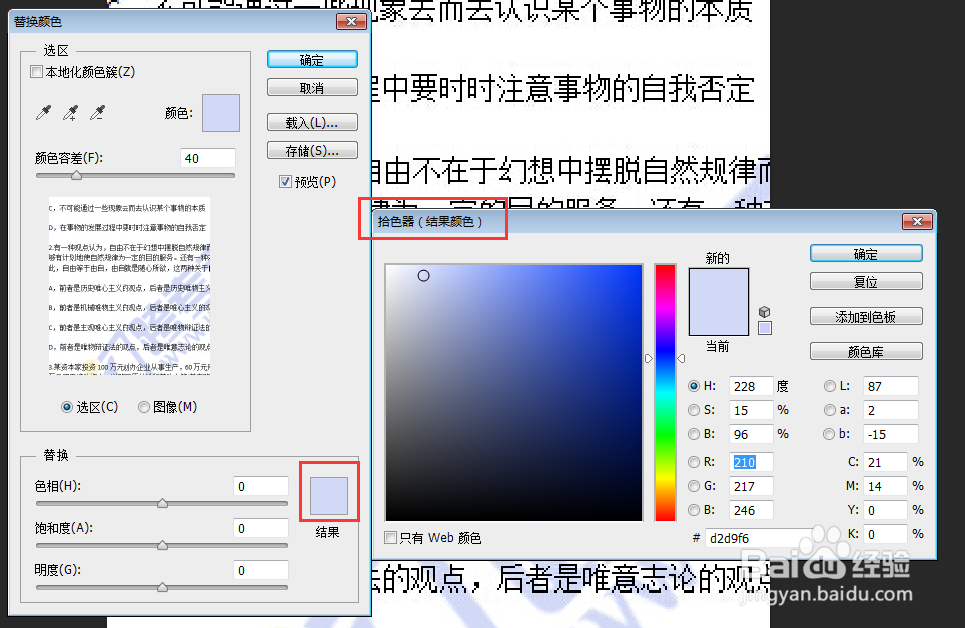
鼠标点击选区的颜色,弹出拾色器
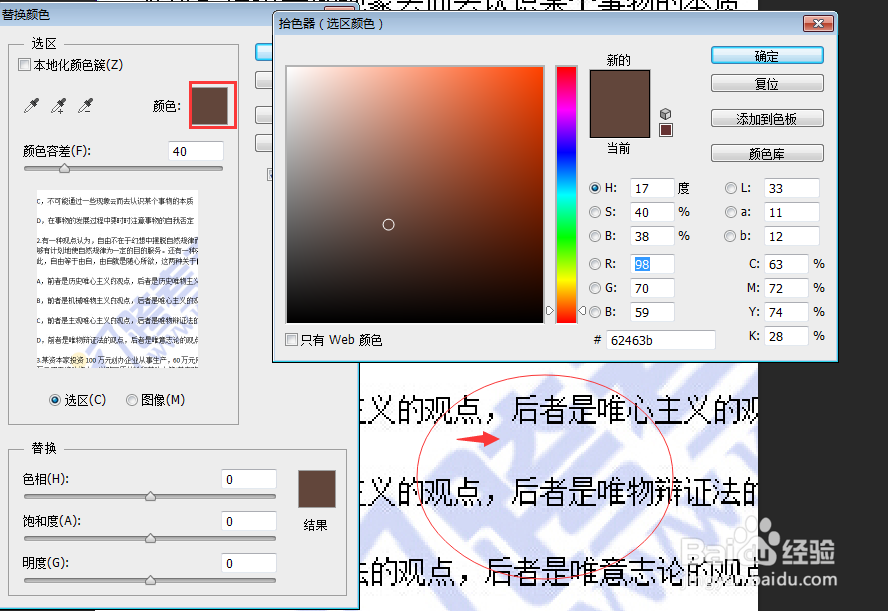
3、点击图片的水印部分,拾色器颜色变为水印颜色
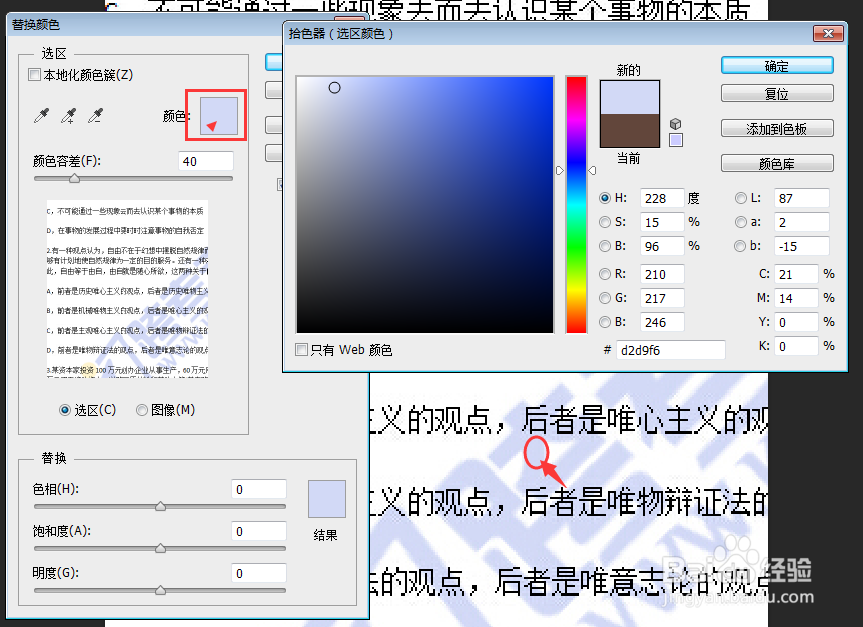
4、点击结果颜色的拾色器,选择为白色
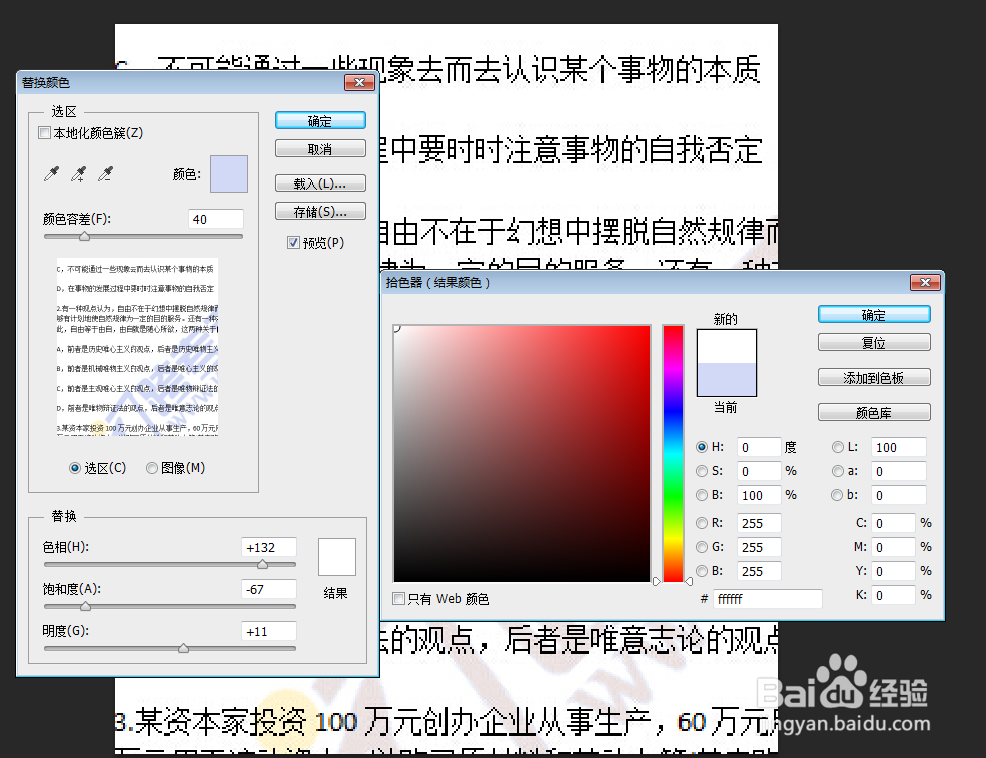
5、点击确定,此时水印已变淡
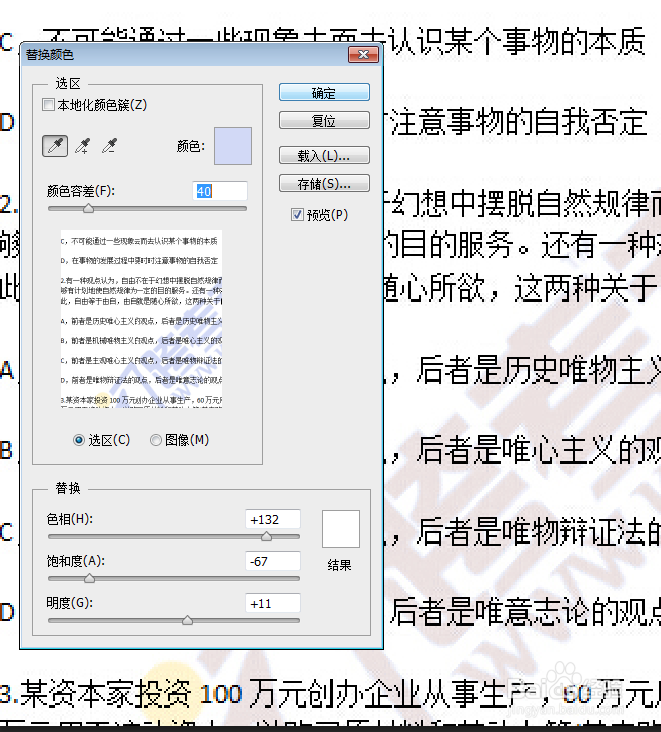
6、重复步骤1-5几次,水印变得更淡
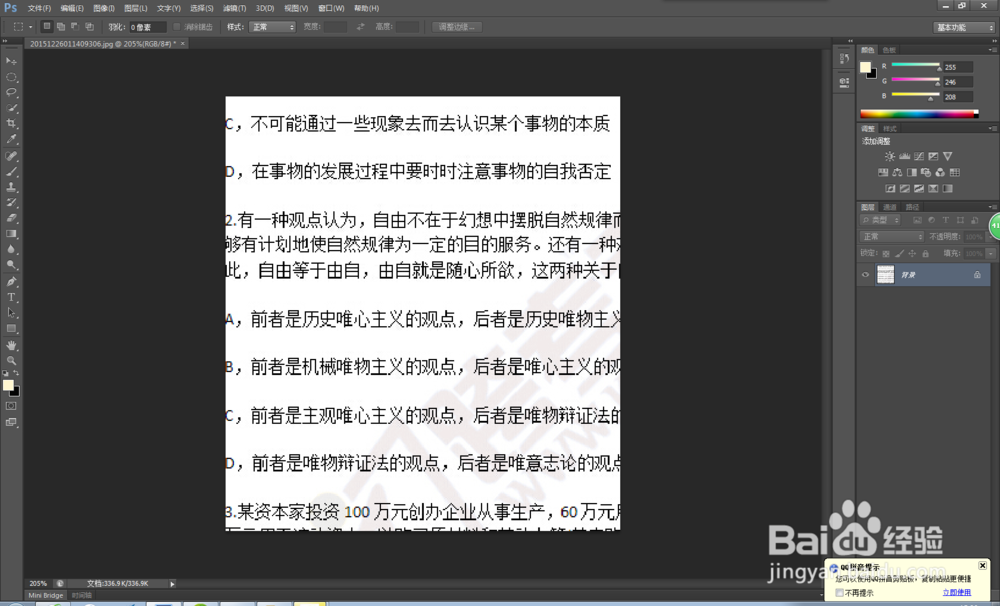
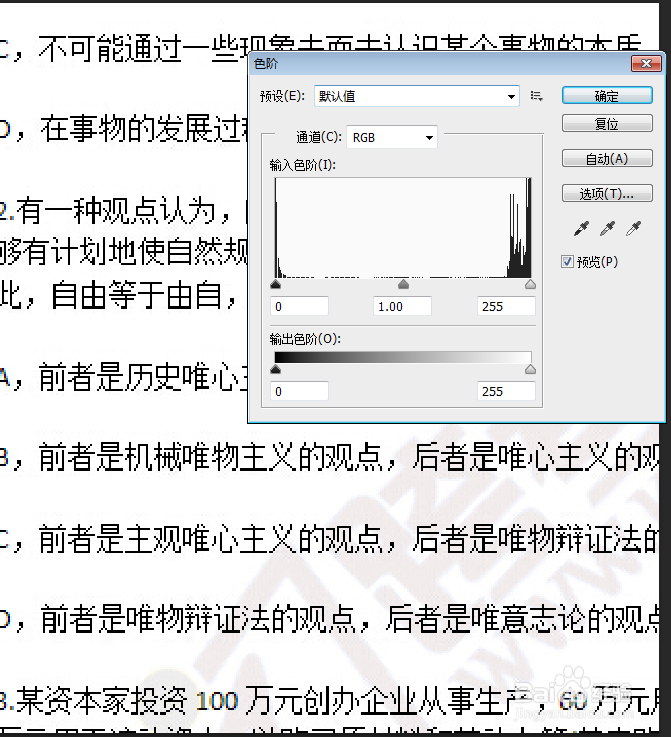
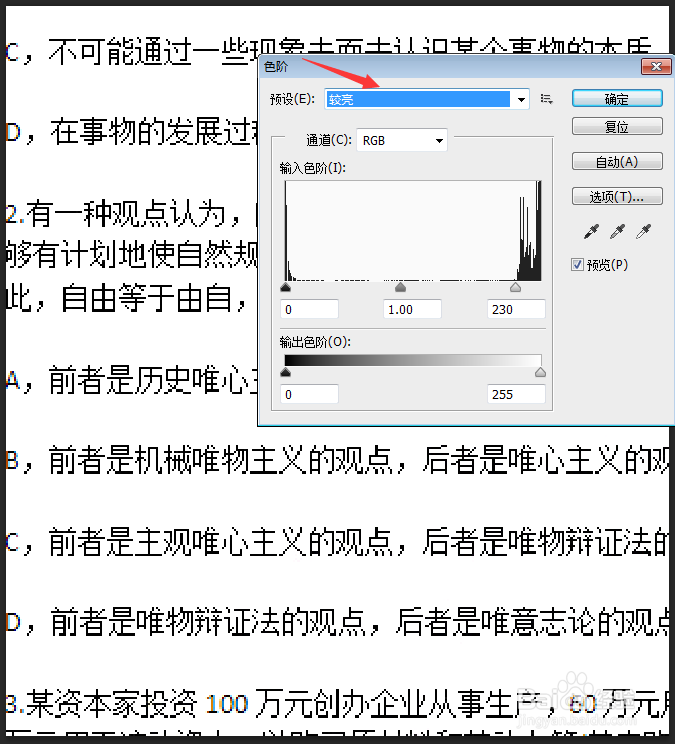
7、点击 图像>调整>色阶 选择较亮>确认
水印去除成功
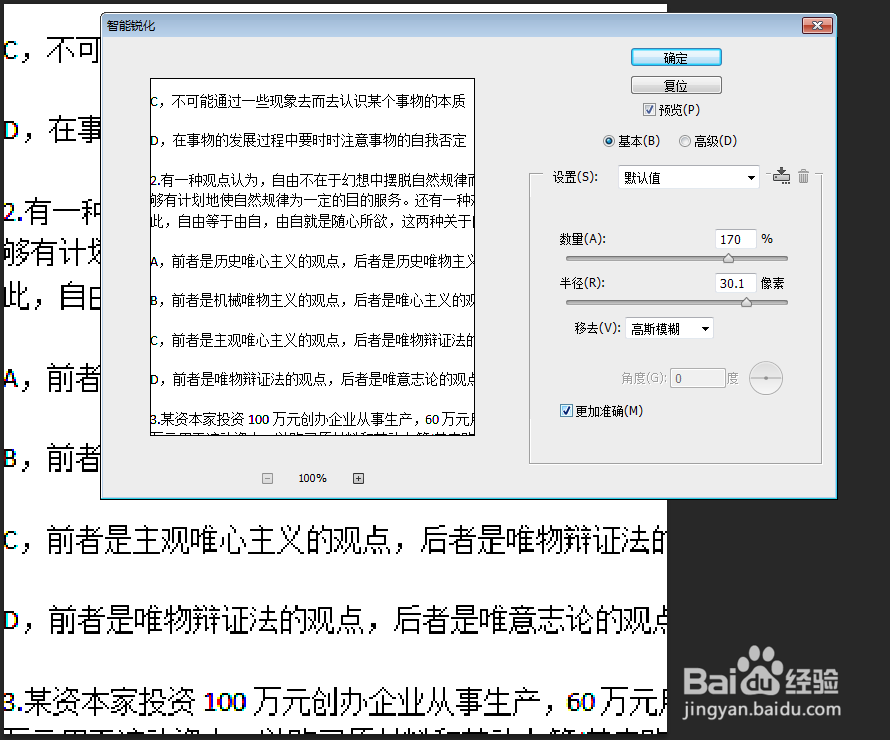
8、滤镜>锐化>智能锐化
字迹变得更清楚了
时间:2026-04-24 17:40:23
1、PS打开水印照片
2、图像>调整>替换颜色
鼠标点击选区的颜色,弹出拾色器
3、点击图片的水印部分,拾色器颜色变为水印颜色
4、点击结果颜色的拾色器,选择为白色
5、点击确定,此时水印已变淡
6、重复步骤1-5几次,水印变得更淡
7、点击 图像>调整>色阶 选择较亮>确认
水印去除成功
8、滤镜>锐化>智能锐化
字迹变得更清楚了
