1、首先,我们在Word文档中针对包含数字的内容,在正式复制之前,我们对所有的数字,我们之前加入一个单引号。

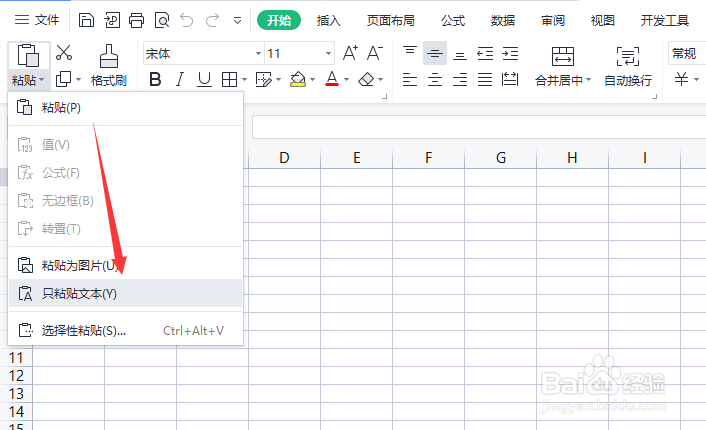
2、之后,我们将内容进行复制,之后在excel表格中选择只粘贴文本选项

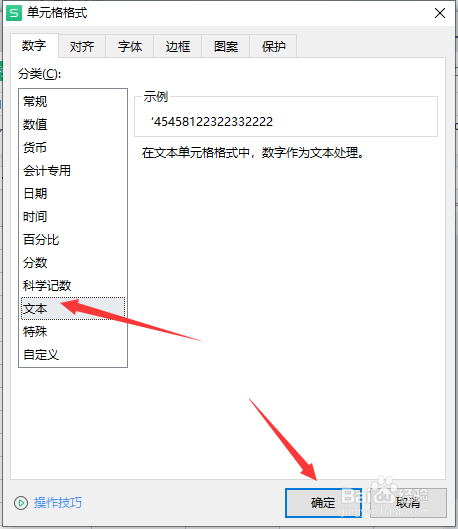
3、接着,我们将整个表格中的内容全部选中,打开其单元格格式界面,在其中,将分类设置为文本样式,点击缺点。

4、然后我们打开查找替换界面,将文本中所有的单井号全部替换删除掉,

5、当所有的文本内容替换删除之后,我们会发现原有的数字文本格式得到了保留,最终效果如图所示。

时间:2026-04-23 10:42:31
1、首先,我们在Word文档中针对包含数字的内容,在正式复制之前,我们对所有的数字,我们之前加入一个单引号。
2、之后,我们将内容进行复制,之后在excel表格中选择只粘贴文本选项
3、接着,我们将整个表格中的内容全部选中,打开其单元格格式界面,在其中,将分类设置为文本样式,点击缺点。
4、然后我们打开查找替换界面,将文本中所有的单井号全部替换删除掉,
5、当所有的文本内容替换删除之后,我们会发现原有的数字文本格式得到了保留,最终效果如图所示。
