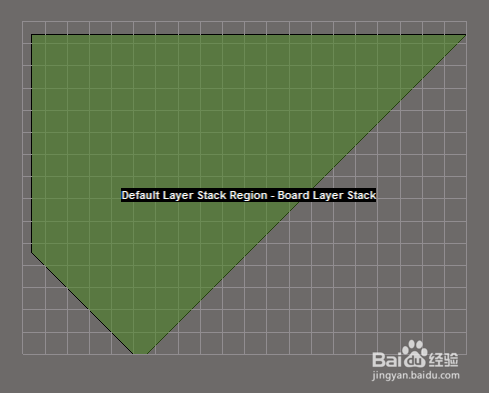
Altium Designer 16 自定义PCB外形方法

 时间:2026-02-14 12:25:02

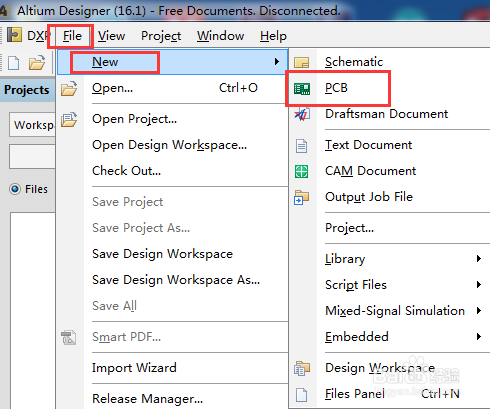
1、打开Altium Designer16 软件,新建一个空白PCB文件
Altium Designer 16 自定义PCB外形方法

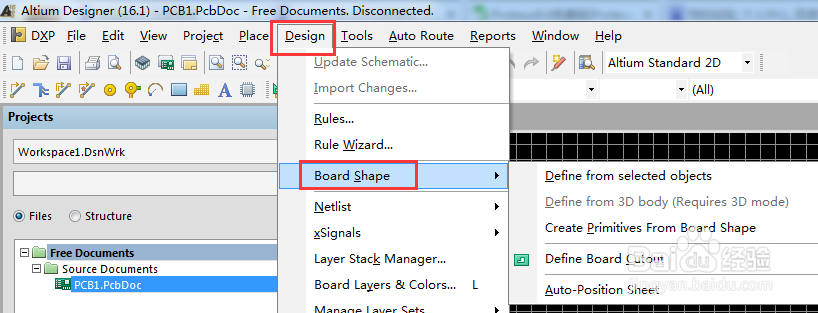
2、在Altium Designer 09版本的软件中可以自定义板子外形,但是在Altium Designer 16的Design菜单中的board shape中没有自定义板子外形,如图所示
Altium Designer 16 自定义PCB外形方法

3、点击键盘的按键“3",将PCB切换到3D视图模式

Altium Designer 16 自定义PCB外形方法

Altium Designer 16 自定义PCB外形方法

4、在3D视图模式下单击键盘上的”1“键

Altium Designer 16 自定义PCB外形方法

5、此时,选择”Design“就会出现自定义板子外形的命令

Altium Designer 16 自定义PCB外形方法

6、在PCB上绘制一个闭合的曲线,绘制完成后点击鼠标右键,结束绘制

Altium Designer 16 自定义PCB外形方法

Altium Designer 16 自定义PCB外形方法

7、点击键盘上的”2“按键,将视图切换会2D PCB视图,就完成了板子外形的自定义

Altium Designer 16 自定义PCB外形方法

Altium Designer 16 自定义PCB外形方法

  • Altium Designer(AD)原理图中如何实现栅格设置
  • ad设置pcb板子尺寸
  • AD导入PCB后出现绿色叉叉报错原因怎么查看
  • 如何使用AD绘制元器件及关联对应的封装库
  • AD怎么进行自动布线
  • 热门搜索
    人为什么会长痣 dr什么意思 lte是什么 泡沫属于什么垃圾 微量元素是什么 tiger是什么意思 文静是什么意思 杜蕾斯是什么 三合土是什么 树懒是什么动物