1、如图我们打开excel软件并新建表格。

2、如图我们在功能区“插入”下拉“形状”。
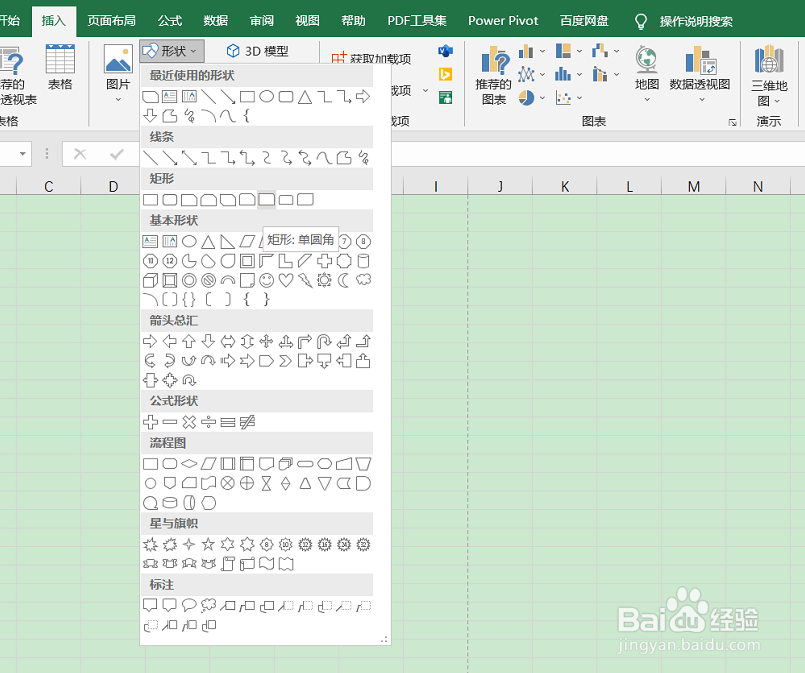
3、如图我们插入几个形状便于下面的演示。

4、如图我们在功能区下拉“查找和选择”-“选择窗格”。

5、如图右侧出现窗格我们可以在这里选择表格内的形状。

6、如图我们还可以利用窗格来隐藏表格内的形状。

时间:2026-05-01 23:26:38
1、如图我们打开excel软件并新建表格。
2、如图我们在功能区“插入”下拉“形状”。
3、如图我们插入几个形状便于下面的演示。
4、如图我们在功能区下拉“查找和选择”-“选择窗格”。
5、如图右侧出现窗格我们可以在这里选择表格内的形状。
6、如图我们还可以利用窗格来隐藏表格内的形状。
