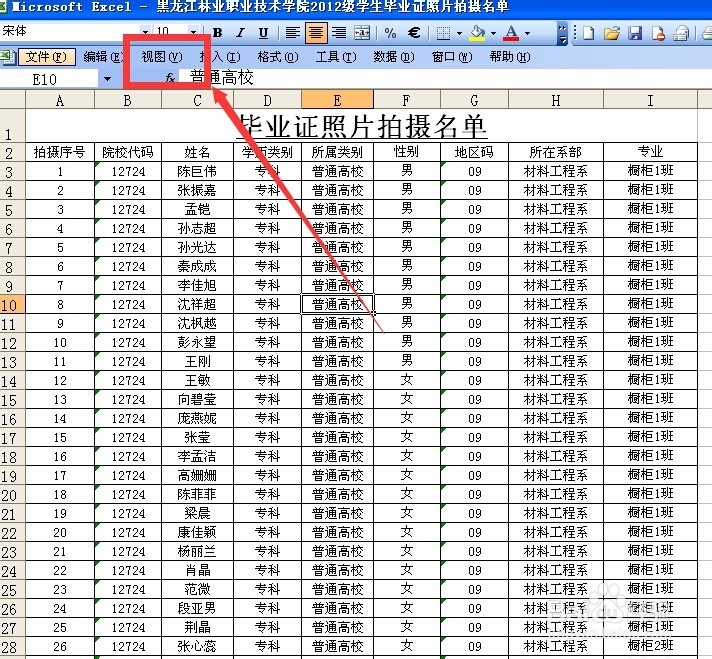
1、如图所示我想将此表分三页打印,每个班占据一页纸,首先需要点击“视图”。
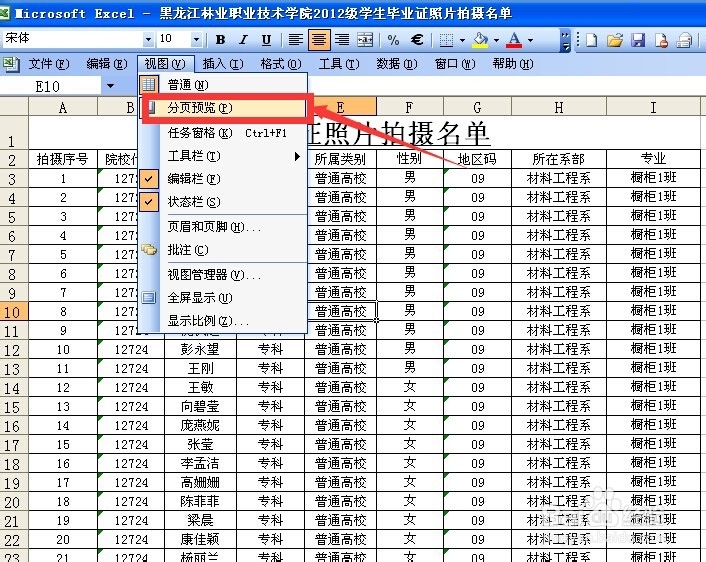
2、然后需要点击分页“预览”。
3、然后会进入“分页预览”界面。

4、鼠标选中此单元格,单击右键,然后点击插入“分页符”。这时将在两个班级之间插入分页符。
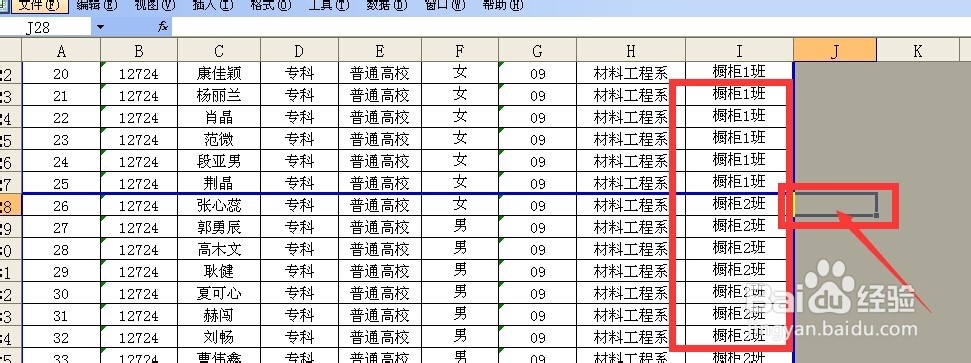
5、插入后的效果如下,可以看到两个班之间已经被蓝色的分页符线条分开了。

6、鼠标定位到此位置,然后再次右键点击插入分页符,在另两个班级之间插入分页符。
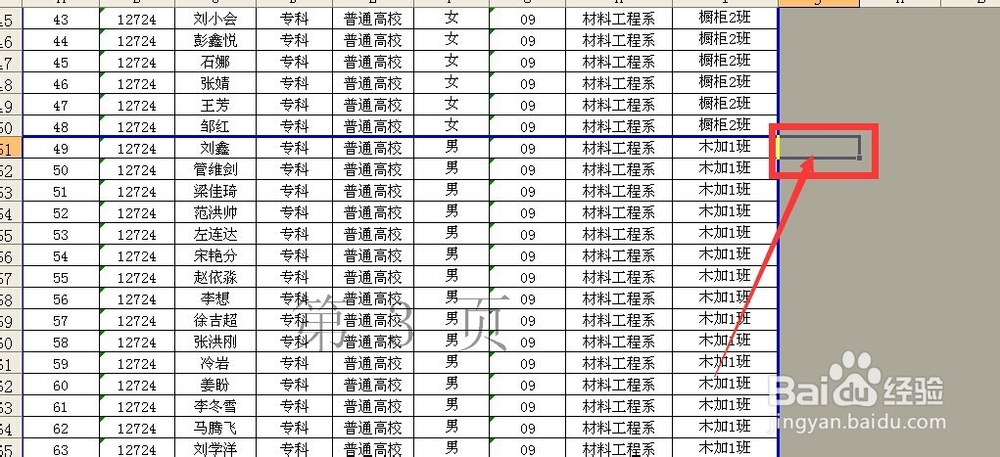
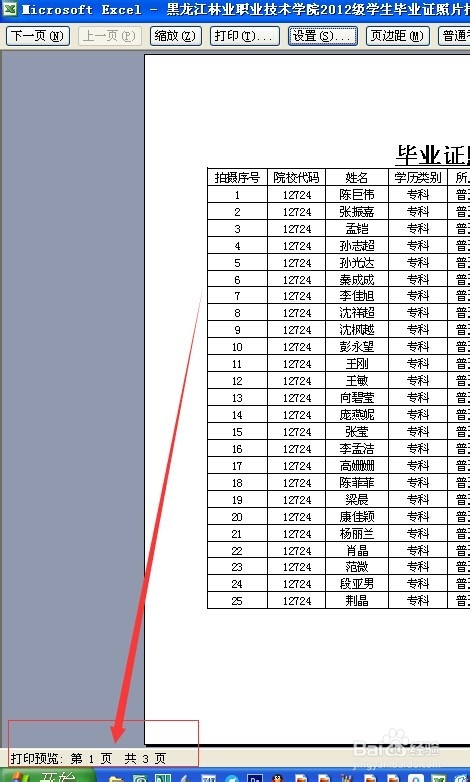
7、点击预览之后观察箭头所指位置,这个表格已经被分成三页显示了。
时间:2026-04-24 14:13:44
1、如图所示我想将此表分三页打印,每个班占据一页纸,首先需要点击“视图”。
2、然后需要点击分页“预览”。
3、然后会进入“分页预览”界面。
4、鼠标选中此单元格,单击右键,然后点击插入“分页符”。这时将在两个班级之间插入分页符。
5、插入后的效果如下,可以看到两个班之间已经被蓝色的分页符线条分开了。
6、鼠标定位到此位置,然后再次右键点击插入分页符,在另两个班级之间插入分页符。
7、点击预览之后观察箭头所指位置,这个表格已经被分成三页显示了。
