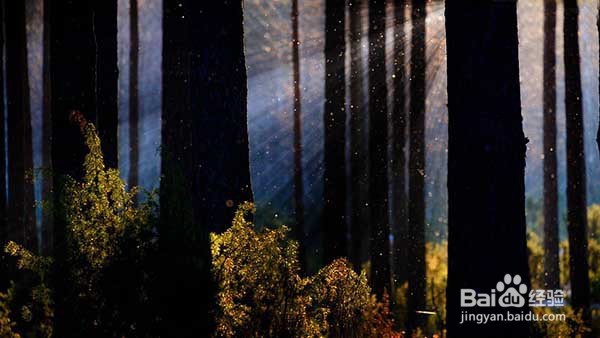
Photoshop给森林添加丁达尔光线效果

 时间:2026-02-14 23:37:24

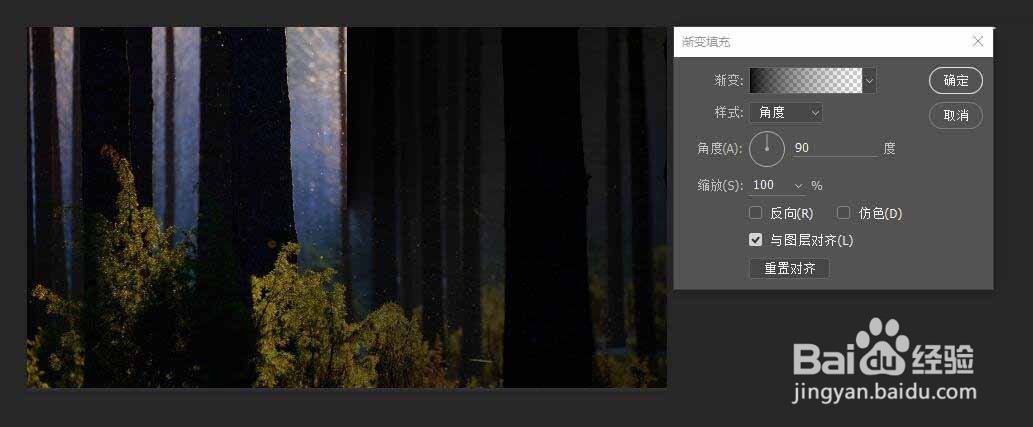
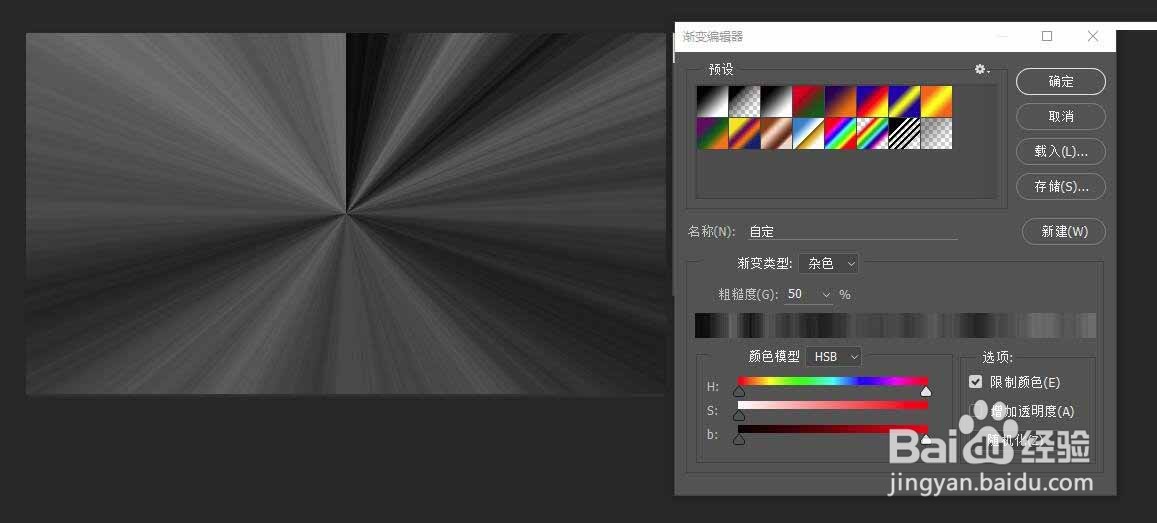
1、打开所要制作光线的图片,选择菜单中的“图层”—“新建填充图层”—“渐变”,在“样式”中选择“角度”,在“渐变”中选择“杂色”,“颜色模式”改为“HSB”,把“S”右侧的小三角打到最左侧,如下图:
Photoshop给森林添加丁达尔光线效果

Photoshop给森林添加丁达尔光线效果

2、在图层面板中把图层模式改为“柔光”,现在可以发现一个问题,无法移动光线图层,不能移动怎么实现自己的想法呢?OK,来解决这个问题,点击光线图层中的渐变缩览图,这时就可以随心所欲地调整光线的位置了,是不是很爽?调整的位置如下图:

Photoshop给森林添加丁达尔光线效果

3、现在的光线比较淡不明显,想要更明显些?Ctrl+J,多来几个,最后用蒙版修饰下图层,把不需要的光线给遮盖住,大功告成。

Photoshop给森林添加丁达尔光线效果

4、最终效果图

Photoshop给森林添加丁达尔光线效果

  • ps怎么反选!
  • ps镜像图片怎么做?
  • ps不能完成“**命令”因为暂存盘已满怎么办
  • ps裁剪工具如何自由裁剪
  • ps标尺怎么调出来,ps标尺工具在哪里
  • 热门搜索
    图样图森破是什么意思 对峙是什么意思 什么人不宜多喝酸奶 互联网+是什么意思 遥控汽车什么牌子好 彼此的意思 孔隙的意思 农转非有什么好处 什么叫他项权证 8024什么意思