1、找到下载的文件夹,打开,找到setup.exe,然后右键,选择以“管理员身份运行”。


2、如果出现下面提示,需要重启电脑。

3、选择安装程序语言,选择简体中文。

4、选择“我接受协议”,否则将退出安装。

5、选择语言,可以选择多个语言。

6、选择安装类型,一般“数据包安装”就可以了,确定软件安装路径。


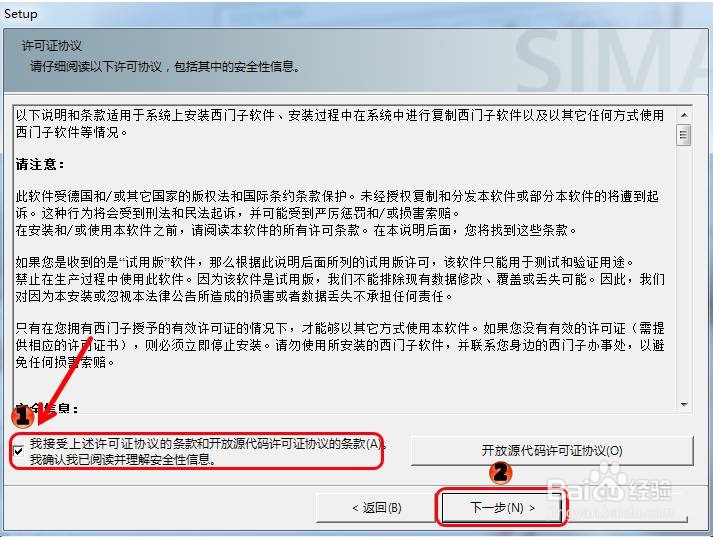
7、选择“我接受许可证的协议条件”。


8、一切就绪,点击确定开始安装。
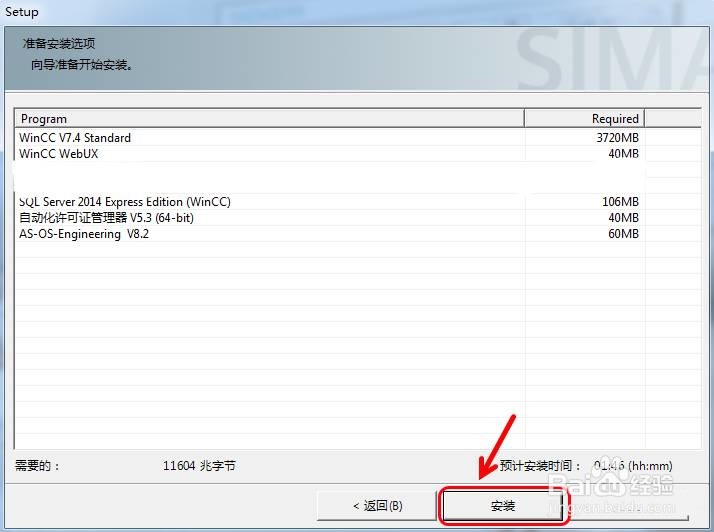
9、大约2个小时,电脑配置不同,安装时间不同。

10、安装完成,会提示你需要重启,重启系统。

时间:2026-04-21 20:44:55
1、找到下载的文件夹,打开,找到setup.exe,然后右键,选择以“管理员身份运行”。
2、如果出现下面提示,需要重启电脑。
3、选择安装程序语言,选择简体中文。
4、选择“我接受协议”,否则将退出安装。
5、选择语言,可以选择多个语言。
6、选择安装类型,一般“数据包安装”就可以了,确定软件安装路径。
7、选择“我接受许可证的协议条件”。
8、一切就绪,点击确定开始安装。
9、大约2个小时,电脑配置不同,安装时间不同。
10、安装完成,会提示你需要重启,重启系统。
