1、我们将时间线移动到0帧位置,点击矩形工具,在舞台中绘制出起始状态的图形

2、点击选择想要运动结束的位置
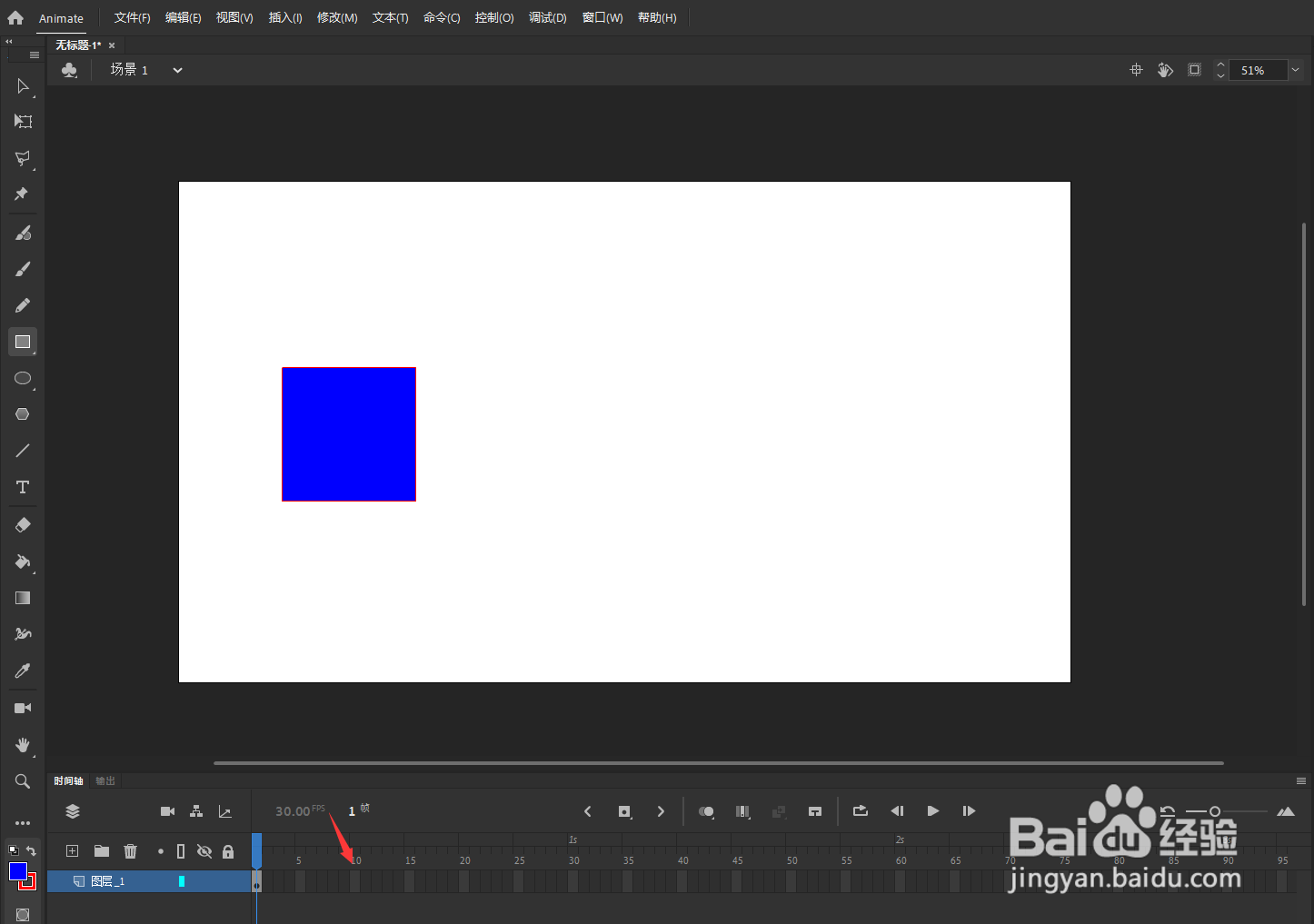
3、按下F6创建结束关键帧

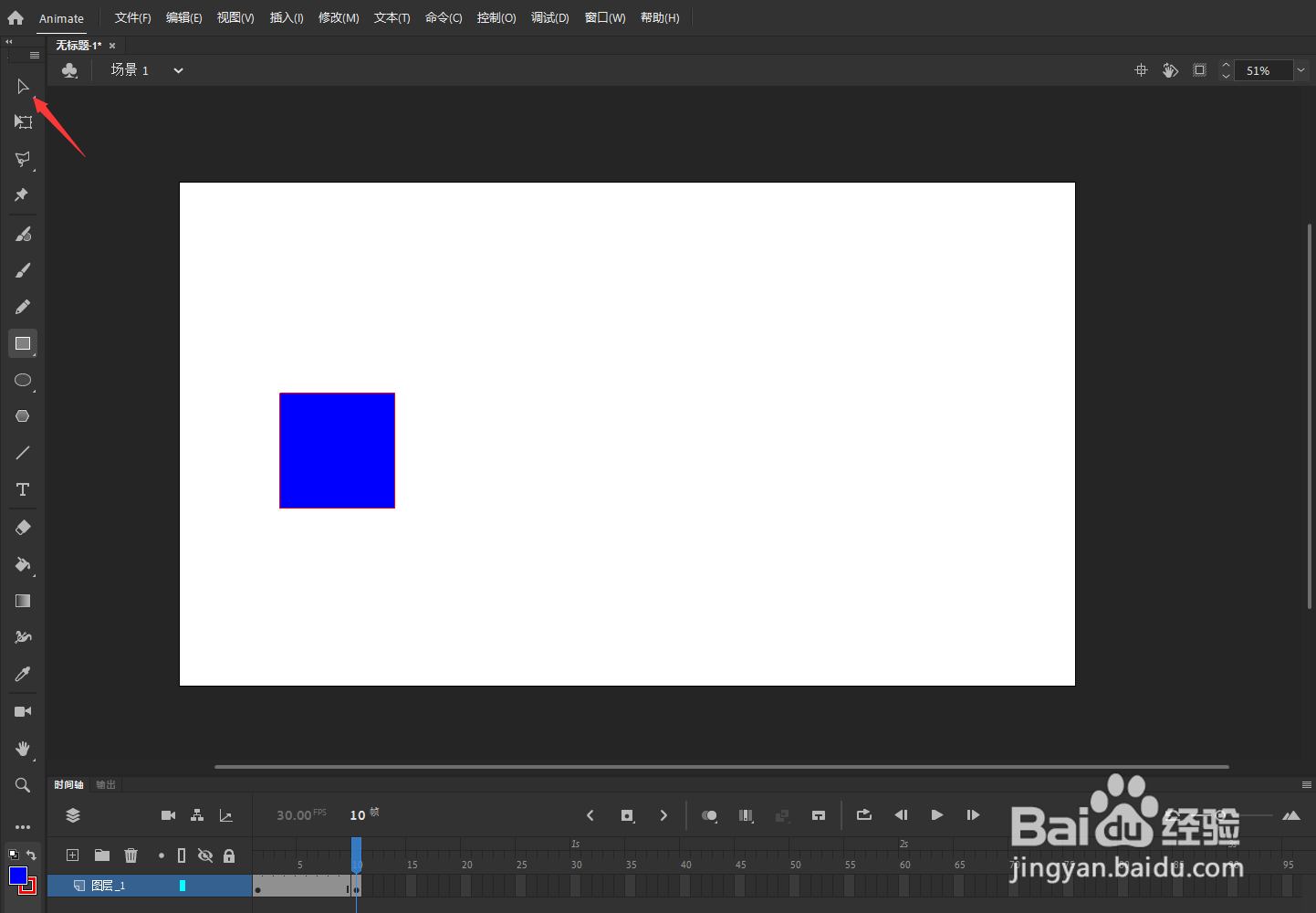
4、点击选择工具
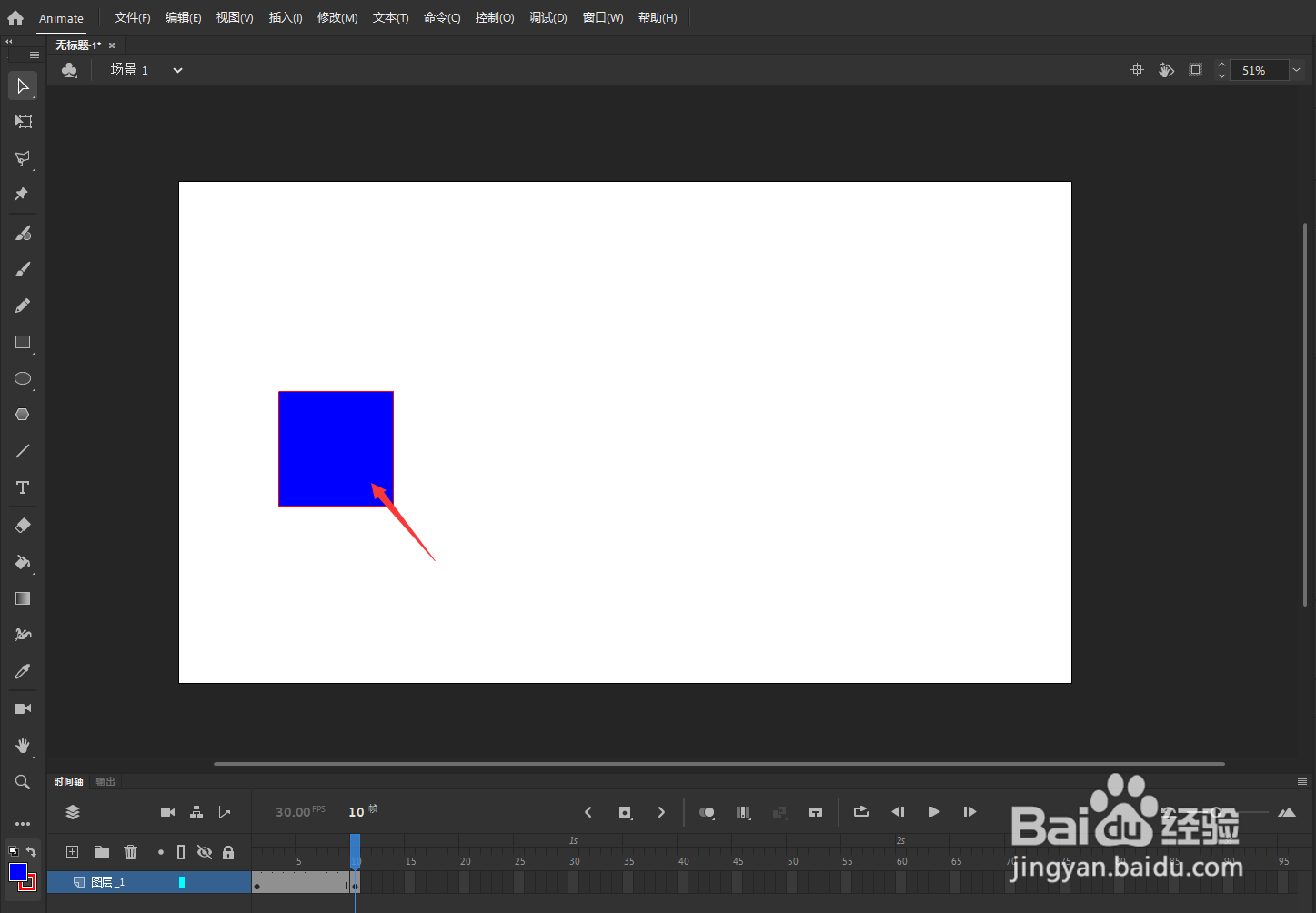
5、框选所绘制的正方形
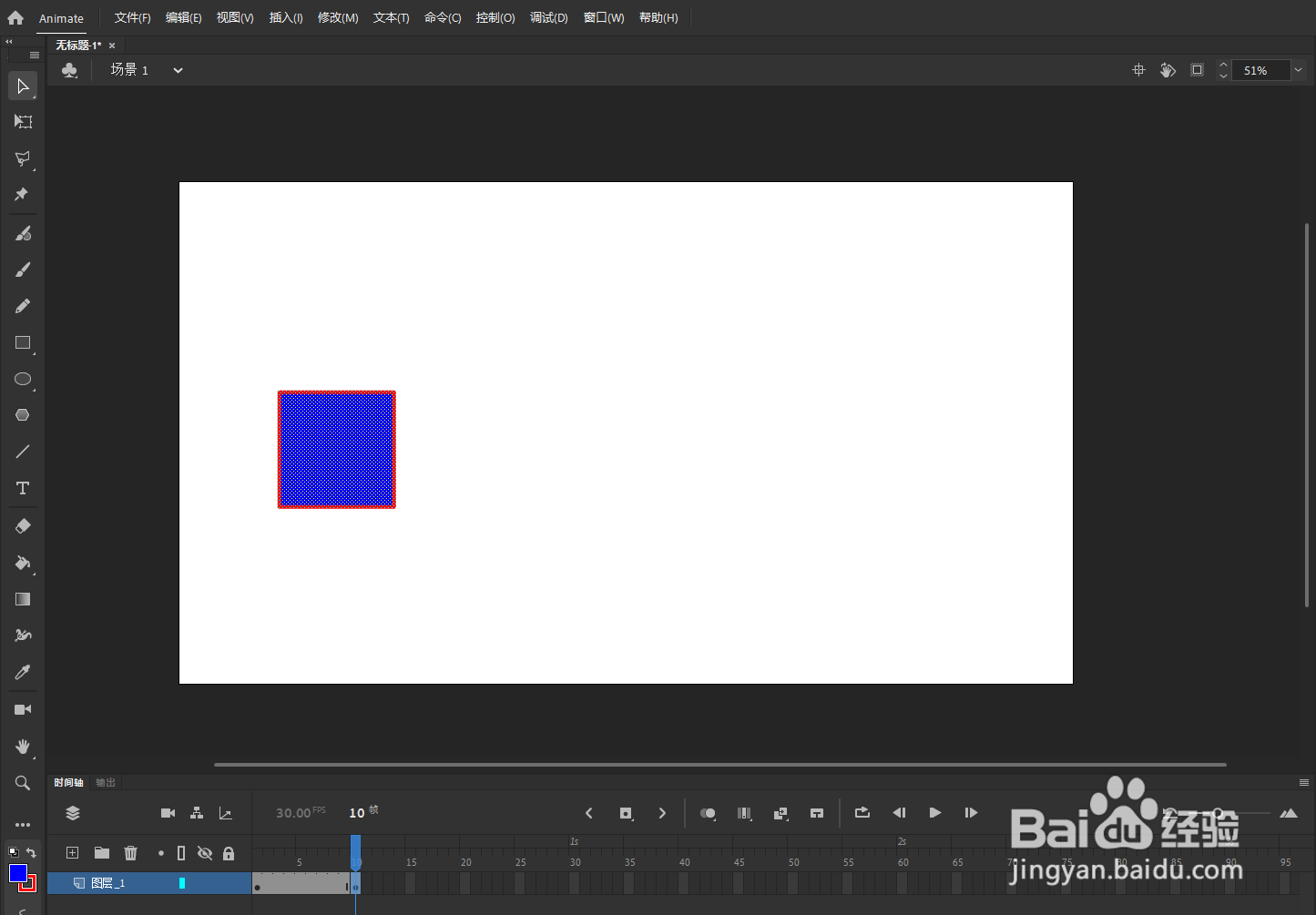
6、选中之后,按下删除键Delete进行删除
7、点击选择椭圆工具,在舞台中绘制出一个圆形

8、鼠标右键点击箭头所指的位置

9、在弹出菜单中选择创建补间形状

10、这时,我们点击播放按钮,将可以看到当前所做的图形演变动画效果了

1、我们将时间线移动到0帧位置,点击矩形工具,在舞台中绘制出起始状态的图形
2、点击选择想要运动结束的位置
3、按下F6创建结束关键帧
4、点击选择工具
5、框选所绘制的正方形
6、选中之后,按下删除键Delete进行删除
7、点击选择椭圆工具,在舞台中绘制出一个圆形
8、鼠标右键点击箭头所指的位置
9、在弹出菜单中选择创建补间形状
10、这时,我们点击播放按钮,将可以看到当前所做的图形演变动画效果了
