word中如何使用定位功能

 时间:2026-04-25 06:16:15

1、单击“开始”选项卡中“查找”右侧下拉按钮

word中如何使用定位功能

2、从列表中选择“转到”命令,弹出“查找和替换”对话框,

word中如何使用定位功能

word中如何使用定位功能

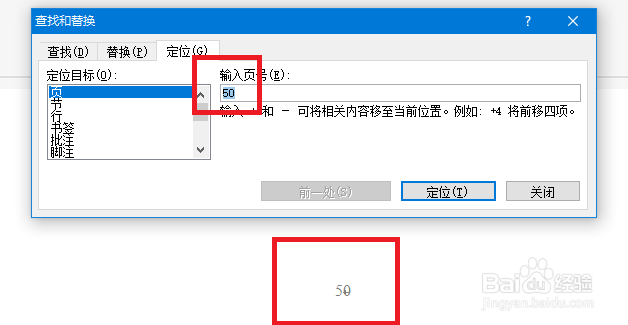
3、在默认打开的“定位”选项卡中,选择“定位目标”列表框中的“页”选项,然后在“输入页号”下方文本框中输入页码

word中如何使用定位功能

4、设置完成后,单击“定位”按钮,关闭对话框,可以快速定位至想要定位的页码

word中如何使用定位功能

word中如何使用定位功能

1、1.单击“开始”选项卡中“查找”右侧下拉按钮

2.从列表中选择“转到”命令,弹出“查找和替换”对话框,

3.在默认打开的“定位”选项卡中,选择“定位目标”列表框中的“页”选项,然后在“输入页号”下方文本框中输入页码

4.设置完成后,单击“定位”按钮,关闭对话框,可以快速定位至想要定位的页码

  • 如何给Word文档定位?
  • word批量选中特定文字
  • Word中如何定位查找
  • word如何快速查找并插入常用的特殊字符
  • Word怎么使用定位功能
  • 热门搜索
    笔记本玩游戏卡怎么办 金刚川在哪里 条件格式怎么用 电脑启动慢怎么解决 板栗怎么保存不会坏 如何包粽子 淘宝红包怎么领 魔兽世界点卡怎么算 黑河学院怎么样 如何垫高鼻梁