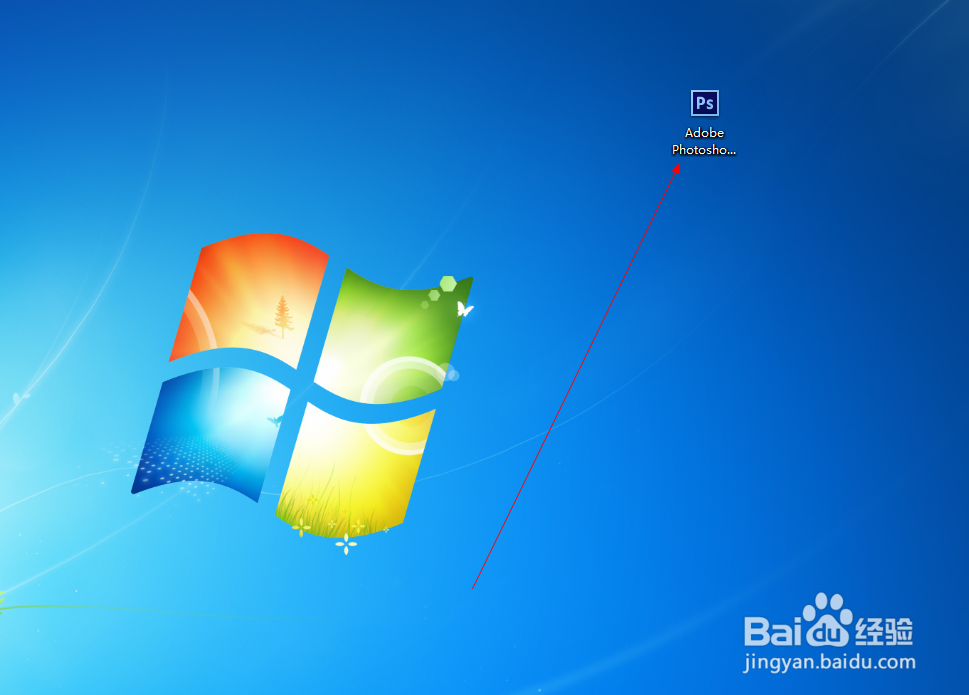
1、1.如图所示,在电脑桌面上,我们点击箭头所指的photoshop的软件图标,就可以打开这个photoshop软件了。
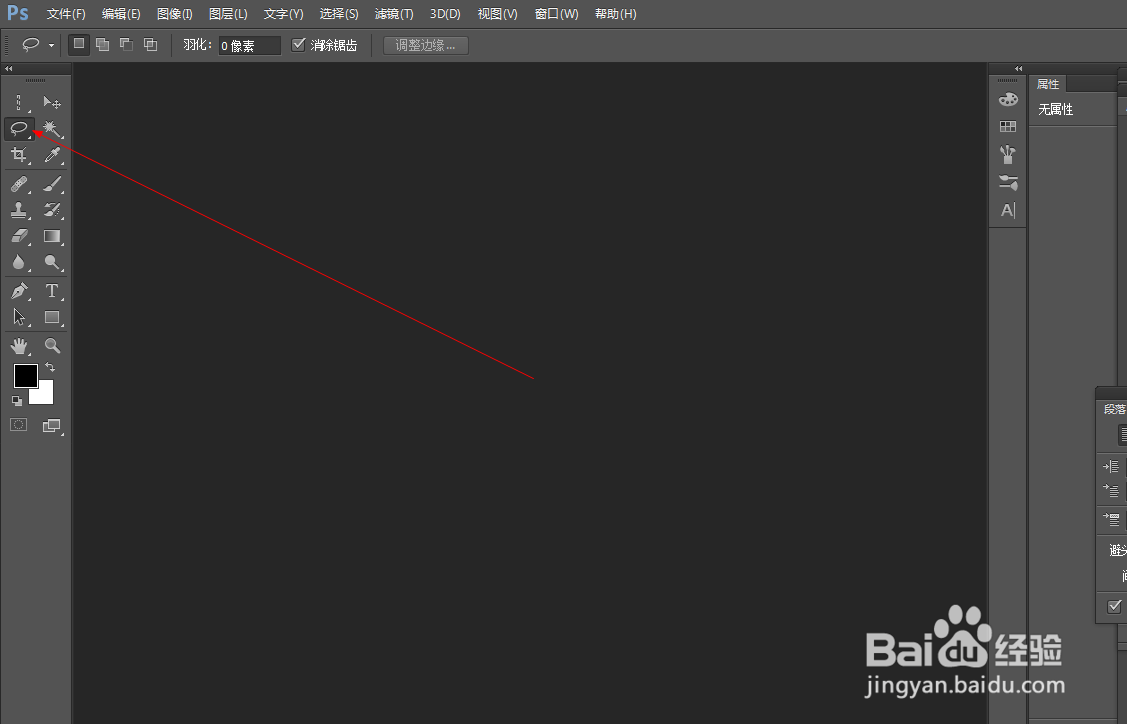
2、2.如图所示,在打开photoshop的软件中,我们鼠标右击箭头所指的磁性套索工具图标。
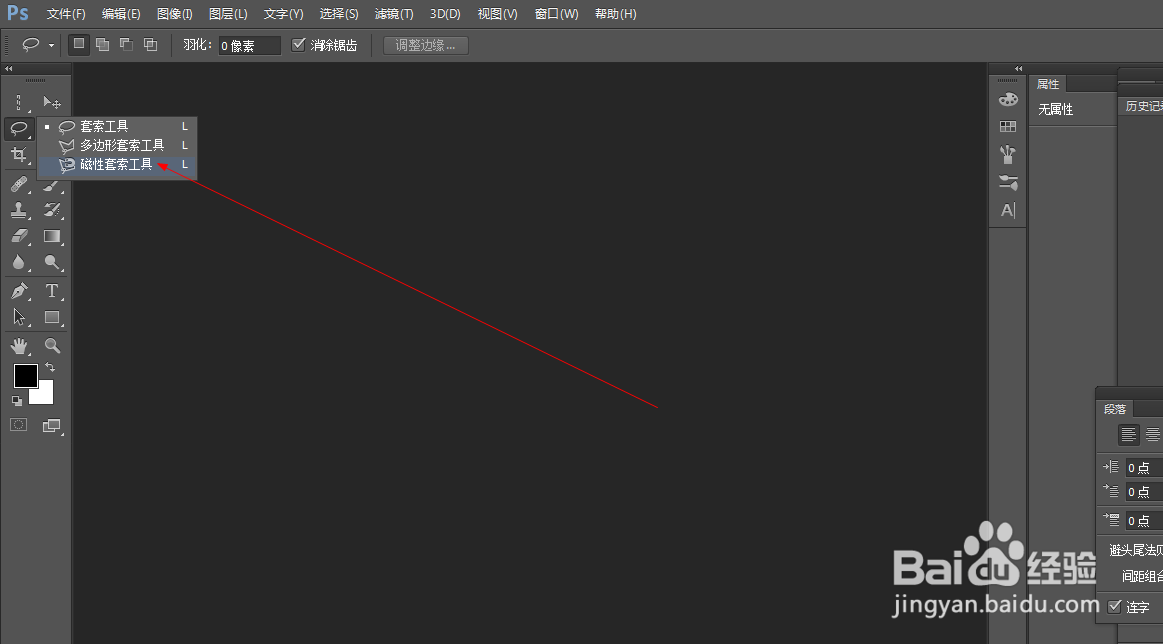
3、3.如图所示,在弹出的工具选项栏中,我们点击箭头所指的“磁性套索工具 L”这一栏。
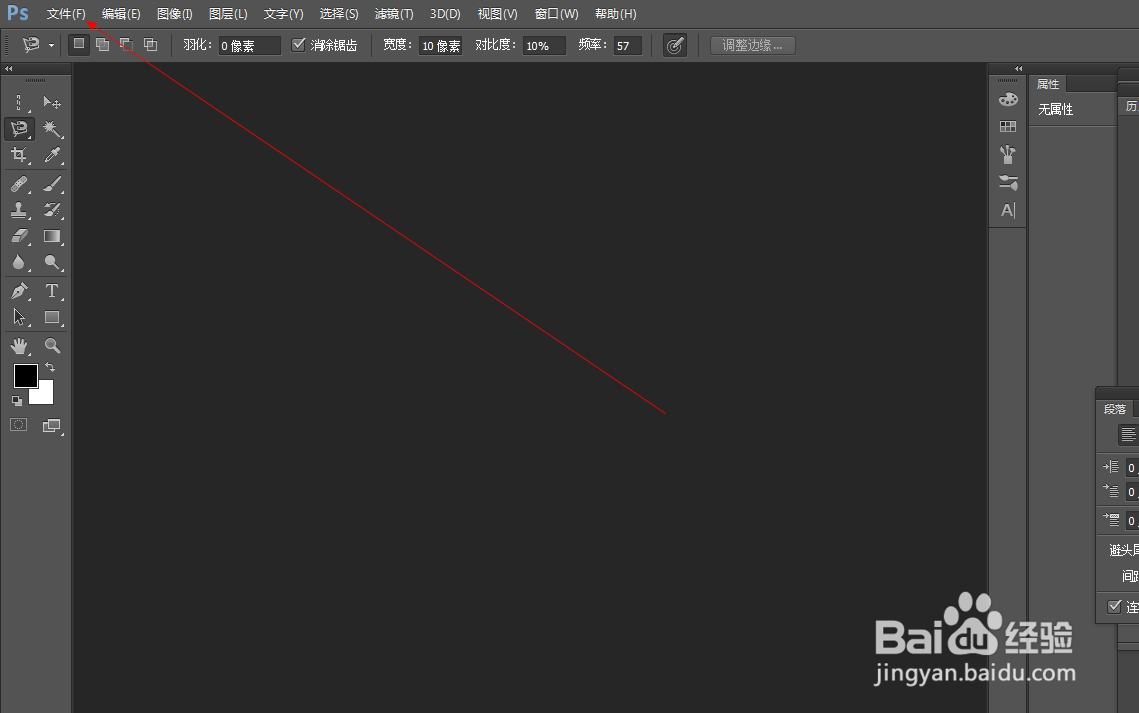
4、4.如图所示,在选好磁性套索工具之后,我们点击箭头所指的“文件(F)”这一项。
5、5.如图所示,在弹出的菜单栏中,我们点击箭头所指的“打开(O)...”这一项。

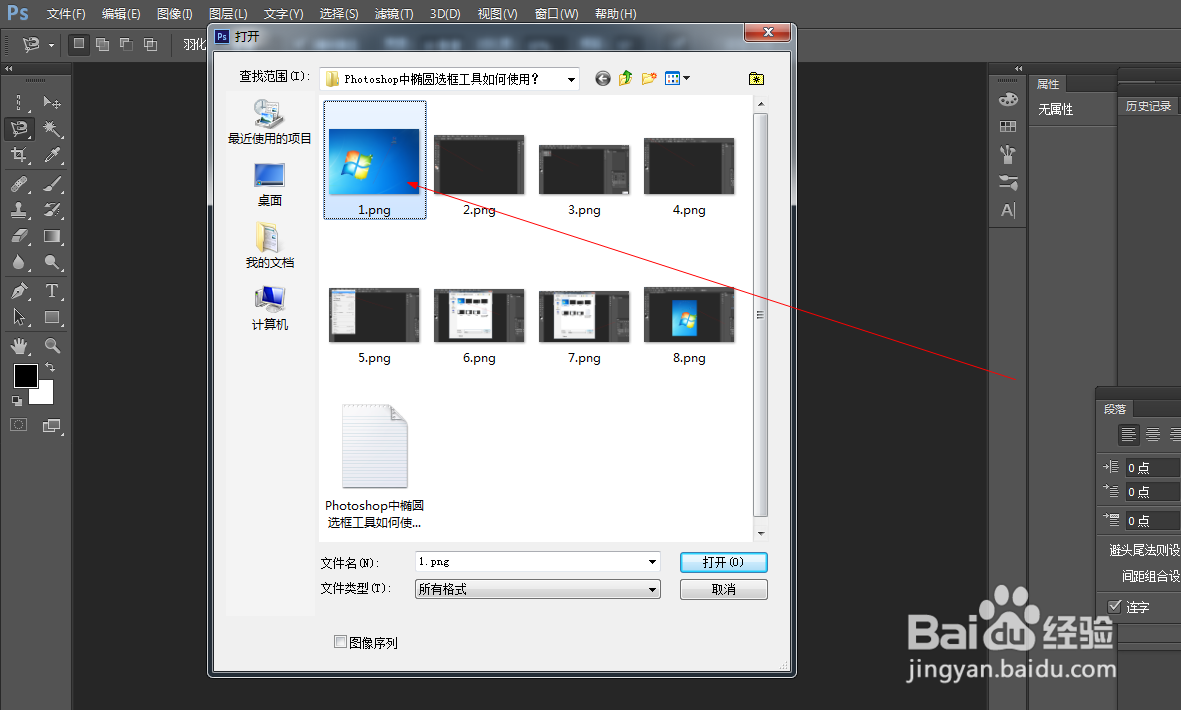
6、6.如图所示,在弹出的打开窗口中,我们如同图中所示,点击选择一张照片,大家可任选自己电脑上的一张图片即可,这里仅仅为了演示,选择用图中照片进行演示而已,大家可自行选择图片,不必为此纠结选什么图片。
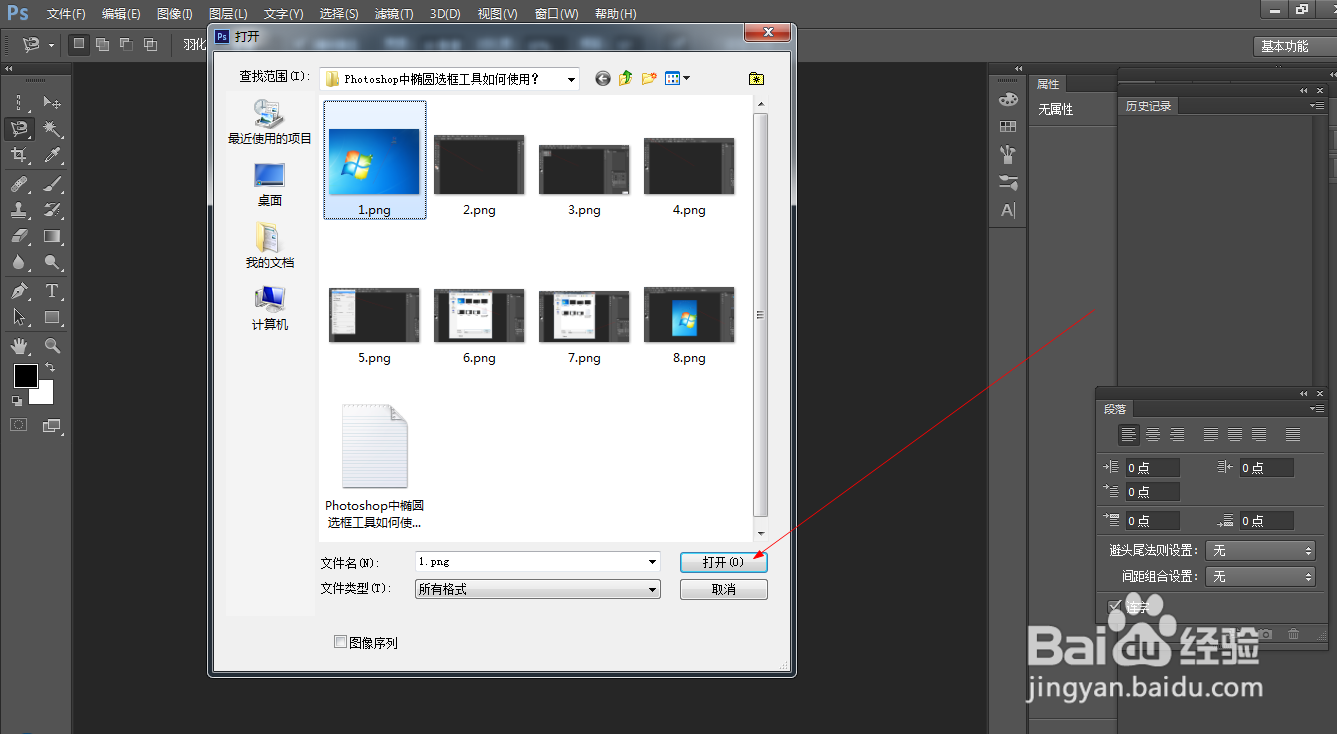
7、7.如图所示,我们点击箭头所指的“打开(O)”按钮。
8、8.如图所示,此时,我们就可以在这张图片上,直接如图中所示一样,按住鼠标直接根据颜色的差异选出这个红色的区域了,因为我们已经先前选好了磁性套索工具了。

