excel2019表格的编辑区域没有网格线怎么办

 时间:2026-02-13 13:01:44

1、在电脑上打开Excel2019,可以看到编辑区域没有网格线。

excel2019表格的编辑区域没有网格线怎么办

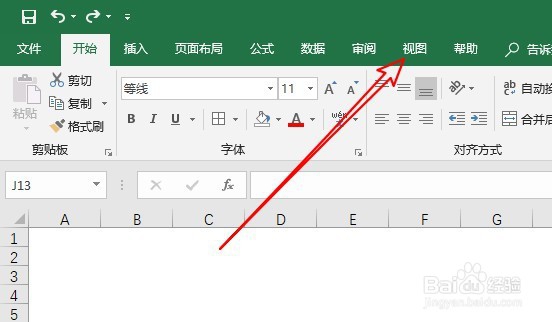
2、接着点击菜单栏的视图菜单。

excel2019表格的编辑区域没有网格线怎么办

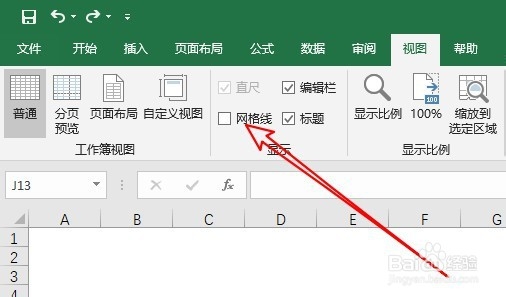
3、然后在打开的视图工具栏找到并勾选网格线前面的复选框即可。

excel2019表格的编辑区域没有网格线怎么办

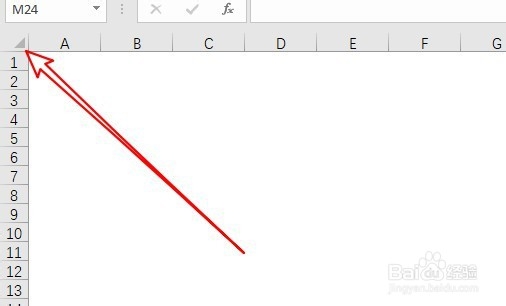
1、另外我们也可以点击Excel2019左上角的全选按钮。

excel2019表格的编辑区域没有网格线怎么办

2、接着点击开始工具栏的填充下拉按钮。

excel2019表格的编辑区域没有网格线怎么办

3、然后在弹出的下拉菜单中选择无填充的菜单项。

excel2019表格的编辑区域没有网格线怎么办

4、返回到Excel2019的编辑区域已经看到网格线了。

excel2019表格的编辑区域没有网格线怎么办

1、方法一:

1、在电脑上打开Excel2019,可以看到编辑区域没有网格线。

2、接着点击菜单栏的视图菜单。
3、然后在打开的视图工具栏找到并勾选网格线前面的复选框即可。

方法二:

1、另外我们也可以点击Excel2019左上角的全选按钮。

2、接着点击开始工具栏的填充下拉按钮。
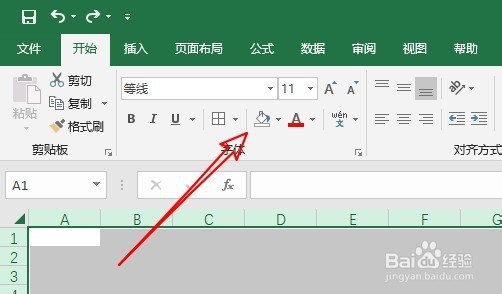
3、然后在弹出的下拉菜单中选择无填充的菜单项。
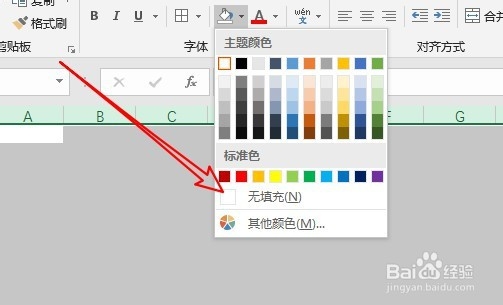
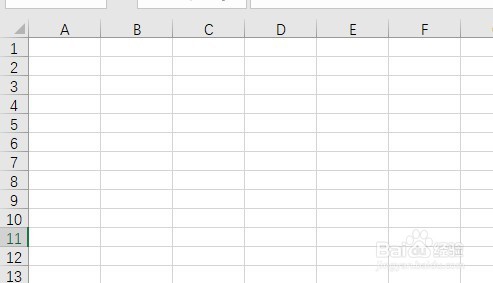
4、返回到Excel2019的编辑区域已经看到网格线了。
  • Excel表格怎么快速美化表格样式
  • 如何批量创建excel目录
  • Excel2019怎么自动筛选
  • 如何隐藏Excel表格没有数据的区域
  • WPS表格填充日期时跳过指定日期
  • 热门搜索
    微信怎么建群聊 韩泰轮胎怎么样 优信二手车怎么样 家长建议怎么写20字 缪怎么读 暖气不热怎么解决 痔疮外痔肉球怎么消除 红薯叶怎么做好吃 百度账号怎么改名字 电脑怎么设置定时关机