ppt上面照片和图形怎么合并

 时间:2026-02-15 20:47:21

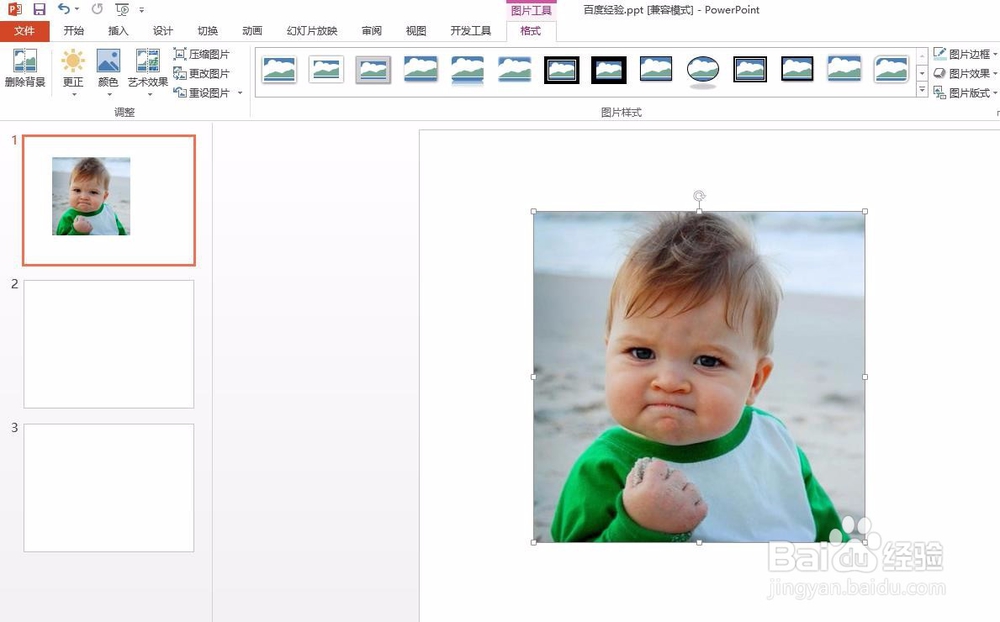
1、第一步:打开一个ppt,单击菜单栏中的“插入--图片”。

ppt上面照片和图形怎么合并

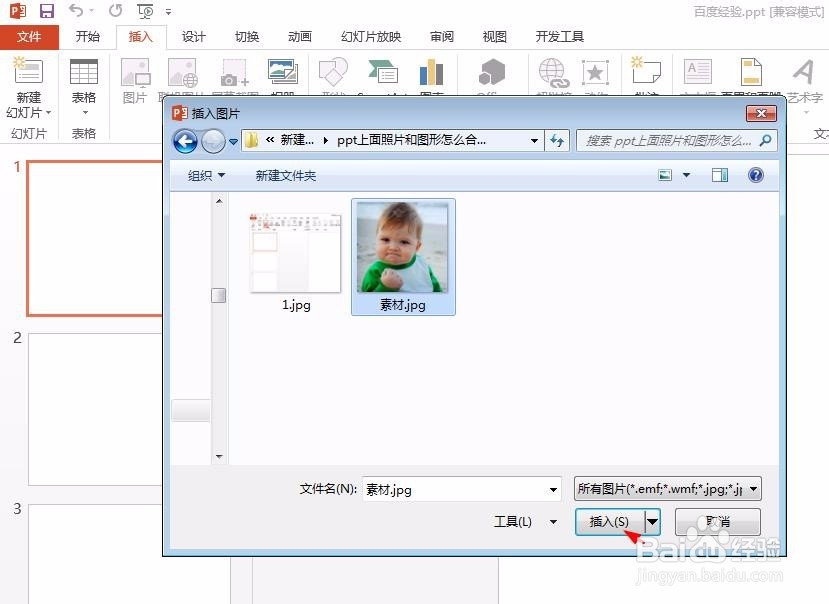
2、第二步:在弹出的“插入图片”对话框中,选择要添加的照片,单击“插入”按钮。
ppt上面照片和图形怎么合并

ppt上面照片和图形怎么合并

3、第三步:在“插入”菜单,选择“形状”中的心形。

ppt上面照片和图形怎么合并

4、第四步:按住鼠标左键在幻灯片中拖出一个心形,并填充上喜欢的颜色。

ppt上面照片和图形怎么合并

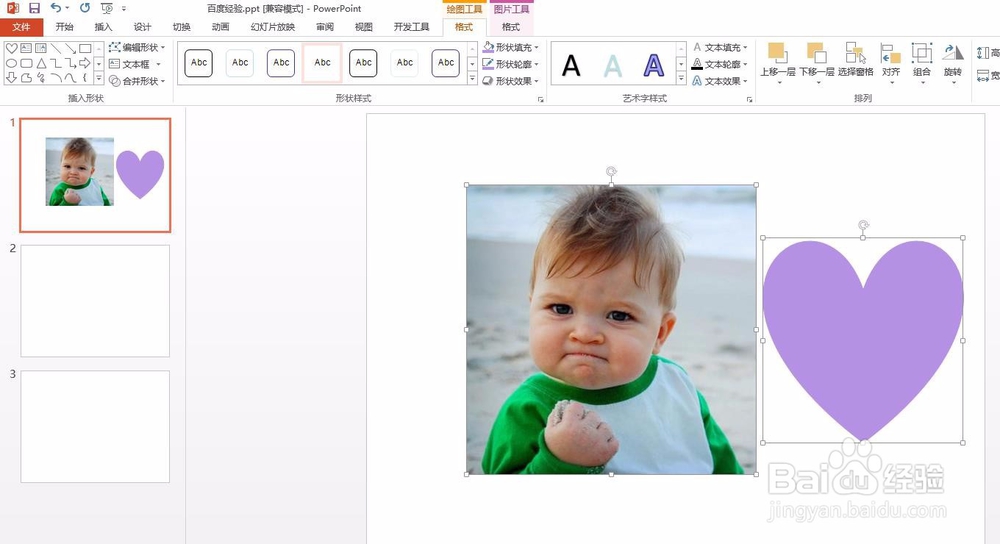
5、第五步:按住键盘上的Ctrl键,同时在照片和图形上单击鼠标左键,将照片和图形同时选中。
ppt上面照片和图形怎么合并

6、第六步:选择菜单栏中的“格式”(图片工具),选择“组合--组合”。

ppt上面照片和图形怎么合并

7、第七步:如下图所示,原本两个选择框变成一个,说明照片和图形合并在一起了。

ppt上面照片和图形怎么合并

  • PPT中怎样制作图片的立体效果
  • PPT2010中如何截取图片(保留需要的部分)
  • PPT中怎样进行图形的拆分
  • PPT形状剪除怎么做
  • PPT中图片如何对齐?
  • 热门搜索
    孕妇得痔疮怎么办 孕妇可以吃橘子吗 成人英语怎么说 违章一般多少天可以查到 马桶盖坏了怎么换 途牛旅游网 即墨旅游景点大全 雪乡旅游攻略 广东省旅游职业学校 结婚证可以异地办理吗