1、打开电脑主菜单,选择进入到要计算的word文档。

2、点击上方的插入选项,选择使用的表格的行和列。
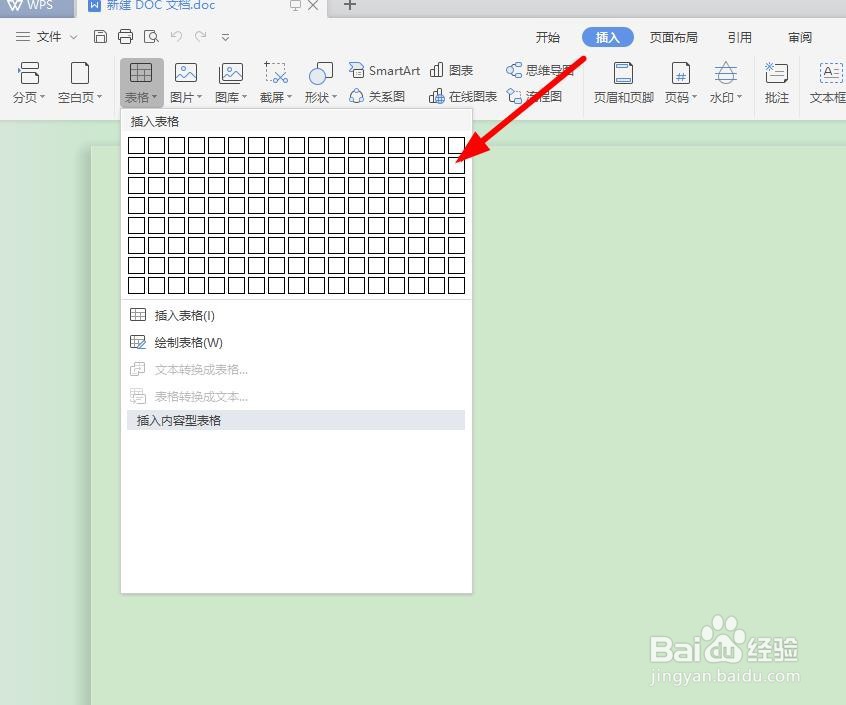
3、点击表格区域,在表格里面输入对应的数据。

4、接下来选中要计算的数据,找到上方的表格工具菜单。

5、点击公式选项,在弹出的对话框里面将sum替换为average函数。

6、再就是可以点击下方的格式,设置显示的表格格式。
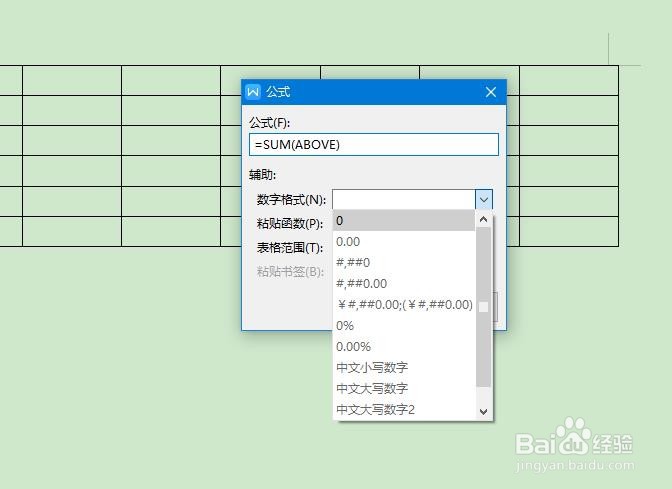
7、还有就是可以点击右上方的快速计算选项,选择列表里面的平均数菜单。

1、1.打开电脑主菜单,选择进入到要计算的word文档。
2.点击上方的插入选项,选择使用的表格的行和列。
3.点击表格区域,在表格里面输入对应的数据。
4.接下来选中要计算的数据,找到上方的表格工具菜单。
5.点击公式选项,在弹出的对话框里面将sum替换为average函数。
6.再就是可以点击下方的格式,设置显示的表格格式。
7.还有就是可以点击右上方的快速计算选项,选择列表里面的平均数菜单。
