PS如何在图层样式中使用图层蒙版隐藏效果?

 时间:2026-04-22 16:43:24

1、1.先绘制出一个圆角矩形来,然后使用选区工具。

PS如何在图层样式中使用图层蒙版隐藏效果?

2、2.将需要保留的位置用矩形虚线框框选出来。

PS如何在图层样式中使用图层蒙版隐藏效果?

3、3.然后点击右下角的蒙版按钮,添加一个蒙版。

PS如何在图层样式中使用图层蒙版隐藏效果?

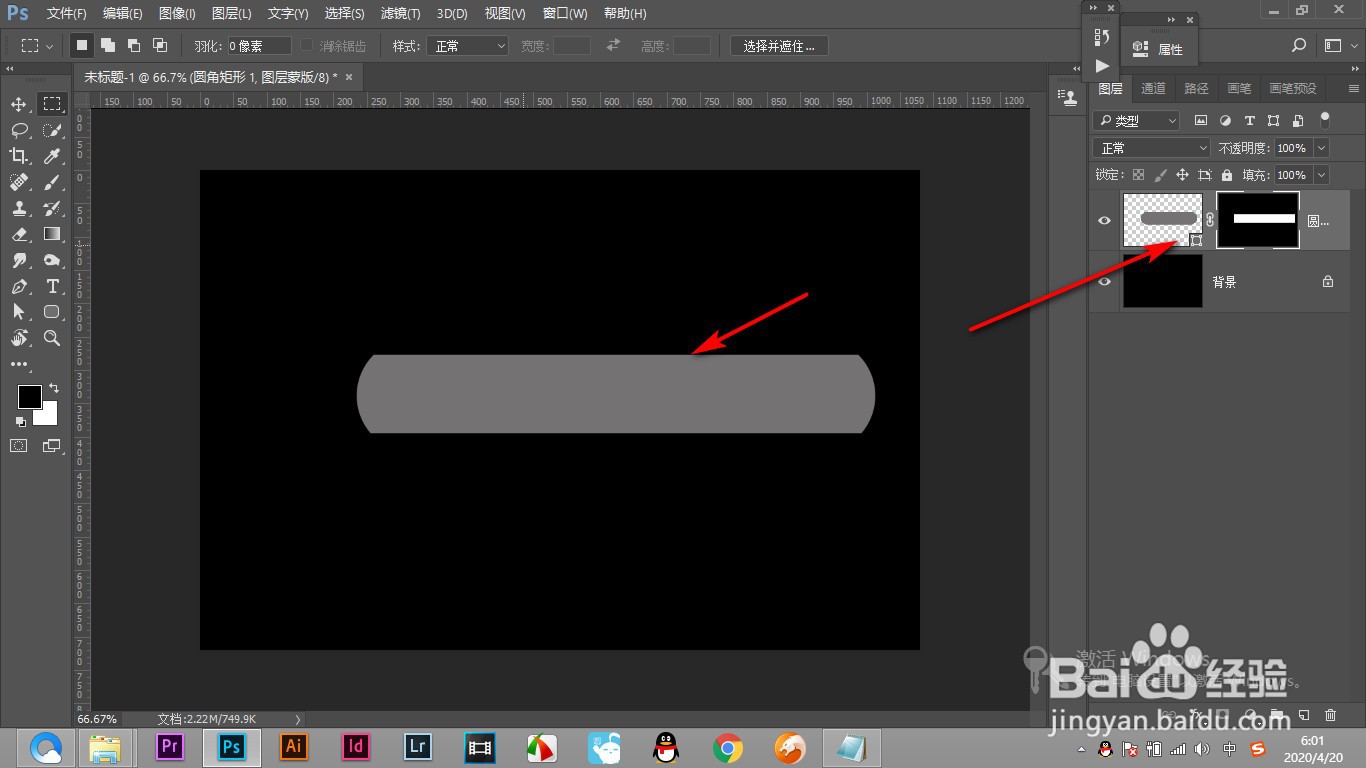
4、4.这个时候就只保留刚才选区的位置。

PS如何在图层样式中使用图层蒙版隐藏效果?

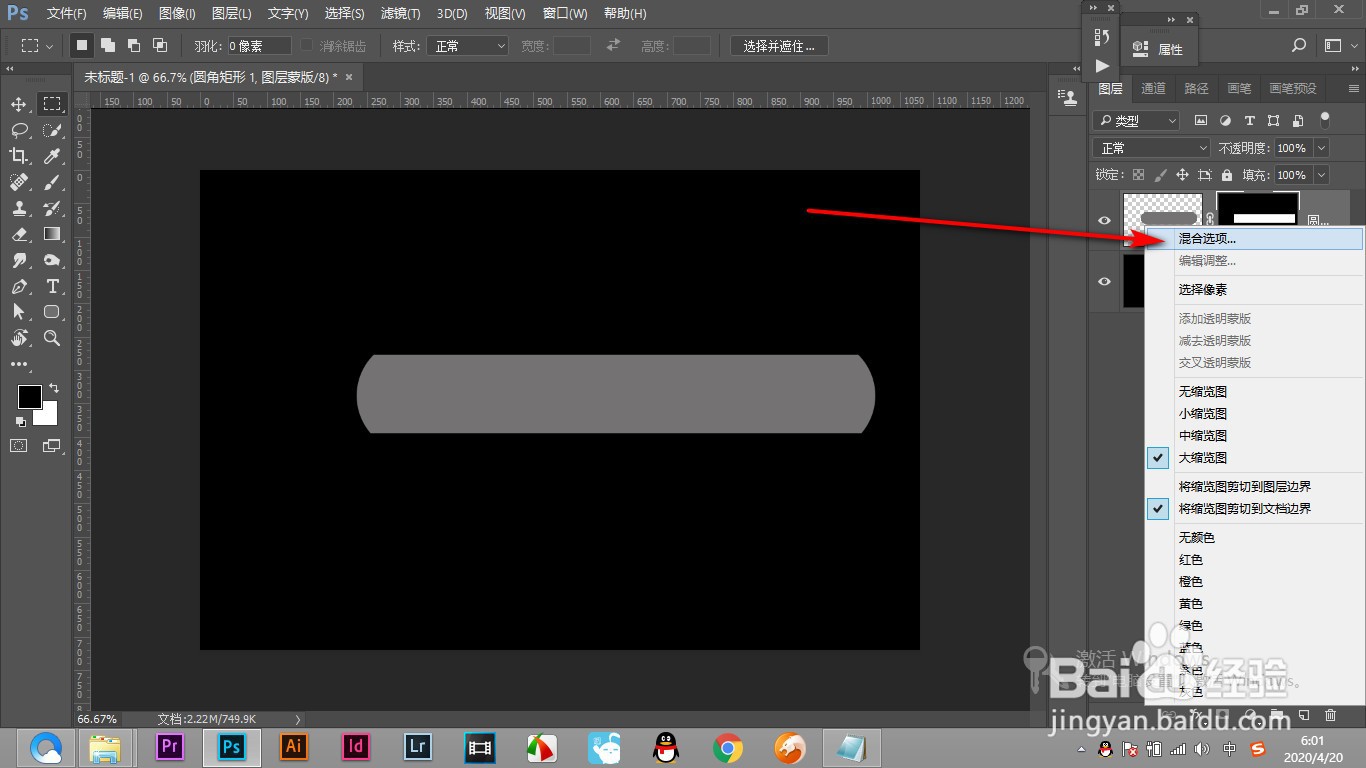
5、5.然后鼠标右键图层,点击混合选项。

PS如何在图层样式中使用图层蒙版隐藏效果?

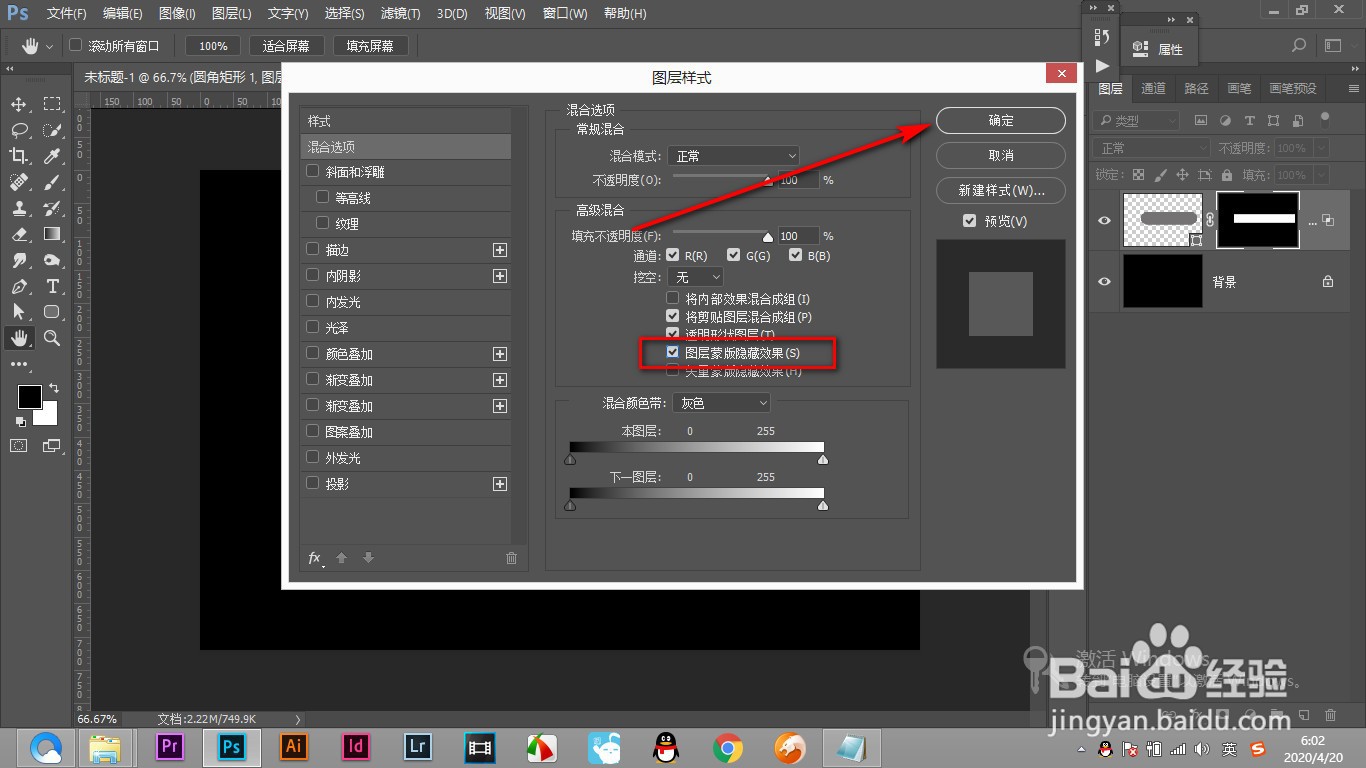
6、6.在打开的图层样式中勾选图层蒙版隐藏效果。

PS如何在图层样式中使用图层蒙版隐藏效果?

7、7.点击确定之后就能执行这样的命令了。

PS如何在图层样式中使用图层蒙版隐藏效果?

1、1.先绘制出一个圆角矩形来,然后使用选区工具。

2.将需要保留的位置用矩形虚线框框选出来。

3.然后点击右下角的蒙版按钮,添加一个蒙版。

4.这个时候就只保留刚才选区的位置。

5.然后鼠标右键图层,点击混合选项。

6.在打开的图层样式中勾选图层蒙版隐藏效果。

7.点击确定之后就能执行这样的命令了。

  • PhotoShop如何制作产品的倒影效果
  • 怎么用PS制作镂空字?
  • Photoshop怎么制作文字填充效果?
  • PS如何拆分字体
  • ps文字效果在哪里设置
  • 热门搜索
    湖南省旅游景点 旅顺旅游 豆瓣酱可以做什么菜 西塘旅游 vr旅游 报到证过期了怎么办 日照旅游景点大全 世外桃源景区 日日顺物流怎么样 河南农业大学怎么样